
外付けDVDドライブ売ってる場所【保存版】おすすめ5選

最近のノートパソコンやデスクトップPCには、DVDドライブが非搭載のモデルが非常に増えています。
「昔買ったDVDを久しぶりに見たい」「大切なデータをディスクにバックアップしたい」と思ったときに、ドライブがなくて困った経験はありませんか?
そんな時に便利なのが、USBで手軽に接続できる「外付けDVDドライブ」です。しかし、いざ買おうと思っても「どこに売ってるのか?」と迷う方も多いはず。
この記事では、家電量販店からホームセンター、100均、そして最もコスパ良く手に入るネット通販まで、徹底的に調査しました。
これを読めば、あなたにぴったりの外付けDVDドライブが必ず見つかりますよ!

・家電量販店(ヨドバシ・ビックカメラ・ヤマダ)での取り扱い状況
・ドン・キホーテやホームセンターでの販売価格と在庫
・ダイソーやセリアなど100均に外付けDVDドライブはある?
・コンビニで外付けDVDドライブは買えるのか徹底調査
- 外付けDVDドライブはどこに売ってる?主要な販売店まとめ
- 家電量販店(ヨドバシ・ビックカメラ・ヤマダ)での取り扱い状況
- ドン・キホーテやホームセンターでの販売価格と在庫
- ダイソーやセリアなど100均に外付けDVDドライブはある?
- コンビニで外付けDVDドライブは買えるのか徹底調査
- ゲオ(GEO)やブックオフで中古の外付けDVDドライブは買える?
- 外付けDVDドライブは通販がコスパ最強でおすすめな理由
- 外付けDVDドライブの種類と選び方の基本ポイント
- MacBookで外付けDVDドライブを使う際の注意点
- DVD再生・書き込みソフトは付属しているか?
- 外付けDVDドライブが認識しない?よくあるトラブルと解決策
- ブルーレイも再生したい!DVDドライブとの違いと選び方
- 外付けDVDドライブのおすすめ人気ランキング5選
- 外付けDVDドライブを安く買うための裏技とタイミング
- 外付けDVDドライブの寿命を延ばす正しい使い方と保管方法
- まとめ:外付けDVDドライブは自分に合った場所で賢く買おう!
外付けDVDドライブはどこに売ってる?主要な販売店まとめ

パソコンでDVDを読み込むために欠かせない外付けDVDドライブですが、実店舗で探すと意外と見つからない場所もあります。
一般的に最も確実に入手できるのは、家電量販店です。
ヨドバシカメラやビックカメラ、ヤマダデンキといった大型店舗であれば、PC周辺機器コーナーに必ず置いてあります。
一方で、最近ではドン・キホーテや一部のホームセンターでも取り扱いが増えており、急ぎで欲しい場合には重宝します。
ただし、実店舗の場合は在庫状況や価格設定が店舗によって大きく異なるため、注意が必要です。
以下の表に、主な販売店と期待できる品揃えをまとめました。
| 販売店の種類 | 品揃えの豊富さ | 価格帯の傾向 |
| 家電量販店 | 非常に高い | 標準〜高め |
| ドン・キホーテ | 中程度 | 比較的安い |
| ホームセンター | 低い〜中程度 | 標準 |
| ネット通販 | 最高 | 最安値圏 |
実店舗での購入は「今日すぐに使いたい」という場合には最適ですが、安さを追求するならネット通販が圧倒的に有利です。
Amazonや楽天市場では、1,000円台から高機能なモデルまで幅広く揃っており、ポイント還元も含めると実店舗より1,000円以上安く買えることも珍しくありません。
もし数日待てるのであれば、通販を利用するのが最もコスパが良いと言えるでしょう。
外付けDVDドライブが必要になる主なケースとメリット
外付けDVDドライブを検討している方の多くは、薄型ノートパソコンを利用しているのではないでしょうか。
MacBookや最新のSurfaceなどは、本体の薄さを維持するために光学ドライブが廃止されています。
そのため、ソフトウェアのインストールや、CDのインポート、DVDの鑑賞には外付けモデルが必須となります。
外付けタイプの最大のメリットは、「必要な時だけ繋げば良い」という点です。
常に内蔵されている必要がないため、パソコン本体を軽く持ち運ぶことができ、使わないときは引き出しにしまっておけます。
また、USB給電(バスパワー)に対応しているモデルが主流なので、ACアダプタを持ち運ぶ手間もありません。
さらに、最近では「書き込み機能」が非常に高性能になっています。
大切な家族写真や動画をDVD-Rに保存しておけば、クラウドサービスやHDDの故障によるデータ消失のリスクを分散できます。
「物理的なメディアに保存してある」という安心感は、デジタル時代だからこそ価値があるものです。
特に長期保存に向いた「M-DISC」対応モデルを選べば、数百年単位でのデータ保存も可能になります。

家電量販店(ヨドバシ・ビックカメラ・ヤマダ)での取り扱い状況
確実に現物を見て、その日のうちに持ち帰りたいなら家電量販店が一番の選択肢です。
ヨドバシカメラ、ビックカメラ、エディオン、ケーズデンキなどの店舗では、PCアクセサリコーナーの一角に外付けドライブが並んでいます。
大手量販店で取り扱っている主なメーカーは、アイ・オー・データ(I-O DATA)、バッファロー(BUFFALO)、ロジテック(Logitec)の3大国内メーカーが中心です。
これらのメーカー品は動作が安定しており、万が一の際のサポートも充実しています。
店頭での価格相場は、再生・書き込み対応の標準モデルで3,500円〜6,000円程度となっています。
家電量販店で購入するメリットは、店員さんに自分のパソコンで使えるかどうか相談できる点です。
例えば、最新のノートパソコンでUSB Type-Cポートしか付いていない場合、変換アダプタが必要なのか、Type-C対応モデルを買うべきか、その場でアドバイスがもらえます。
また、パッケージの裏面を見て、対応OS(Windows 11、Mac OSなど)を確認できるのも安心感に繋がります。
ただし、週末のセール時以外は定価に近い価格で販売されていることが多いため、注意が必要です。
店舗によっては、在庫が旧モデルばかりで、最新の高速通信規格に対応していないものが混ざっていることもあります。
購入前に必ず、USB 3.0以上の規格に対応しているかチェックしましょう。
USB 2.0の古いモデルだと、DVDの書き込み速度が遅く、ストレスを感じる原因になります。
メーカーごとの特徴と比較:アイ・オー・データ vs バッファロー
日本の家電量販店で2大巨頭となっているのが、アイ・オー・データとバッファローです。
どちらを選んでも失敗は少ないですが、細かな違いがあります。
バッファローは、「電力供給不足を解消するBoostケーブル」が付属しているモデルが人気です。
古いパソコンやタブレットPCなど、USBポートからの電力が弱い場合でも、2つのポートから電気を取ることで安定して動作させることができます。
動作の不安定さを避けたいなら、バッファローのBoostケーブル付きモデルが非常にオススメです。
対するアイ・オー・データは、デザイン性に優れたモデルが多いのが特徴です。
また、スマホと直接繋いで音楽CDを取り込める「CDレコ」シリーズなどの派生商品も充実しています。
純粋なPC用ドライブとしても、筐体がスリムでカバンの中で邪魔にならない設計のものが多いです。
どちらにするか迷ったら、以下のチェックリストを参考にしてみてください。
- 安定性を最重視するなら:バッファロー
- 持ち運びの軽さとデザインなら:アイ・オー・データ
- 価格を抑えつつ国内ブランドを狙うなら:ロジテック
これら国内メーカー品は、通販サイトでもベストセラーとなっています。
量販店で実物を確認してから、一番安い通販サイトでポチるというのも賢い買い物術の一つですね。
ドン・キホーテやホームセンターでの販売価格と在庫
「家電量販店まで行くのが面倒」「夜中に急に必要になった」という時に便利なのがドン・キホーテです。
ドンキの家電コーナー(情熱価格コーナーなど)には、外付けDVDドライブが置かれていることがあります。
取り扱っているのは、バッファローなどの有名メーカー品のほか、ドンキ独自のプライベートブランドや、少しマイナーな格安メーカーの製品です。
価格は2,980円〜4,500円前後と、家電量販店よりも少し安めに設定されている傾向があります。
一方で、カインズやコーナン、DCMといったホームセンターでもパソコン用品コーナーで見つけることができます。
ただし、ホームセンターの場合は取り扱いが「1種類のみ」ということが多く、選択肢はほとんどありません。
また、回転が遅いため、数年前の古い規格の製品がそのままの値段で置かれていることも珍しくありません。
ホームセンターで買う場合は、必ず「書き込み対応」かどうかを確認してください。
たまに非常に安い製品が置いてあることがありますが、それは「読み込み専用(ROM)」である場合があります。
「DVDを作りたい」と思って買ったのに、再生しかできなかった…という失敗をしないよう、注意深くパッケージを読みましょう。
ドン・キホーテの「情熱価格」モデルは買いか?
ドン・キホーテのプライベートブランド「情熱価格」からは、稀にPC周辺機器が驚くような安さで登場します。
外付けDVDドライブに関しても、必要最低限の機能を備えたモデルがリーズナブルに手に入ります。
しかし、品質面では国内トップメーカーと比較すると、駆動音が少し大きかったり、プラスチックの質感が安っぽかったりすることがあります。
「たまにしか使わないから、動けば何でもいい」という割り切った使い方であれば、ドンキの格安モデルはコスパが良いと言えるでしょう。
ただし、仕事で毎日使う場合や、大切なデータのバックアップに使う場合は、やはり信頼のバッファローやロジテックを選んでおくのが無難です。
数千円の差でデータの安全性が買えると考えれば、国内一流メーカー品を選ぶ価値は十分にあります。
「安物買いの銭失い」にならないよう、用途に合わせて選んでくださいね。

ダイソーやセリアなど100均に外付けDVDドライブはある?
「100均に売ってたら最高なんだけどな」と考える方もいるでしょう。
結論から言うと、ダイソーやセリアなどの100円ショップで外付けDVDドライブ本体が売られていることはありません。
さすがに数百円〜1,000円程度で製造できる精密機器ではないため、100均のラインナップに加わるのは難しいのが現状です。
ダイソーの大規模店舗には300円〜1,000円の「高額商品」コーナーがありますが、そこにあるのはマウスやキーボード、USBハブまでです。
ただし、外付けDVDドライブを「使うための周辺グッズ」は100均で充実しています。
例えば、DVD-RやCD-Rの空メディア(1枚単位〜数枚セット)は100円で売られています。
また、ドライブを接続するためのUSB延長ケーブルや、Type-Cへの変換アダプタ、収納するためのソフトケースなども揃います。
「本体はAmazonで、消耗品は100均で」というのが、最も賢い揃え方かもしれません。
将来的にダイソーなどで3,000円商品としてDVDドライブが登場する可能性はゼロではありませんが、今のところは家電量販店か通販を探すのが正解です。
ネット上には「ダイソーのDVDドライブ」というデマが流れることもありますが、騙されないように注意してください。
100均で買えるDVD関連グッズのおすすめリスト
ドライブ本体は買えなくても、100均(特にダイソー)には便利なアイテムがたくさんあります。
以下は、外付けDVDドライブを購入した際に一緒にチェックしたいアイテムです。
| アイテム名 | 用途 | コスパ |
| DVD-R(1枚入) | 急ぎのデータ書き込みに | ◯ |
| DVD収納ケース | 増えたディスクの整理に | ◎ |
| 不織布ケース | 省スペースで大量保管 | ◎ |
| USB Type-C変換 | 最新ノートPCとの接続用 | ◯ |
特にDVDケース類は、家電量販店で買うと1,000円近くすることがありますが、100均なら同等のクオリティのものが手に入ります。
周辺機器のコストを徹底的に抑えることで、その分ドライブ本体に予算を回して、より高品質なモデルを手に入れましょう。
コンビニで外付けDVDドライブは買えるのか徹底調査
結論からお伝えすると、セブンイレブン、ファミリーマート、ローソンなどのコンビニで外付けDVDドライブが販売されていることはまずありません。
コンビニのモバイルアクセサリコーナーには、充電ケーブルやモバイルバッテリー、イヤホンなどは置かれていますが、PC専用の周辺機器であるDVDドライブは需要が限定的なため、在庫されていません。
都心の超大型店舗や、大学構内などの特殊な店舗であれば稀に置いている可能性もありますが、基本的には「売っていない」と考えて間違いありません。
もし夜中にどうしてもDVDを読み込む必要があり、コンビニに頼りたい場合は、「マルチコピー機」の活用を検討してみてください。
ドライブ本体は買えませんが、コンビニのコピー機にはメディア読み取り機能があります。
ただし、コピー機でできるのは「メディア内の画像印刷」や「データのPDF化」などに限られ、DVDビデオの再生などは不可能です。
やはり、パソコンで自由に使うためには、翌朝に家電量販店に行くか、即日配送のAmazonを利用するのが最短ルートです。
「コンビニにあるかも」と何軒もハシゴするのは時間の無駄になってしまうので注意しましょう。
急ぎで必要な時の代替案:24時間営業の店舗を探す
どうしても今すぐ、深夜に外付けDVDドライブが必要な場合、コンビニ以外で可能性があるのは以下の場所です。
まずは前述したドン・キホーテの24時間営業店。これが最も確実な方法です。
次に、大型のネットカフェ(快活CLUBなど)です。ネットカフェにはDVDドライブが備え付けられたPCがあります。
自分のPCで使いたいという要望は叶いませんが、とりあえずDVDの中身を確認したり、データをUSBメモリに移したりするだけなら、ネットカフェで作業を完結させることができます。
また、一部の地域では24時間営業のゲオ(GEO)などでも、中古の周辺機器として置かれていることが稀にあります。
しかし、これらはあくまで「運が良ければ」の話です。
「外付けDVDドライブは通販が最も安定して手に入る」という事実を覚えておくと、焦らずに済みますよ。
ゲオ(GEO)やブックオフで中古の外付けDVDドライブは買える?
「新品にこだわらないから、とにかく安く手に入れたい」という方に外せないのが、中古ショップの活用です。
ゲオ(GEO)やブックオフ(BOOKOFF)、ハードオフ(HARD-OFF)といった店舗では、中古の外付けDVDドライブが頻繁に流通しています。
特にハードオフのジャンクコーナーや中古周辺機器コーナーは宝庫で、運が良ければ500円〜1,500円程度という破格の値段で売られていることもあります。
ブックオフも、最近では「ブックオフ・プラス」や「ブックオフ・スーパーバザー」などの大型店舗でPC周辺機器の取り扱いを強化しており、在庫が見つかりやすいです。
ただし、中古品を購入する際にはいくつかの注意点があります。
最も重要なのは「動作保証」の有無です。
ゲオやブックオフの通常の中古品であれば、1週間〜1ヶ月程度の動作保証が付いていることが一般的ですが、ハードオフの「ジャンク品」として売られているものは保証が一切ありません。
「家に帰って繋いでみたけど動かなかった」というリスクがあることを理解した上で購入する必要があります。
また、付属品(USBケーブルなど)が欠品している場合もあるため、購入前に必ず内容物を確認しましょう。
「中古で安く買うか、新品で保証付きを買うか」。
もしあなたがパソコン操作に詳しく、トラブルにも対処できるのであれば中古品は非常に魅力的です。
しかし、設定に不安がある場合や、長く使い続けたい場合は、Amazonなどで新品の格安モデルを購入したほうが、結果的にコスパが良くなることも多いです。
中古で購入する際のチェックポイント3選
店舗で中古の外付けDVDドライブを見つけたとき、以下の3点は必ず確認するようにしてください。
| チェック項目 | 確認すべき理由 |
| 端子の形状 | USB 3.0(青色)かUSB 2.0かを確認 |
| 給電方式 | USB1本で動くか、補助電源が必要か |
| 対応OS | Windows 11などの最新OSで動作するか |
特にUSBの規格は見落としがちです。USB 2.0の古いドライブだと、最新のPCに繋いでも電力不足でディスクが回らなかったり、書き込みに失敗したりすることがあります。
青い端子のUSB 3.0対応モデルを選ぶのが、中古選びで失敗しないコツです。
外付けDVDドライブは通販がコスパ最強でおすすめな理由
ここまで様々な実店舗での販売状況を解説してきましたが、結論を言うと、外付けDVDドライブを買うならネット通販が最も賢い選択です。
Amazon、楽天市場、Yahoo!ショッピングといった大手通販サイトには、実店舗とは比べものにならないほどの種類が揃っています。
なぜ通販がこれほどまでに支持されているのか、その理由は主に3つあります。
1つ目は、「圧倒的な価格の安さ」です。
実店舗では、店舗の維持費や人件費が上乗せされるため、どうしても価格が高くなりがちです。
一方、ネット通販では無名メーカーの格安モデルであれば1,000円台、バッファローなどの有名メーカー品でも3,000円前後から手に入ります。
同じ予算を出すなら、通販の方がワンランク上の性能(ブルーレイ対応など)を狙うことすら可能です。
2つ目は、「ユーザーレビューが確認できること」です。
「自分の持っているMacBookで認識した」「音がうるさくないか」といった、実際に使った人の生の声を確認してから購入できるのは、通販ならではの大きなメリットです。
特に海外メーカーの格安品を買うときは、レビューの評価が非常に参考になります。
3つ目は、「手間と時間の節約」です。
わざわざ電車や車を出して家電量販店をハシゴし、結局在庫がなくてガッカリ…という経験をせずに済みます。
Amazonプライムなどを利用すれば、注文した翌日には玄関まで届けてくれるので、忙しい方には最適です。
Amazonで人気の格安モデルは本当に使える?
Amazonのランキング上位には、聞き馴染みのないメーカーのDVDドライブが2,000円以下で並んでいることがあります。
「こんなに安くて大丈夫?」と不安になるかもしれませんが、結論から言えば、基本的な「読み込み」と「書き込み」であれば問題なく使えるものがほとんどです。
これらの製品は、デザインこそシンプルですが、中身のドライブ自体は有名な光学ドライブメーカーのOEM品(委託製造品)であることが多いため、性能面での不足はあまり感じられません。
ただし、デメリットとしては「説明書が日本語ではない」「付属ソフトが付いていない」といった点が挙げられます。
Windows 10や11であれば、繋ぐだけで標準機能として再生(別途アプリが必要な場合あり)や書き込みができますが、初心者の方には少しハードルが高く感じるかもしれません。
「安さこそ正義」という方はAmazon格安品を、「安心とサポートを」という方はバッファローなどの国内メーカー品を、通販サイト内で使い分けるのがベストです。
外付けDVDドライブの種類と選び方の基本ポイント
いざ購入しようと思っても、どれを選べば良いか迷ってしまいますよね。
外付けDVDドライブには、大きく分けて「読み込み専用」と「書き込み対応」の2種類がありますが、現在は「書き込み対応(DVDマルチドライブ)」が主流です。
価格差もほとんどないため、基本的には書き込みができるモデルを選んでおけば間違いありません。
次にチェックすべきは、接続端子の種類です。
あなたのパソコンに付いているUSBポートは、「通常の四角い形(USB Type-A)」ですか?それとも「小さくて丸みを帯びた形(USB Type-C)」ですか?
最新のノートパソコン(特にMacや薄型Windows機)はType-Cしか備えていないことが多いため、ドライブ側もType-C対応のものを選ぶか、変換アダプタを用意する必要があります。
また、「バスパワー駆動」かどうかも重要です。
バスパワーとは、USBケーブル1本でパソコンから電気を供給する仕組みのことです。
別途コンセントに繋ぐ必要がないため、カフェや外出先でもスマートに使用できます。
現在の外付けDVDドライブの9割以上はバスパワー対応ですが、一部の超高速モデルやブルーレイ対応モデルにはACアダプタが必要なものもあるため、確認しておきましょう。

USB 3.0とUSB 2.0の違いをわかりやすく解説
スペック表を見ると必ず書いてある「USB 3.0」と「USB 2.0」の違いについて触れておきます。
一番の違いは「通信速度(データの転送スピード)」です。
- USB 3.0: USB 2.0の約10倍の速さ。データの書き込みが安定し、エラーが起きにくい。
- USB 2.0: 旧規格。速度が遅く、DVDの書き込み中にデータ転送が追いつかずにエラーになる可能性がある。
「DVDを見るだけ」なら2.0でも十分ですが、大量の写真をバックアップしたり、高画質な動画を焼いたりする場合は、USB 3.0対応モデルが圧倒的に快適です。
今から買うなら、絶対にUSB 3.0(または3.1/3.2)対応品を選んでください。
見た目での判断基準は、USB端子の中が「青色」になっていれば3.0以上の規格です。
MacBookで外付けDVDドライブを使う際の注意点
Macユーザーの方が外付けDVDドライブを探す場合、Windowsユーザーよりも少しだけ慎重になる必要があります。
なぜなら、Apple製品は相性の問題が発生しやすく、「Windowsでは動くのにMacでは認識しない」というケースが稀にあるからです。
まず第一に、商品ページやパッケージに「Mac対応」と明記されているかを確認しましょう。
特に最新のAppleシリコン(M1/M2/M3チップ)搭載モデルを使っている場合は、レビューなどで動作報告があるものを選ぶのが安全です。
また、Macには「DVD再生ソフト」が標準で入っていません(※以前のOSにはありましたが、現在は別途ダウンロードが必要です)。
ドライブを繋いだだけではDVDビデオを再生できないため、無料の「VLC media player」などをインストールして使うのが一般的です。
「繋いでも画面が出ない!」と焦る前に、再生ソフトの準備も忘れないようにしてください。
おすすめは、純正の「Apple USB SuperDrive」ですが、価格が1万円近くと非常に高価です。
サードパーティ製(ロジテック等)のMac対応モデルなら3,000円〜4,000円程度で手に入り、デザインもMacに馴染むアルミ仕上げのものが多いので、そちらを検討するのもアリです。
Type-CポートしかないMacでのスマートな接続方法
最近のMacBookにはUSB Type-A(従来の四角いポート)がありません。
そのため、通常のDVDドライブを接続するには以下のいずれかの方法をとることになります。
- 最初からUSB Type-Cケーブルが付属しているドライブを買う。
- 手持ちのUSBハブ(ドッキングステーション)を経由して接続する。
- 100均などのUSB-A to Type-C変換アダプタを使う。
最もトラブルが少ないのは、1番の「Type-C専用モデル」です。
変換アダプタを噛ませると、そこでの接触不良や電力ロスが発生し、ドライブが認識されない原因になることがあるからです。
配線をスッキリさせたいなら、直接Type-Cで繋げるモデルをAmazonで探してみましょう。
DVD再生・書き込みソフトは付属しているか?
外付けDVDドライブを購入する際、意外と盲点なのが「ソフトの有無」です。
実店舗で売られている有名メーカーの5,000円前後のモデルには、多くの場合「再生ソフト」や「書き込みソフト」のダウンロード版が付属しています。
一方で、Amazonなどで売られている2,000円以下の格安モデルには、ソフトが一切付いていないことがほとんどです。
Windows 10/11には、標準でディスクにデータを書き込む機能がありますが、市販のDVD映画を再生するための専用ソフトは有料(Microsoft公式アプリなど)です。
「DVDを見たいだけなのに、追加でお金がかかるのは嫌だ」という方は、以下のどちらかの対策をとる必要があります。
- 最初から再生ソフト付きのドライブを買う: 少し値段は上がりますが、インストールすればすぐに使えるので初心者には最も簡単です。
- 無料の再生ソフトを活用する: 「VLC」や「MPC-BE」といった有名なフリーソフトを使えば、追加費用なしでDVDを鑑賞できます。
「買ってすぐに映画を楽しみたい」という方は、ソフトの有無を必ず確認してからポチるようにしましょう。
通販サイトの商品タイトルに「ソフト付き」と書いてあるものは、非常に親切な選択肢と言えます。
有名な付属ソフト「Power2Go」や「PowerDVD」でできること
国内メーカー品に付属していることが多いCyberLink社のソフトについて簡単に紹介します。
「Power2Go」は書き込みソフトの決定版で、ドラッグ&ドロップだけで音楽CDを作ったり、大量のデータをDVDに収めたりできます。
また、パスワード付きのセキュリティディスクを作成する機能も備わっています。
「PowerDVD」は再生ソフトで、市販のDVDだけでなく、パソコンに保存した動画ファイルも高画質・高音質で楽しむことができます。
これらは単品で購入すると数千円するソフトなので、「ソフト単体を買うより、ソフト付きドライブを買うほうが安い」という現象が起きます。
もしPC操作に不慣れで、一つ一つフリーソフトを探すのが面倒なら、このセットモデルを選んでおくのが最もストレスフリーです。
外付けDVDドライブが認識しない?よくあるトラブルと解決策
「せっかく買ったのに、パソコンがドライブを認識してくれない!」というトラブルは、実はよくあります。
しかし、その原因のほとんどは故障ではなく、「電力不足」か「接続ミス」です。
まず試すべきは、USBポートを差し替えてみることです。
特にデスクトップPCの場合、前面のUSBポートは電力が弱く、背面のポート(マザーボード直結)に繋ぐだけであっさり動くことが多々あります。
次に、ノートパソコンを使っている場合は、ACアダプタを繋いで充電しながら使ってみてください。
バッテリー駆動中だと、PCが省電力モードになり、USBへの電力供給を絞ってしまうことがあるからです。
これでもダメな場合は、先ほど紹介した「2股のUSBケーブル(Boostケーブル)」を使い、2つのポートから電気を供給することで解決します。
「壊れてる!」と決めつけて返品する前に、まずは電力供給を見直してみるのが、無駄な手間を省くポイントです。
USBハブ経由の接続はおすすめしない理由
「ノートパソコンのポートが足りないから、USBハブに繋ぎたい」という気持ちはわかりますが、外付けDVDドライブのハブ接続は極力避けてください。
DVDドライブは、USB機器の中でもトップクラスに電力を消費します。
1つのポートを複数の機器で分け合うUSBハブ経由だと、確実に電力不足に陥り、読み込み中にフリーズしたり、ディスクが排出されなくなったりします。
どうしてもハブを使いたい場合は、コンセントから電源を取る「セルフパワー式のUSBハブ」を使用してください。
あるいは、DVDドライブだけはパソコン本体のポートに直接差し込み、マウスやキーボードなどの消費電力が少ないものをハブ側に回しましょう。
「直挿し(じかざし)が基本」というルールを守るだけで、ドライブの寿命も延び、データの破損も防ぐことができます。
ブルーレイも再生したい!DVDドライブとの違いと選び方
外付けドライブを探していると、見た目がそっくりな「外付けブルーレイドライブ」も見かけるはずです。
「DVDドライブでブルーレイは見れるの?」という質問をよくいただきますが、結論から言うと、DVD専用ドライブでブルーレイを再生することはできません。
逆に、ブルーレイドライブであれば、DVDやCDの再生・書き込みもすべて行える「上位互換」の性能を持っています。
もしあなたが、将来的にライブ映像や映画のブルーレイディスクを見る可能性があるなら、最初からブルーレイ対応モデルを買っておくのが正解です。
ただし、ブルーレイドライブはDVDドライブに比べて価格が2倍〜3倍(約7,000円〜12,000円)ほど高くなります。
また、パソコンでブルーレイ映画を再生するためには、より高度な著作権保護技術(AACS)に対応した専用ソフトが必須となり、このソフト代だけでも数千円かかる場合があります。
「とにかく安く、DVDのデータが読み込めればいい」という目的であれば、無理にブルーレイ対応を選ぶ必要はありません。
「安さのDVDドライブ」か「多機能のブルーレイドライブ」か。
自分の持っているディスクのコレクションを確認して、最適な方を選びましょう。
最近は定額制の動画配信サービスも充実していますが、「お気に入りの作品を最高画質で手元に置いておきたい」というファン層には、やはりブルーレイ対応モデルが選ばれています。
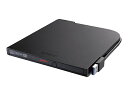
ブルーレイ対応ドライブを選ぶ際のスペックの見方
ブルーレイドライブを選ぶ際に、特に注目すべきスペックをまとめました。
| チェック項目 | 詳細 |
| BDXL対応 | 100GB以上の大容量ディスクに書き込めるか |
| 4K UHD BD対応 | 超高画質な4Kブルーレイを再生できるか |
| 付属ソフト | 「再生ソフト」が同梱されているか(重要!) |
ブルーレイの場合、「再生ソフト付き」かどうかがDVD以上に重要になります。
無料のソフトではブルーレイの保護を解除して再生できないことが多いため、ソフトが付属していない格安ドライブを買うと、後からソフトを買い足す羽目になり、結局高くついてしまいます。
外付けDVDドライブのおすすめ人気ランキング5選
ここからは、実際にどこで買えばいいか迷っている方のために、通販サイトで特に評価の高いおすすめモデルを5つ厳選してご紹介します。
実店舗での取り扱いも多く、かつネット通販で安く買える「コスパ最強」のラインナップです。
バッファロー DVSM-PTV8U3-BKシリーズ
国内トップシェアを誇るバッファローの定番モデルです。最大の特徴は、電力不足を補う「Boostケーブル」を搭載している点。
古いパソコンや、USBポートからの給電が不安定な端末でも安心して使えます。
デザインも非常にシンプルで、持ち運びに便利なケーブル収納構造になっているのも高ポイント。家電量販店でも必ずと言っていいほど置かれている、失敗のない一台です。
アイ・オー・データ DVRP-UB8シリーズ
アイ・オー・データの製品は、その「薄さ」と「軽さ」が魅力です。最新のノートパソコンに合う洗練されたデザインが特徴。
また、USB Type-C変換アダプタが付属しているモデルもあり、MacBookユーザーにも選ばれています。
国内メーカーならではの丁寧な日本語マニュアルが付属しているため、初めて外付けドライブを買う方にもおすすめです。
ロジテック LDR-PML8U3Lシリーズ
「国内メーカー品がいいけど、少しでも安く抑えたい」という方にはロジテックが最適です。
他社よりも数百円から千円ほど安く販売されていることが多く、それでいて耐久性や動作の安定感は抜群です。
特に書き込みソフトが充実しているモデルが多く、データの長期保存に強い「M-DISC」にもしっかり対応しています。
Apple USB SuperDrive
Apple純正品という圧倒的な安心感があります。デザインの親和性は言うまでもなく最高で、アルミボディの質感はMacBookと完璧にマッチします。
価格は高いですが、「絶対に設定で悩みたくないMacユーザー」にとっては、これ以上の選択肢はありません。
ただし、別途USB-C変換アダプタが必要になる場合がある点には注意してください。
Amazonベーシック 外付けDVDドライブ
究極のコスパを求めるなら、Amazonのプライベートブランドが最強です。
余計なソフトや装飾を一切省くことで、2,000円前後の低価格を実現しています。「とにかく安く、1回だけDVDを読み込めればいい」という割り切った用途には、これがベストな選択になります。
シンプルイズベストを体現した、通販ならではのヒット商品です。

外付けDVDドライブを安く買うための裏技とタイミング
外付けDVDドライブを少しでも安く手に入れるためのコツを伝授します。
まず、家電量販店で買う場合は、「週末の限定セール」や「決算時期(3月・9月)」を狙いましょう。
店舗の在庫処分として、展示品や旧モデルがワゴンセールで大幅に値引きされていることがあります。
しかし、最も確実なのは通販サイトの大型セールを利用することです。
Amazonであれば「プライムデー」や「ブラックフライデー」、楽天市場であれば「お買い物マラソン」や「楽天スーパーSALE」のタイミングで、有名メーカー品が1,000円以上安くなることがよくあります。
また、中古でも構わない場合は、メルカリやヤフオクをチェックするのも手です。
「1回だけ結婚式のDVDを読み込むために買った」というような、ほぼ新品の状態のものが安く出品されていることがあります。
急ぎでないのであれば、これらのセール時期まで数週間待ってみるだけで、ランチ1回分以上の節約ができるかもしれませんよ。
ふるさと納税で手に入れるという選択肢
意外な方法として、「ふるさと納税」の返礼品として外付けDVDドライブを受け取ることも可能です。
実は、アイ・オー・データの本社がある石川県金沢市や、バッファローの関連拠点がある自治体などで、最新のドライブがラインナップされています。
実質2,000円の負担で、高品質な国内メーカー品を手に入れることができるため、所得税や住民税を納めている方にとっては、「どこで買うよりも実質最安」になる最強の手段です。
外付けDVDドライブの寿命を延ばす正しい使い方と保管方法
せっかく買ったDVDドライブ、できるだけ長く使い続けたいですよね。
外付けドライブの寿命は、一般的に「3年〜5年程度」と言われていますが、使い方次第で大きく変わります。
最も避けるべきは、「ディスクを入れたまま放置すること」です。
使っていない時もディスクが入っていると、パソコンの起動時などに無駄に回転してしまい、ピックアップレンズ(読み取り部分)の消耗を早めます。
また、「タバコの煙やホコリ」も天敵です。
レンズに汚れが付着すると、読み取りエラーが頻発するようになります。
使わない時は、100均のポーチなどに入れてホコリをガードし、湿気の少ない場所に保管するようにしましょう。
「使い終わったらディスクを抜き、袋にしまう」。このひと手間で、ドライブの寿命はぐんと延びますよ。
読み込みエラーが出た時の最終手段「レンズクリーナー」
「最近、ディスクを読み込むまでに時間がかかるようになった」「特定のDVDだけ止まる」という症状が出たら、レンズが汚れているサインかもしれません。
そんな時に試してほしいのが、「レンズクリーナー」です。
ディスクの形をしたクリーナーを数分間再生させるだけで、専用のブラシがレンズの汚れを優しく落としてくれます。
「壊れたと思って買い替える前に、数百円のクリーナーを試す」ことで、ドライブが復活する可能性は十分にあります。
ただし、クリーナーには「乾式」と「湿式」がありますが、軽い汚れなら乾式、頑固な汚れなら湿式を選びましょう。
まとめ:外付けDVDドライブは自分に合った場所で賢く買おう!
外付けDVDドライブの売ってる場所から、選び方のコツまで詳しく解説してきました。
結論として、最もおすすめな買い方は以下の通りです。
- 今日すぐに必要なら: 家電量販店(ヨドバシ・ビックカメラ等)か、ドン・キホーテ
- 安さと種類を求めるなら: Amazon、楽天市場、Yahoo!ショッピング
- とにかく安く済ませたいなら: ハードオフの中古品か、Amazon格安モデル
- 安心とサポートを重視するなら: バッファローやアイ・オー・データの国内正規品
今のパソコンライフにおいて、光学ドライブは「たまにしか使わないけれど、無いと困る」という絶妙なポジションのアイテムです。
一度買ってしまえば数年は使えますので、「自分のPCのUSBポートの形」と「再生ソフトの有無」の2点だけしっかり確認して、後悔のない買い物をしてくださいね。
この記事が、あなたの快適なDVDライフのお役に立てば幸いです。