
ダイソーのマウスはどこに売ってる?ワイヤレス・静音・ゲーミングの全モデルと選び方を徹底解説!
「急にマウスが壊れた!」「PCを使い始めたけど、とりあえず安いマウスが欲しい」というとき、まず頭に浮かぶのが100円ショップのダイソーですよね。
本当にダイソーでマウスが手に入るのか、また、もし売っているとしたら、ちゃんと使えるのか不安に感じる方も多いのではないでしょうか?
結論から言うと、ダイソーには、用途に合わせて選べる優秀なマウスが豊富に揃っています!
しかも、価格は100円ではなくても、330円、550円、770円といった驚きの高コスパ価格帯で販売されているんです。
この記事では、ダイソーマウスの「どこで売ってる?」という疑問から、「どんな種類がある?」「本当に使える?」という評価まで、モモストアが徹底的に解説していきますね。
・ダイソーで買えるマウスの全種類と価格帯をチェック!【330円~770円】
・【徹底比較】ダイソーのワイヤレスマウス2大モデルのメリット・デメリット
・初心者必見!有線マウスとワイヤレスマウス、あなたに合うのはどっち?
・ダイソー静音マウスの「カチカチ音」は本当に静かなのか?口コミを検証
- ダイソーのマウスはどこに売っている?販売場所と在庫状況のリアル
- ダイソーで買えるマウスの全種類と価格帯をチェック!【330円~770円】
- 【徹底比較】ダイソーのワイヤレスマウス2大モデルのメリット・デメリット
- 初心者必見!有線マウスとワイヤレスマウス、あなたに合うのはどっち?
- ダイソー静音マウスの「カチカチ音」は本当に静かなのか?口コミを検証
- ダイソーのゲーミングマウスは500円でも使える?ゲーム用途での評価
- 買って後悔しない!ダイソーマウスを選ぶ際の3つの重要ポイント
- ダイソーのマウスが反応しない・壊れた?トラブルシューティングと対処法
- 電池不要!ダイソーで買える充電式マウスのコスパと実際の使用感
- ダイソーマウスをより快適に!合わせて買いたい周辺機器3選
- 壊れやすいって本当?ダイソーマウスの耐久性と長く使うためのコツ
- ダイソーマウスが見つからない時の最終手段!ネット通販がお得な理由
- 電池残量が見えるって本当?ダイソーの進化系マウスをチェック!
- ダイソーの高性能マウスはMacでも使える?接続互換性ガイド
- ダイソーマウスは小さい?手になじむサイズを選ぶための計測方法
- ダイソーでマウスが見つからない時の代替品と応急処置
- ダイソーマウスの接続ラグは問題ない?Blue LEDセンサーの実力
- ダイソーマウスの裏側までチェック!マウスソールとDPI切替機能
- ダイソーマウスは子供用にも最適?学年別のおすすめモデル
- メルカリでもダイソーマウスは売ってる?中古品の賢い選び方
- ダイソーマウスと合わせて買いたい!おすすめの充電ケーブル(別売りの罠)
- まとめ:ダイソーマウスの選び方と賢い買い物の方法
ダイソーのマウスはどこに売っている?販売場所と在庫状況のリアル

ダイソーでマウスを探すとき、「どのコーナーに行けばいいの?」と迷ってしまいますよね。店舗が広ければ広いほど、商品棚を探し回るのは大変です。
安心してください。ダイソーのマウスは、ほとんどの場合「PC・スマホ周辺機器コーナー」か「家電・デジタルガジェットコーナー」に陳列されています。
これらのコーナーは、通常、以下のような商品と一緒に並べられていることが多いです。
- USBケーブルや充電器
- イヤホン、ヘッドホン
- モバイルバッテリー
- マウスパッド、PC用クリーナー
特に、大型店舗や最近リニューアルした店舗では、PC周辺機器の取り扱い自体が増えている傾向があり、マウスの種類も豊富に並んでいます。
逆に、駅前などの小規模な店舗では、有線タイプのベーシックなマウス1~2種類のみの取り扱いだったり、季節によっては在庫がない場合もあります。
ワイヤレスマウスは大型店が狙い目!売り場の特徴
多くの人が求めている「ワイヤレスマウス」や「Bluetoothマウス」、そして「静音タイプ」といった550円以上の高価格帯のマウスは、大型のダイソーに集中しています。
理由は、これらの商品は比較的高単価であり、陳列スペースも必要となるため、売り場面積に余裕のある店舗での販売が効率的だからです。
お目当ての商品がある場合は、事前にダイソーの公式サイトやアプリで、お近くの大型店舗をチェックしてから行くのが、無駄足にならずに済みますよ。
また、ダイソーは新商品の入れ替わりが激しいので、人気の商品はすぐに売り切れてしまうことがあります。
特に静音マウスやゲーミングマウスはSNSなどで話題になると一瞬で在庫がなくなることもありますので、見つけたら即ゲットが鉄則です!
もし見つからなかったら?
探しに行ったのに、残念ながら見つからなかったという場合もありますよね。そんなときは、店員さんに「PC周辺機器のワイヤレスマウスはありますか?」と尋ねてみましょう。倉庫に在庫がある場合や、次回入荷の予定を教えてもらえるかもしれません。
しかし、どうしてもすぐに欲しい、または探すのが面倒という方は、実はAmazonや楽天市場で有名メーカーの入門モデルを探す方が、コスパ的にも満足度が高くなる場合が多いんです。
ダイソーマウスは一時的な代用としては最強ですが、長時間作業するなら、やはり信頼できるメーカーのものを選ぶのが無難。
特に、手のサイズに合わないマウスは腱鞘炎の原因にもなりかねません。ぜひ、一度Amazonでレビュー評価の高いマウスをチェックしてみてください。ダイソーで探す手間と時間を考えると、ネット通販が最も賢い選択かもしれません。
筆者モモストアの経験上、ロジクールなどのエントリーモデルは、セール時を狙えばダイソーの高価格帯マウスとそこまで価格差がないこともありますよ!
ダイソーで買えるマウスの全種類と価格帯をチェック!【330円~770円】
「100円ショップ」という名前から、すべて110円だと思われがちですが、ダイソーのマウスは基本的に「330円」「550円」「770円」の3つの価格帯で展開されています。これらの価格帯ごとに、機能や接続方式が大きく異なります。
価格帯別!ダイソーマウスのラインナップ
ざっくりと、価格帯ごとにどのようなマウスが手に入るのかを表で整理してみました。これを見れば、自分が探している機能を持ったマウスがいくらで買えるのかが一目で分かります。
| 価格(税込) | 主な接続方法 | 主な特徴・機能 | 用途・おすすめユーザー |
| 330円 | USB有線、USBレシーバー式ワイヤレス | ベーシックな3ボタン、小型、標準的なDPI(800~1200) | 緊急時の代用、一時的な使用、子供の練習用 |
| 550円 | Bluetoothワイヤレス、ゲーミング(有線) | Bluetooth接続、5ボタン(進む・戻る)搭載、光るLED付き(ゲーミング) | ノートPCの持ち運び、タブレット接続、多機能性を求める人 |
| 770円 | Bluetooth&無線2WAY、静音タイプ | 静音設計、DPI切り替え機能(3段階)、充電式モデルあり | 本格的な作業、深夜の作業、高いコスパを求める人 |
以前は110円の有線マウスもありましたが、最近は330円のワイヤレスモデルが主流になりつつあり、この価格でもワイヤレスが手に入るのは驚異的です。
特に注目すべきは、770円のラインナップです。この価格でDPI切り替えや静音、さらに充電式まで選べるというのは、家電量販店では考えられないほどの高コスパを実現しています。
もし、この価格帯で満足できない場合は、Amazonや楽天でエレコムやバッファローのセール品を狙ってみるのも良いでしょう。ダイソーマウスはあくまで「入門」や「緊急用」と割り切って使うのが賢いかもしれません。
話題の「手になじむワイヤレスマウス」(330円)を深掘り
ダイソーの中でも最も人気が高く、店頭でも見つけやすいのがこの330円のワイヤレスマウスです。
USBレシーバーをPCに挿すだけで使える手軽さが魅力で、特に手の小さな方や、ノートPCと一緒に持ち運びたい方に支持されています。
機能はシンプルに左右クリックとホイールのみですが、カーソルの動きはスムーズで、日常的なウェブブラウジングや簡単な書類作成には全く問題ありません。
ただし、小型ゆえに手の大きな男性や長時間作業する方にとっては、少し握りにくさを感じるかもしれません。
このマウスは乾電池式ですが、電池の持ちも比較的良いと評判です。
「とにかく安くワイヤレス環境を構築したい!」という方には文句なしでイチオシですが、やはり本格的な作業や、ブログ執筆のような緻密な作業を行うなら、操作性やフィット感にこだわったモデルを検討することをおすすめします。
例えば、Amazonで人気の「ロジクール M590」のような静音かつ多機能なマウスは、価格は上がりますが、作業効率は格段にアップしますよ。
【徹底比較】ダイソーのワイヤレスマウス2大モデルのメリット・デメリット
ダイソーのワイヤレスマウスには、主に「USBレシーバー式」と「Bluetooth式」の2つの接続方式があります。これらはそれぞれ異なるメリットとデメリットがあり、使用するPCや用途によって最適なモデルが変わってきます。
USBレシーバー式 vs Bluetooth式の違いを理解しよう
ワイヤレスマウスを選ぶ上で、この接続方式の違いは非常に重要です。ダイソーでいうと、330円のモデルの多くはUSBレシーバー式、550円以上のモデルはBluetooth対応が多い傾向にあります。
USBレシーバー式のメリット・デメリット
| メリット | デメリット |
| 接続が非常に簡単(挿すだけ) | PCのUSBポートを一つ占有してしまう |
| Bluetooth機能がない古いPCでも使える | レシーバーを紛失しやすい |
| 接続が安定しており、遅延が少ない | ノートPCを持ち運ぶ際、レシーバーを抜き差しする必要がある |
USBレシーバー式は、設定不要で誰でもすぐに使える手軽さが最大の魅力です。自宅のデスクトップPCで使う分には、最も安定して快適に使えるでしょう。
Bluetooth式のメリット・デメリット
| メリット | デメリット |
| USBポートを占有しない(スッキリ使える) | 接続設定(ペアリング)が必要 |
| PCだけでなく、タブレットやスマホにも接続できる | スリープからの復帰時にラグが発生することがある |
| レシーバーを紛失する心配がない | PC側にBluetooth機能が必須 |
Bluetooth式は、特にUSBポートが少ない最新の薄型ノートPCユーザーにとっては非常に便利です。また、iPadなどのタブレットでもマウス操作が可能になるため、活用シーンが広がります。
ただし、検索結果にもあるように、ダイソーのBluetoothマウスは「スリープ復帰時にラグが出る」というレビューも一部見られます。ここは550円という価格ゆえのトレードオフかもしれません。
どちらがおすすめ?結論は「用途による」
結局のところ、
- デスクトップPCや古いPCで使う方 → USBレシーバー式(330円)
- 最新のノートPCやタブレットで使う方 → Bluetooth式(550円〜)
を選ぶのが最適解と言えるでしょう。
もし、頻繁に切り替えて使いたい、あるいはラグのない安定性を重視したい場合は、Amazonで販売されている「2.4GHz無線とBluetooth両対応」のモデルを強くおすすめします。
ダイソーにも770円で両対応モデルがあるようですが、レビューを見ると接続の安定性にはまだ改善の余地があるようです。長く使うことを考えると、やはりAmazonや楽天市場で評価の高いモデルを購入するのが、結果的に「安物買いの銭失い」にならずに済みます。
特にロジクールやエレコムの2WAYモデルは、複数のデバイスをボタン一つで切り替えられる機能(マルチペアリング)が搭載されていることが多く、一度使うと手放せなくなりますよ!
初心者必見!有線マウスとワイヤレスマウス、あなたに合うのはどっち?
ダイソーでは有線マウス(主に330円)とワイヤレスマウス(330円~770円)の両方が売られています。「どっちを選べばいいんだろう?」と悩むのは当然です。それぞれに明確な特徴があるので、あなたの使い方に合わせて選ぶことが大切です。
有線マウスのメリットは「安定性」と「電池不要」
有線マウスの最大のメリットは、何と言っても接続の安定性と、電池交換や充電が一切不要なことです。ケーブルでPCと直結しているため、電波干渉によるカーソルの動きの遅延(ラグ)が起こる心配がありません。
ダイソーの330円の有線マウスは非常にシンプルですが、その安定性の高さは、価格を問わずプロのゲーマーやデザイナーでも重視するポイントです。
<有線マウスがおすすめの人>
- パソコンの定位置が決まっていて、持ち運びをしない人
- 電池交換や充電の手間を完全に省きたい人
- わずかなラグも許容できないシビアな作業(デザイン、一部のゲーム)をする人
- とにかく安価で頑丈なマウスが欲しい人
ただし、デメリットとしてはケーブルが作業スペースで邪魔になったり、絡まったりすることです。ダイソーの有線マウスはケーブルが短いモデルも多いので、デスクトップPCで使う際は、ケーブルの長さもチェックしておきましょう。
ワイヤレスマウスのメリットは「快適な操作性」
ワイヤレスマウスは、ケーブルがないためデスク周りが非常にスッキリします。ソファや離れた場所からPCを操作したい場合や、カフェなどにノートPCを持ち出す際には、ワイヤレスであることの快適さが際立ちます。
<ワイヤレスマウスがおすすめの人>
- デスクの上を常にきれいに保ちたい人
- ノートPCと一緒に持ち運びたい人
- 様々な場所(リビング、寝室など)でPCを使う人
デメリットは、電池切れの心配があることと、稀に電波状況によって動作が不安定になる可能性があることです。ダイソーのワイヤレスマウスを選ぶ場合は、予備の電池を一緒に購入しておくと安心ですね。
迷ったら「まずはワイヤレス」が今の主流です。
ダイソーの330円でワイヤレスマウスが手に入る時代です。まずはワイヤレスの快適さを体験してみて、もし接続の安定性に不満が出たら、改めて有線マウスに戻るという手順で試すのが、最も合理的でしょう。
もし、ダイソー製品でワイヤレスの安定性に不安があるなら、やはりAmazonや楽天で売られている、電池寿命が非常に長い有名メーカーのモデルを検討することをおすすめします。長く使えば、その分のコスパは間違いなく回収できますよ!
ダイソー静音マウスの「カチカチ音」は本当に静かなのか?口コミを検証
オフィスや図書館、深夜の自宅など、クリック音が気になる場所でPCを使う人にとって、「静音マウス」はもはや必須アイテムですよね。ダイソーでも770円や550円の価格帯で「静音」と謳うマウスが販売されていますが、実際のところ、その静音性はどの程度なのでしょうか?
ダイソー静音マウスのリアルな静音性
多くの口コミを総合すると、ダイソーの静音マウスは、「一般的なマウスと比較すると、格段に静かである」という評価がほとんどです。
特に、一般的なマウスの「カチカチ!」という甲高いクリック音が、「コトコト」「クシュクシュ」といった低い音や、ほとんど聞こえないレベルのソフトなクリック音に変わっています。
| 検証ポイント | ダイソー静音マウスの評価 | 注意点 |
| クリック音(左右) | 非常に静か。深夜でも気にならないレベル。 | 高品質な静音マウス(3000円〜)と比べると、やや音が残る。 |
| ホイールクリック音 | 「静音ではない」モデルが多い。カチカチ音がする。 | ホイールの静音化を求めるなら、より高価なモデルが必要。 |
| 操作感 | クリック感が絶妙で、押した感覚がしっかりある。 | モデルによっては、ボタンが固いと感じる人もいる。 |
注目すべきは、ホイールボタンのクリック音です。左右のメインボタンは静音化されていても、ホイール(真ん中のボタン)は通常のマウスと同じ音がするモデルが多いため、ここをよく使う方は注意が必要です。
とはいえ、770円で左右クリックが静音化されているという事実は、価格破壊以外の何物でもありません。「とりあえず静かなマウスが欲しい」というニーズは、十分に満たしてくれるでしょう。
静音性重視ならAmazonの評価も参考に
もし、「会議中のPC操作で一切音を出したくない」「家族が寝ている横で作業する」といった、より高い静音性を求める場合は、やはりAmazonや楽天市場で販売されている静音特化モデルの購入をおすすめします。
特に、Amazonで売れ筋ランキング上位の静音マウスは、ホイールまで静音化されているモデルや、クリック感がソフトで指への負担が少ないものが多く、ダイソーマウスと比較して長時間使用での快適性が格段に向上します。
ダイソーマウスは非常にコスパが良いですが、プロ仕様の静音性を求めるなら、少し投資して信頼できるメーカーの静音マウスを選んだ方が、後悔しない選択となるでしょう。
ダイソーのゲーミングマウスは500円でも使える?ゲーム用途での評価
ダイソーには、LEDで光るデザインが特徴的な「ゲーミングマウス」モデルが、なんと500円で売られているのをご存知ですか?「たった500円でゲーミングマウス?」と驚くかもしれませんが、実際にゲーム用途で使えるのかどうか、気になるところです。
見た目は合格点!500円ゲーミングマウスの真価
まず、外観については、多くの口コミで「500円とは思えないクオリティ」と高評価を得ています。
複数の色がグラデーションで変化するLEDイルミネーションは、薄暗い部屋で見るとまるで3,000円前後のマウスのような雰囲気を出しています。この「見た目の満足度」は非常に高いと言えます。
<ゲーム用途での評価>
- 操作感と精度:「いたって普通」「不具合なく使える」という評価が多く、Webブラウジングはもちろん、ライトなゲームであれば問題なく使用できるレベルです。
- 機能:DPI調節ボタン(ポインタの移動速度変更)が搭載されているモデルもあり、この機能が500円で手に入るのは驚きです。
- グリップ感:ボコボコしたデザインなど、グリップ感やフィット感は高価なマウスに劣るという意見があります。手のサイズによっては使いにくいと感じるかもしれません。
結論として、ダイソーの500円ゲーミングマウスは、「本格的なFPS(一人称シューティング)などのシビアなゲームには向かないが、RPGやシミュレーションゲーム、カジュアルなゲームには十分使える」という評価になります。
また、DPIの精度やセンサーの応答速度など、プロレベルの性能を求める方には、残念ながらおすすめできません。
本気のゲーマーはAmazon・楽天一択
もし、あなたがゲームで勝ちにこだわりたい、あるいは高精度な操作を長時間続けたい、という「本気のゲーマー」であれば、ダイソーマウスはあくまで「サブ」や「緊急用」として割り切るべきです。
ゲーミングマウスは、センサー性能や耐久性、専用ソフトウェアによるカスタマイズ機能が非常に重要です。Amazonや楽天市場では、ロジクールGやRazerといった信頼できるブランドの入門モデルが頻繁にセール対象になっています。
価格は数千円になりますが、専用設計されたマウスは、手の疲労度やゲームの勝敗に直結するほどパフォーマンスが変わってきます。ダイソーで試しに使ってみて、もっと良いものが欲しくなったら、ネット通販で本格的なゲーミングマウスを探すのが、ゲーミングライフを充実させるための最善策ですよ!
買って後悔しない!ダイソーマウスを選ぶ際の3つの重要ポイント
たくさんの種類があるダイソーマウスの中から、「これを買っておけば間違いない!」という自分にぴったりの一つを選ぶためには、3つの重要なポイントを意識することが大切です。
ポイント1:手のサイズとフィット感を確認する
最も重要なのが、マウスの「サイズ」と「形状」です。家電量販店のマウス売り場では実際に触って握り心地を確かめられますが、ダイソーではそれができません。パッケージ越しで判断する必要があります。
ダイソーで販売されているマウスは、比較的小型で薄型のモデルが多い傾向にあります。
- 手の小さな方(女性、子供など):小型・薄型モデルでも比較的快適に使えます。
- 手の大きな方(男性など):小型マウスは「つまみ持ち」や「つかみ持ち」になりやすく、長時間使用すると手が疲れやすいかもしれません。
もし、手のひら全体で覆いかぶせるように持つ「かぶせ持ち」が好みなら、ダイソーではなく、やはりAmazonなどで「エルゴノミクス形状」と謳われている、手の形にフィットする大きめのマウスを探すことをおすすめします。
マウスの形状が合わないと、タイピングよりも手が疲れてしまう原因になりかねませんので、ここは妥協しない方が良いポイントです。
ポイント2:接続方式(無線・Bluetooth・有線)を間違えない
前述の通り、接続方式は非常に重要です。
- デスクトップPC、安定性重視 → 有線 または USBレシーバー式無線
- ノートPC、タブレット、ポート節約重視 → Bluetooth式
特に注意したいのが、ダイソーのワイヤレスマウスのパッケージです。「無線」と書いてあっても「Bluetooth」ではない(USBレシーバー式)というモデルがあります。Bluetooth接続を目的としている場合は、パッケージに必ず「Bluetooth」のロゴや表記があるかを確認してから購入しましょう。間違えると、手持ちのタブレットに接続できない!ということになりかねません。
ポイント3:対応OSを必ずチェックする
ダイソーのマウスは汎用性が高いものが多いですが、稀にMac OSに対応していない、あるいは一部の機能(「進む」「戻る」ボタンなど)が使えないという場合があります。
パッケージの裏面などに「対応OS:Windows XX / Mac OS XX」といった記載が必ずあるはずなので、ご自身のPCのOSに対応しているか、最終確認を怠らないようにしましょう。
これらの3つのポイントを踏まえれば、ダイソーマウスでも十分に満足のいく買い物ができるはずです。しかし、もし「やっぱり少し不安」「もっと高機能なものが欲しい」と感じたら、Amazonや楽天市場でユーザーレビューをじっくり読んで、コスパと品質を両立したマウスを探すのが賢い選択です。
ダイソーのマウスが反応しない・壊れた?トラブルシューティングと対処法
ダイソーマウスはコスパ最強ですが、まれに「急に動かなくなった」「反応が悪い」といったトラブルに遭遇することもあります。すぐに「やっぱり安物だから…」と諦める前に、確認すべきいくつかの簡単な対処法があります。
【ワイヤレスマウス編】まずは確認すべき3つのこと
ワイヤレスマウス(USBレシーバー式、Bluetooth式問わず)で反応しなくなった場合、原因のほとんどは以下の3点に集約されます。
電池切れではないか?
ワイヤレスマウスは電池で動いています。電池が消耗すると、カーソルが飛び飛びになったり、最終的に全く反応しなくなったりします。
- マウスの電源を一度OFF/ONしてみる。
- 予備の電池に交換してみる。
- 充電式の場合は、Type-Cなどのケーブルで充電してみる。
ダイソーで売っている電池は非常に安価なので、マウスと一緒に購入し、予備を持っておくのが鉄則です。
接続方式が間違っていないか?(特に2WAYモデル)
770円などの2WAY(Bluetoothと無線)モデルを使っている場合、マウスの裏面にある切り替えスイッチが、目的の接続方法(Bluetoothか無線か)に合っているか確認しましょう。意外とスイッチが切り替わったままになっていることがあります。
レシーバーの抜き差し、またはBluetoothの再接続
USBレシーバー式の場合は、一度PCからレシーバーを抜き、別のUSBポートに挿し直してみましょう。PC側がレシーバーを認識し直して、正常に動作を再開することがあります。
Bluetooth式の場合は、PCの設定画面から一度デバイスの接続を解除(削除)し、改めてペアリングし直すことで問題が解決することが多いです。
【有線マウス・共通編】反応しない場合のチェック項目
有線マウスの場合は、物理的な問題がほとんどです。
- ケーブルの断線チェック:ケーブルがねじれていたり、どこかに挟まって強い負荷がかかっていませんか?
- 接続ポートの変更:別のUSBポートに挿し直してみてください。ポート側の接触不良の可能性があります。
- マウス底面を確認:センサー(光っている部分)にホコリや汚れが付着していませんか?優しく拭き取ってみましょう。ダイソーのマウスは「Blue LED」など、高性能なセンサーを搭載しているモデルもあるため、汚れには敏感です。
もし、これらの対処法を試しても全く反応しない場合は、残念ながらマウス本体の故障の可能性が高いです。
500円や770円という価格を考えると、修理に出すよりも、Amazonや楽天市場で新しいマウスに買い替える方が、時間的にもコスト的にも賢明な判断となります。特にAmazonなら即日配送の地域も多いため、マウスが壊れて作業が止まるという最悪の事態をすぐに回避できますよ!
電池不要!ダイソーで買える充電式マウスのコスパと実際の使用感
ダイソーマウスの中でも、特に「これが770円で買えるの!?」と驚きを持って迎えられたのが、「充電式ワイヤレスマウス」の存在です。
乾電池式のマウスは安価ですが、「いざ使おうとしたら電池切れ…」という経験は誰にでもあるはず。充電式ならその心配がありません。
充電式マウスのメリットと価格破壊の理由
充電式マウスの最大のメリットは、ランニングコストがかからないことです。
乾電池を定期的に購入したり、切れるたびに交換したりする手間が一切なくなります。
家電量販店で充電式のワイヤレスマウスを探すと、安くても2,000円〜3,000円が相場です。
それがダイソーでは770円という驚異的な価格で手に入るわけですから、そのコスパの高さは特筆すべきでしょう。
<ダイソー充電式マウスの具体的な特徴>
| 特徴 | 詳細 | 評価 |
| 充電端子 | USB Type-C(※ケーブルは別売りの場合あり) | 最新の規格で便利。スマホと共用できる。 |
| 接続 | BluetoothまたはUSBレシーバー(2WAYモデルもあり) | 幅広い機器に対応可能。 |
| 使用感 | 薄型・軽量設計が多く、持ち運びしやすい。 | 電池残量がわかるインジケーター付きのモデルもある。 |
実際の使用感と注意点
実際の使用感については、「充電が思ったより長持ちする」という肯定的な意見が多い一方で、いくつか注意点もあります。
- 充電ケーブルは別売りのことが多い:多くの場合、マウス本体のみの販売で、充電用のUSB Type-Cケーブルは別途購入が必要です。ダイソーでももちろん安価に手に入りますが、購入時に忘れないようにしましょう。
- 耐久性とバッテリー寿命:ダイソーマウスに限らず、安価な充電池は高価なものと比較してバッテリー寿命が短い可能性があります。数年で充電容量が減ってしまう可能性は考慮しておくべきです。
しかし、これらの注意点を考慮しても、770円で充電式が手に入るというメリットは計り知れません。
もし、さらに高性能で長寿命のバッテリーを求めるのであれば、Amazonや楽天でロジクールのMasterシリーズなどプロ向けのマウスを検討するのも良いでしょう。価格は高くなりますが、数週間充電なしで使える高性能なバッテリーは、日々のストレスを大幅に軽減してくれますよ。
ダイソーマウスをより快適に!合わせて買いたい周辺機器3選
ダイソーマウスのポテンシャルを最大限に引き出し、より快適に使うためには、いくつかの周辺機器を一緒に購入することをおすすめします。もちろん、これらのアイテムもダイソーで安価に手に入りますよ!
必須アイテム!低反発マウスパッド
マウスパッドはマウスの滑りやすさを向上させるだけでなく、手首や腕の負担を軽減する重要なアイテムです。
特にダイソーには、リストレスト(手首を置くクッション)が一体型になった「低反発マウスパッド」(110円~330円)が販売されており、これが非常に優秀です。
ダイソーのマウスは、高価なマウスと比較してマウスソールの滑りが若干劣る場合がありますが、この低反発マウスパッドを使えば、スムーズなカーソル操作が可能になります。また、手首の疲れを軽減してくれるため、長時間PC作業をする方には必須と言えるでしょう。
ワイヤレスマウスの生命線!高性能な単4電池
USBレシーバー式やBluetooth式の乾電池モデルを使う場合、電池の性能がマウスの動作時間に直結します。
ダイソーにはアルカリ乾電池だけでなく、長寿命でコスパの良い「高容量アルカリ乾電池」も販売されています。これらの電池を予備としてストックしておけば、「電池切れで仕事が止まった」という最悪の事態を防げます。
<電池を選ぶ際のチェックポイント>
- 単4電池(AAA)が必要なモデルが多いので、サイズを間違えないこと。
- 充電池(エネループなどの互換品)もダイソーで手に入るので、ランニングコストを抑えたい方は検討してみる。
デスクを保護!配線用ケーブルクリップ
有線マウスを使う場合や、充電式マウスのケーブルをデスクに固定したい場合に役立つのが「ケーブルクリップ」です。
マウスのケーブルが邪魔にならないよう、デスクの端にクリップで固定するだけで、操作感が格段に向上し、ストレスが軽減されます。
これはダイソーの配線整理コーナーで見つけることができるアイテムで、マウスを快適に使うための隠れた名品と言えます。
これらの周辺機器も合わせて購入しても、合計で1,000円〜1,500円程度で、本格的なPC環境を構築できます。ダイソーに行く際は、ぜひこれらの周辺アイテムもチェックしてみてください。
壊れやすいって本当?ダイソーマウスの耐久性と長く使うためのコツ
ダイソーマウスのレビューで時折見かけるのが、「壊れやすい」「すぐに使えなくなった」という声です。価格が安いため、耐久性に不安を感じるのは当然のことでしょう。実際のところ、ダイソーマウスの耐久性はどうなのでしょうか?
ダイソーマウスの「壊れやすさ」の真実
結論から言うと、「高価なマウスと比べれば耐久性は劣るが、価格を考えれば十分な品質を持っている」というのが実態です。
安価なマウスは、高価なゲーミングマウスなどに使われている耐久性の高いスイッチやセンサー、高品質な樹脂素材が使われていません。そのため、以下のようなことが起こりやすい傾向にあります。
- クリックの耐久回数が少ない:高価なマウスが数千万回のクリックに耐えるのに対し、ダイソーマウスは数百万回程度でチャタリング(意図しないダブルクリック)が起こる可能性がある。
- マウスソールの摩耗:底面の滑りを良くするマウスソールが薄い、または付いていないモデルがあり、テーブルの上で直接使うとすぐに滑りが悪くなる。
- プラスチックのバリが残っている:製造時のプラスチックの処理が甘く、手に触れる部分に鋭利な部分(バリ)が残っていることがある。
しかし、通常のオフィスワークやウェブブラウジングで使う分には、数ヶ月から半年、あるいはそれ以上問題なく使えているという口コミも多数あります。つまり、「使い方と、どの程度の使用頻度か」によって、耐久性の評価は大きく変わってきます。
ダイソーマウスを長持ちさせるための裏ワザ
安いマウスでも、少しの工夫で寿命を延ばすことができます。
マウスパッドを必ず使う
前述の通り、マウスパッドを使うことでマウスソールの摩耗を防ぎ、センサーにゴミが入るのを防げます。これは耐久性を大きく左右するポイントです。
丁寧に扱う(特にワイヤレスのレシーバー)
USBレシーバーは非常に小さく、PCに挿しっぱなしだと、ぶつけた拍子に壊れやすいです。持ち運びの際は必ずPCから抜き、マウス本体の収納スペース(電池蓋の裏など)にしまっておきましょう。
静音ボタンを乱暴にクリックしない
静音ボタンは通常のボタンよりデリケートな構造です。過度な力を込めてクリックすると、スイッチが早く劣化する原因になります。優しく操作しましょう。
もし、マウスの耐久性に不安を感じ、「一度買ったら数年単位で使いたい」と考えるのであれば、やはりAmazonや楽天市場で、メーカー保証が付いた高品質なマウスを購入するのがベストです。
ダイソーマウスは、その価格ゆえに「消耗品」と割り切って使うことで、最も恩恵を受けられる商品だと言えるでしょう。
ダイソーマウスが見つからない時の最終手段!ネット通販がお得な理由
「ダイソーの店舗を何軒も回ったけど、お目当てのワイヤレスマウスが見つからない!」という経験をされた方もいるかもしれません。人気商品は在庫が不安定なことが多く、特に郊外の大型店でしか取り扱っていないモデルもあります。
そんなときこそ、ネット通販(Amazon、楽天市場、Yahoo!ショッピング)の利用を強くおすすめします。
時間と労力をセーブできるネット通販のメリット
ダイソーのマウスを探して何軒も店舗を回ることは、ガソリン代や移動時間といった「見えないコスト」がかかっています。
ダイソーマウスと変わらない価格帯で買える
Amazonや楽天市場では、中国メーカーなどのOEM商品が、ダイソーの770円マウスとほぼ同じ価格帯(1,000円~1,500円程度)で販売されています。
これらのマウスは、ダイソーマウスと同様に静音性やDPI切り替え機能を持っており、さらに、ネット通販ならではの「ユーザーレビュー」を事前に確認できるという大きなメリットがあります。
品質と機能の選択肢が圧倒的に多い
ネット通販を利用すれば、ダイソーにはない機能やデザインのマウスを無数に比較検討できます。
- 超軽量マウス(50g台)
- トラックボールマウス(手首への負担軽減)
- エルゴノミクスデザイン(人間工学に基づいた形状)
ダイソーマウスで「手のサイズが合わない」と悩んだ方も、ネット通販なら自分に最適な形状のマウスを必ず見つけられます。
すぐに手に入る安心感
マウスは壊れると作業がストップしてしまう、非常に重要なアイテムです。
Amazonや楽天市場なら、即日配送や翌日配送に対応している商品が多く、ダイソーを探し回るよりも圧倒的に早く、確実に新しいマウスを手に入れることができます。
筆者モモストアも、急なトラブルの際は必ずAmazonを利用しています。ダイソーは魅力的ですが、「急ぎで必要な時」「品質を失敗したくない時」は、ネット通販で信頼できるメーカーの入門モデルを選ぶのが、トータルで見て最もお得で安心できる方法だと断言できます。
電池残量が見えるって本当?ダイソーの進化系マウスをチェック!
ダイソーのマウスは、ただ安いだけでなく、着実に進化を続けています。最近の注目モデルの中には、「電池残量がわかるワイヤレスマウス」という、地味ながらも非常に便利な機能を持ったモデルがあります。
突然の電池切れを防ぐインジケーター
この「電池残量がわかるワイヤレスマウス」は、マウス本体のLEDインジケーターによって、電池の残量が視覚的に確認できる機能を持っています。
- LEDが緑色に光る → 電池残量十分
- LEDが赤色に光る → 電池交換の時期
というように、シンプルながらも非常に実用的な機能です。ワイヤレスマウスの最大のストレスは、まさに「いつ電池が切れるか分からない」という点にあります。この不安を解消してくれるだけで、作業効率は格段にアップします。
進化系マウスの価格と機能
この手の進化系マウスは、770円(税込)前後の価格帯で販売されていることが多いです。
主な機能は以下の通りです。
- 静音設計(左右クリック)
- USBレシーバー式ワイヤレス
- 手になじむサイズ感
このインジケーター付きモデルも、基本的な操作性や安定性は他のダイソーマウスと同様に「価格以上」の満足度を提供してくれます。
しかし、前述の通り、ダイソーの店頭では在庫が不安定になりがちです。
もし、この機能に魅力を感じたものの、店頭で見つけられなかった場合は、Amazonや楽天市場で「インジケーター付きマウス」や「電池残量表示マウス」と検索してみてください。
高価なモデルの中には、PC画面上に残量をパーセンテージで表示してくれる専用ソフトウェアに対応したものもあり、さらに安心感が高まります。ダイソーの770円マウスが「エントリーモデル」として、次の高機能マウス選びのきっかけになるかもしれませんね。
ダイソーの高性能マウスはMacでも使える?接続互換性ガイド
Windowsユーザーが多い一方で、最近はMacBookなどのApple製品でダイソーマウスを使いたいという方も増えています。結論から言うと、多くのダイソーマウスはMacでも問題なく使えますが、いくつか注意点があります。
有線マウス・USBレシーバー式の場合
最も互換性の心配が少ないのが、有線マウスとUSBレシーバー式のワイヤレスマウスです。
- 有線マウス:USB-Aポートに挿すだけで即座に使えます。最新のMacBookでUSB-Aポートがない場合は、変換アダプタ(ダイソーでも売っています!)が必要です。
- USBレシーバー式:これもレシーバーを挿すだけで認識されます。
これらのマウスは、PC側で特別なドライバーを必要としないため、OSの種類を問わず使用可能です。ただし、「進む」「戻る」といった追加のボタンが、Macでは初期設定のままでは機能しないことがあります。
Bluetooth式マウスの場合の注意点
Bluetooth式マウス(550円~770円)は、MacBookと直接ペアリングできるため、USBポートを塞がずに済み、非常に便利です。
<Mac接続の注意点>
- ペアリング手順:Windowsとは異なり、Macの「システム設定」→「Bluetooth」から手動でペアリングを行う必要があります。
- 多機能ボタン:前述の通り、「進む」「戻る」ボタンはそのままでは動作しないことが多いです。Macでこれらのボタンを使いたい場合は、「Karabiner-Elements」などのフリーソフトを使って、ボタンに機能を割り当てる必要があります。
- スリープ復帰のラグ:Macでも、スリープ状態から復帰した際に、ダイソーのBluetoothマウスが一時的に反応しない、または接続に時間がかかるという報告があります。
もし、Macとの相性を最優先したいのであれば、Apple製品との互換性が高いロジクールやApple純正のMagic Mouse/Trackpadを選ぶのが無難です。
しかし、「とりあえず安くMacで使えるマウスが欲しい!」というニーズであれば、ダイソーのBluetoothマウスは試す価値があります。もしMacで多機能ボタンをフル活用したいなら、Amazonや楽天市場で、Mac対応を明記しているMac向けの多機能マウスを探すのが賢い選択ですよ!
ダイソーマウスは小さい?手になじむサイズを選ぶための計測方法
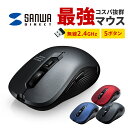
ダイソーマウスの大きな特徴の一つが、そのコンパクトさです。これは持ち運びには便利ですが、「小さすぎて使いにくい」と感じる人もいます。ここでは、ダイソーマウスのサイズ感を理解し、自分に合うマウスを選ぶための簡単な方法をご紹介します。
手のサイズの計測方法
まず、ご自身の手のサイズを測ってみましょう。「手のひらの付け根から中指の先までの長さ」と、「親指の付け根から小指の付け根までの幅」の2点を測ります。
| 長さの目安 | 手の大きさ | ダイソーマウスとの相性 |
| ~17cm未満 | 小さめ | 小型モデル(330円)でも快適に使える可能性が高い。 |
| 17cm~19cm | 標準 | 550円以上の「手になじむ」と表記されたモデルがおすすめ。 |
| 19cm以上 | 大きめ | 小型は避けるべき。大型店舗の「大きめ」モデルか、ネット通販を推奨。 |
ダイソーマウスの一般的なサイズ感
多くのダイソーマウスのサイズは、長さが約10cm〜11cm、幅が約5.5cm〜6.5cm程度です。これは一般的なマウスと比べても一回り小さい、または薄型設計となっています。
- 小型のメリット:ノートPCバッグに入れてもかさばらない。指先だけで操作する「つまみ持ち」がしやすい。
- 小型のデメリット:手のひら全体でマウスを支える「かぶせ持ち」がしにくい。手首や指の関節に負担がかかりやすい。
もし、ご自身の手のサイズが大きめだと判明した場合は、ダイソーで無理に小型マウスを購入するよりも、Amazonや楽天市場で販売されている「フルサイズ」や「エルゴノミクス」と謳われた、大きくて手のひらにフィットするマウスを選ぶのが、健康面でも作業効率面でもベストです。
特に、Amazonでは詳細なサイズ(縦・横・高さ)が記載されているため、ご自身の計測値と比較して後悔のないマウス選びができますよ。
ダイソーでマウスが見つからない時の代替品と応急処置
緊急事態!ダイソーに行ったのに、マウスコーナーがガラガラで一つも見つからなかった!そんな時でも、パソコンの操作を諦める必要はありません。ダイソーでマウスが買えない時に役立つ「代替品」と「応急処置」をご紹介します。
代替品1:スマホ・タブレットのタッチ操作で一時しのぎ
もしお手持ちのPCがタッチパネルに対応しているなら、そのまま画面を操作するのが最も早い応急処置です。しかし、そうでない場合は、スマートフォンやタブレットをマウス代わりに使うという手があります。
- PCとスマホをWi-FiやBluetoothで接続するアプリを使えば、スマホ画面をマウスパッドのように使ってカーソルを操作できます。(アプリは別途ダウンロードが必要)
- または、ノートPCのトラックパッド(タッチパッド)を使って、なんとか作業を乗り切りましょう。
代替品2:Amazonプライムなどで即日配達を頼む
これが最も確実で賢明な代替手段です。
「マウスが見つからなかった」という時点で、そのお店で手に入る可能性は低いです。すぐにAmazonや楽天市場を開き、翌日配達、または即日配達に対応しているメーカー品のマウスを注文しましょう。
ダイソーマウスを探し回る時間と労力を考えれば、送料を払ってでもすぐに手元に届くネット通販の利便性は計り知れません。
マウスパッドの応急処置
マウスパッドがない状態で操作性が悪い場合、ダイソーで販売されている「低反発リストレスト」をマウスパッドの代わりに使ったり、あるいは「厚手のクリアファイル」や「固い下敷き」をセンサーの読み取り面として一時的に使用するのも有効です。
ダイソーにはマウスパッドの代替品となるような、様々な雑貨が売られています。
もしマウス本体が見つからなくても、諦めずにPC周辺機器コーナーの近くにある事務用品や雑貨をチェックしてみてください。そして、その間にAmazonで確実なマウスを注文しておくのが、最もスムーズな問題解決方法ですよ。
ダイソーマウスの接続ラグは問題ない?Blue LEDセンサーの実力
ダイソーマウスの性能について、一部で「反応が悪い」「接続にラグがある」という声が聞かれます。特にワイヤレスマウスでは、このラグ(遅延)が作業効率に直結します。ダイソーマウスは本当にラグがひどいのでしょうか?
接続ラグが発生しやすいケース
ワイヤレスマウスの接続ラグは、主に以下の2つの原因で発生します。
- PC側の処理能力:PCのCPUやメモリが不足していると、マウスからの信号処理が追いつかず、ラグが発生することがあります。
- 電波干渉:同じ周波数帯(2.4GHz帯)を使うWi-Fiルーターや他の無線機器が多い環境では、電波干渉により接続が不安定になることがあります。
ダイソーマウスは、高価なマウスと比較して電波の安定化技術が簡素化されている可能性があるため、特にBluetooth接続や、PCのスリープ復帰時に、一時的にラグを感じることがあるようです。
高性能「Blue LED」センサー搭載モデルの実力
一方で、ダイソーの高価格帯マウス(550円~770円)の中には、読み取り方式に「Blue LED(ブルーLED)」を採用しているモデルがあります。
<Blue LEDセンサーのメリット>
- 読み取り精度が高い:従来の光学式マウス(赤色LED)よりも、凹凸のある面や光沢のある面でもカーソルを正確に読み取ることができます。
- マウスパッドなしでもOK:テーブルの上など、マウスパッドがない場所でもスムーズに操作できることが多いです。
このBlue LEDセンサーのおかげで、ダイソーマウスでも「操作がスムーズ」「違和感なく使用できた」という評価が多く、基本的な操作性に関しては非常に高いレベルにあると言えます。
もし、ラグや不安定さに悩まされることなく、快適なワイヤレス環境を構築したいのであれば、やはりAmazonや楽天市場で販売されている高性能センサー(Darkfieldなど)を搭載したマウスを選ぶのが確実です。
ダイソーマウスはあくまで「ライトユーザー向け」ですが、その性能を考えると価格以上の価値があることは間違いありません。
ダイソーマウスの裏側までチェック!マウスソールとDPI切替機能
マウスの使い心地は、見た目や接続方式だけでなく、マウスの裏側に隠されたディテールによって大きく左右されます。特にチェックすべきなのが、「マウスソール」と「DPI切替機能」です。
マウスソールがないマウスにご用心
マウスソールとは、マウスの底面に貼り付けられている、滑りを良くするためのパーツ(テフロン素材など)です。これにより、マウスは抵抗なくスムーズに動きます。
一部のダイソーの安価なマウス(特に小型モデル)には、マウスソールがついておらず、底面のプラスチックが直接デスクに接触する構造になっていることがあります。
- 問題点:動きはじめに抵抗を感じ、カーソルが滑らかに動いてくれません。長時間使うとストレスになりやすいです。
- 解決策:ダイソーで売っている「家具のすべり止めフェルト」などを細かく切って、自分でマウスソールとして貼り付けるという裏ワザがあります。
ただし、自作のソールでは限界があるため、マウスソールの滑りにこだわりたい方は、Amazonや楽天市場でマウスソールがしっかり搭載されたメーカー品を選ぶことをおすすめします。
DPI切替機能でカーソルの速度を調整
DPI(Dots Per Inch)とは、マウスを1インチ動かしたときに、カーソルが画面上でどれだけ動くかを示す数値です。この数値が高いほど、少しマウスを動かすだけでカーソルが大きく動きます。
ダイソーの550円以上のモデルには、DPIを800/1200/1600などに切り替えられるボタンが搭載されているものがあります。
- DPIを高くする(1600):ゲームや広いモニターを使うときに、素早くカーソルを移動させたい場合。
- DPIを低くする(800):デザイン作業や写真編集など、精密な作業をしたい場合。
この機能があるだけで、マウスの使い勝手は格段に向上します。このDPI切替機能が550円で手に入るのは、ダイソーマウスの大きな魅力の一つです。
もし、さらに細かくDPIをカスタマイズしたい場合は、Amazonなどでゲーミングマウスや高機能マウスを探すことで、専用ソフトウェアによる自由なDPI設定が可能になります。
ダイソーマウスは子供用にも最適?学年別のおすすめモデル
最近は小学校でもプログラミング教育が始まり、子供が自宅でPCを使う機会が増えています。ダイソーマウスは安価なので、子供用マウスとして最適ではないかと考える親御さんも多いでしょう。
低学年(小学校1~3年生)におすすめのモデル
この年齢の子供たちには、「330円のUSBレシーバー式ワイヤレスマウス」がおすすめです。
- シンプルな操作性:ボタンが少なく、操作に迷うことがありません。
- サイズ感:小型なので、手の小さな子供でも握りやすいです。
- 紛失リスク:価格が安いため、万が一壊したり無くしたりしても、精神的なダメージが少ないです。
まだBluetoothのペアリング操作などが難しい場合があるので、USBレシーバーを挿すだけで使えるワイヤレスタイプが最もストレスなく使えます。
中学年~高学年(小学校4年生以上)におすすめのモデル
この時期になると、マウス操作にも慣れ、より高度な作業(レポート作成、簡単なゲームなど)をするようになります。
この層には、「550円のBluetooth 5ボタンマウス」や「770円の静音マウス」がおすすめです。
- 多機能性:「進む」「戻る」ボタンがあると、ウェブ検索や学習が効率的になります。
- 静音性:集中して勉強する際や、家族が寝静まった後にPCを使う際に、静音機能は非常に役立ちます。
- 本格的な導入用:この価格帯で本格的なマウスの操作感に慣れることで、将来的に高価なマウスに移行する際の準備になります。
ただし、子供が長時間PCを使う場合は、やはり手の成長を妨げない、エルゴノミクスに基づいた形状の学習用マウスをAmazonや楽天市場で探すことも検討してみてください。ダイソーマウスで「導入」し、慣れたらネット通販で「本格派」にステップアップするのが、最も理想的な方法です。
メルカリでもダイソーマウスは売ってる?中古品の賢い選び方
ダイソーマウスは非常に安価ですが、「中古品」としてメルカリなどのフリマアプリで販売されているのを見かけることもあります。
メルカリでダイソーマウスを買うメリット・デメリット
メリット
- 廃盤品が手に入る:ダイソーで既に廃盤になってしまった、人気モデルや特定の色のマウスを見つけることができる場合があります。
- 店舗に行く手間が省ける:近所のダイソーで在庫切れの場合でも、自宅にいながら手に入れられる可能性があります。
デメリット
- 価格が高くなる場合がある:人気モデルや転売目的の場合、定価(330円~770円)よりも高い価格設定になっていることが多々あります。
- 耐久性に不安:中古品のため、購入後すぐにチャタリング(意図しないダブルクリック)が発生したり、電池の接触が悪かったりする可能性があります。
フリマアプリで失敗しないためのチェックポイント
メルカリなどのフリマアプリでダイソーマウスを購入する際は、以下の点を必ず確認しましょう。
- 定価(330円・550円・770円)よりも明らかに高い場合は手を出さない。
- 出品者に「クリックやホイールの動作に問題はないか?」と質問してみる。
- ワイヤレスモデルの場合は「USBレシーバー」や「電池蓋」が付属しているか写真で確認する。
フリマアプリでの購入は、あくまで「運試し」的な側面もあります。もし、確実に新品のマウスを安価に手に入れたいのであれば、Amazonや楽天市場のセール時を狙って、新品のメーカー品を購入する方が、長期的な安心感とコスパに優れています。
ダイソーマウスは、新品でも十分に安価なので、わざわざ中古品を探す必要性は低いかもしれません。
ダイソーマウスと合わせて買いたい!おすすめの充電ケーブル(別売りの罠)
充電式ワイヤレスマウス(主に770円モデル)を購入する際、多くの人が引っかかりやすいのが「充電ケーブルは別売り」という罠です。
しかし、安心してください。充電ケーブルももちろんダイソーで手に入りますし、マウスと一緒に購入することで、すぐに充電して使い始めることができます。
ダイソーで選ぶべき充電ケーブルの種類
ダイソーの充電式マウスの多くは、「USB Type-C」端子に対応しています。
- 確認事項:マウス側の接続口が「Type-C」であることをパッケージで確認しましょう。
- ケーブルの種類:充電専用ケーブルではなく、「データ転送対応」のケーブルを選ぶと、マウス以外のスマホやタブレットにも使えて便利です。
- ケーブルの長さ:短いケーブル(約15cm〜30cm)は持ち運び用に、長いケーブル(1m〜2m)はデスクトップPCでの充電用に適しています。
充電ケーブルもダイソーで110円~330円で手に入りますが、もし品質と急速充電性能を重視したいのであれば、Amazonや楽天市場で、高耐久なナイロン編みケーブルを選ぶことを強くおすすめします。
ケーブルは毎日抜き差しする消耗品なので、多少高くても丈夫なものを選んだ方が、結果的に長持ちしますよ!
まとめ:ダイソーマウスの選び方と賢い買い物の方法
ここまで、ダイソーマウスの販売場所から種類、機能、そして実際の評価までを詳しく見てきました。最後に、ダイソーマウスを賢く選び、購入するためのポイントをもう一度おさらいしましょう。
ダイソーのマウスは、緊急時の代用、子供の入門用、または「とりあえずワイヤレスが試したい」というライトユーザーにとって、最高の選択肢です。特に770円の静音・充電式モデルは、価格以上の価値を提供してくれます。
しかし、長時間作業をする方、手のサイズが大きい方、本格的なゲームや精密なデザイン作業をする方は、ダイソーマウスで一時しのぎをしつつ、Amazonや楽天市場で高品質なメーカー品を選ぶのが賢明です。
ダイソーで見つからなかったり、求める機能がなかったりした場合は、すぐにネット通販をチェックしましょう。Amazonや楽天市場なら、ダイソーマウスと価格帯が変わらないエントリーモデルも多く、レビューを参考に失敗なく、しかも迅速に手に入れることができます。
あなたの快適なPCライフのために、最適なマウス選びをしてくださいね!