
SDカードリーダーは100均に売ってない?【完全攻略】便利アイテム7選
モモストアです、ご覧いただきありがとうございます!
デジカメやスマホの写真をパソコンに移そうとして「あれ、SDカードリーダーがない!」って焦ること、ありますよね。
私も先日、大事な子供の行事写真を整理しようと思ったらリーダーが見当たらなくて、真っ先に近くの100均へ走りました。
でも、店頭で「え、売ってないの?」と絶望した経験があるんです。
「昔はダイソーで100円で買えたはずなのに…」なんて、お店の棚の前で立ち尽くしちゃいました。
今回は、そんな100均のSDカードリーダー事情から、今すぐ手に入る代替品まで、私の失敗談を交えて本音で語っちゃいます!

・ダイソー・セリア・キャンドゥの最新在庫状況をチェック
・100均のSDカードリーダーで大失敗した私の実体験
・どうしても100均で見つからない時の裏ワザ的な探し方
・100均以外でコスパ最強のSDカードリーダーを手に入れる方法

- 100均でSDカードリーダーが「売ってない」と言われる理由
- ダイソー・セリア・キャンドゥの最新在庫状況をチェック
- 100均のSDカードリーダーで大失敗した私の実体験
- どうしても100均で見つからない時の裏ワザ的な探し方
- 100均以外でコスパ最強のSDカードリーダーを手に入れる方法
- 【完全攻略】SDカードリーダー代わりの便利アイテム7選
- SDカードリーダーの「規格」を間違えると使えない?初心者の罠
- 100均のSDカードリーダーが故障しやすいって本当?
- スマホに直接繋げる!OTG対応リーダーの魅力と100均での探し方
- マイクロSD専用リーダーなら100均でも見つかりやすい?
- 100均のSDカードリーダーでデータを守るための「3つの約束」
- ニトリやドンキにもSDカードリーダーはある?100均以外の選択肢
- SDカードリーダーを買う前に確認!あなたのパソコン、実はそのまま入るかも?
- まとめ:100均でSDカードリーダーが売ってない時の賢い立ち回り
- SDカードリーダーの疑問をスッキリ解決!Q&Aコーナー
- 総括:SDカードリーダー選びで迷わないための最終チェックリスト
100均でSDカードリーダーが「売ってない」と言われる理由

最近、ダイソーやセリアに行っても「SDカードリーダーが見当たらない」という声が本当に増えています。
実はこれ、単なる売り切れだけではなく、いくつかの深刻な理由があるんです。
まず一番大きな理由は、部品コストの高騰です。
100円という価格を維持するのが難しくなり、多くの100均ショップで「100円商品」としての取り扱いが終了してしまっているんですね。
また、最近のスマホやカメラの高性能化に伴い、転送速度が遅い古いタイプのリーダーは需要が減っているのも原因の一つ。
お店側も「売れない在庫」を抱えたくないので、入荷を絞っているケースが多いようです。
「100円で買えるのが当たり前」だった時代は、もう終わってしまったのかもしれません。
私も何軒もハシゴして結局見つからなかった時は、時代の変化を痛感しました。
| 原因1 | 半導体や部品価格の全体的な値上がり |
| 原因2 | 100円枠から300円・500円商品への移行 |
| 原因3 | クラウド保存の普及による物理リーダーの需要減 |


ダイソー・セリア・キャンドゥの最新在庫状況をチェック
2026年現在、主要な100均ショップでのSDカードリーダーの取り扱い状況を詳しく調べてみました。
結論から言うと、「100円」で売っている店舗はほぼ絶滅危惧種です。
ダイソーでは、かつて100円で買えたスティック型のリーダーが姿を消し、代わりに500円前後の「多機能タイプ」が主流になっています。
セリアやキャンドゥでは、以前よりもPC周辺機器の棚が縮小されている店舗が多く、タイミングが悪いと全く置いていないことも珍しくありません。
特にマイクロSD専用の小さなリーダーなら辛うじて見つかることもありますが、通常のSDカードも使えるタイプはかなりレア化しています。
私が行った大型店でも「今は入荷未定です」と言われてしまい、ガッカリして帰ったことが何度もあります。
確実に入手したいなら、100円以上の高額商品コーナーをまずは探してみてくださいね。
- ダイソー:300円〜500円の商品として在庫がある可能性が高い
- セリア:デザイン性の高いマイクロSDリーダーがたまに入荷する
- キャンドゥ:スマホ連携タイプ(Type-C)が稀に見つかる
- ワッツ:意外と穴場だが、在庫は不安定

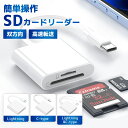
![【6/14~6/15 10%OFFクーポン】SDカードリーダー iPhone17 対応 1TB 写真 動画 バックアップ データ 移行 保存 外付け USBメモリ 専用アプリ不要 スマホ Type-C Lightning ライトニング タイプC Android iPad 日本語取説付 1年保証 スターフォーカス正規品[2025楽天年間1位]](https://thumbnail.image.rakuten.co.jp/@0_mall/starfocus/cabinet/sm/rakuten_sale/ifd/ifd_10off-.jpg?_ex=128x128)
100均のSDカードリーダーで大失敗した私の実体験
ここで、私の恥ずかしい失敗談を聞いてください…。
運良く100均で100円のSDカードリーダーを見つけた時のこと、私は「ラッキー!」と飛びついて購入しました。
早速家に帰って、旅行で撮った数百枚の写真をパソコンに転送しようとしたんです。
ところが、いざ差し込んでみると…転送速度が驚くほど遅い!
画面には「残り時間:2時間」という絶望的な数字が表示され、おまけに途中でエラーが出て接続が切れてしまいました。
「安物買いの銭失い」とはまさにこのこと。結局、データが一部破損してしまい、数枚の大切な写真が消えてしまったんです。
100円のリーダーに大事な思い出を預けるのは、リスクが高すぎると猛反省しました。
それ以来、私はデータ転送に関しては、少し高くても信頼できるメーカー品を選ぶようにしています。
皆さんも、100円商品を使う時は「データのバックアップ」を忘れずに、慎重に使ってくださいね。
| 失敗の内容 | 転送速度が遅すぎて終わらない |
| 最悪の結果 | データ転送エラーで写真が読み込めなくなった |
| 学んだ教訓 | 大量のデータには高品質なリーダーを使うべき |


どうしても100均で見つからない時の裏ワザ的な探し方
「何軒回っても売ってない!」という時に、ぜひ試してほしい裏ワザがあります。
それは、「SDカードリーダー」という名称以外の場所を探すことです。
例えば、100均のスマホ充電ケーブルコーナーにある「マルチハブ」や「多機能変換アダプタ」の中に、実はカードリーダー機能がひっそり付いていることがあります。
また、子供向けのおもちゃコーナーや、季節限定のモバイルグッズ売り場に紛れ込んでいることも。
私は一度、本来の棚ではなく「レジ横の便利グッズ特集」で見つけたことがあります。
店員さんに聞く時も「SDカードリーダーありますか?」だけでなく、「SDカードをパソコンに繋ぐやつありますか?」と具体的に聞くと、思わぬ場所を案内してくれるかもしれません。
諦める前に、店内のあらゆる「電気系」の棚をぐるっと一周してみる価値はありますよ!
- スマホ用ハブをチェック:Type-CハブにSDスロットがあるかも
- 高額商品棚を見る:500円、700円コーナーに隠れている可能性
- 店員さんに型番を見せる:以前売っていた商品の画像を見せるとスムーズ
- Google検索を活用:最新の100均在庫状況を検索してみる
100均以外でコスパ最強のSDカードリーダーを手に入れる方法
100均を何軒もハシゴしてガソリン代や時間を無駄にするくらいなら、最初からコスパの良い市販品を買うのも賢い選択です。
最近はAmazonや楽天で、100均の数倍の値段(と言っても1000円以下!)で、驚くほど高性能なリーダーが売られています。
私が買い換えたのも、Amazonで人気のスティック型リーダーですが、100均のものとは比べ物にならないほど転送が爆速でした。
USB 3.0対応のものを選べば、大量の写真も一瞬で終わりますし、何より「データが消えるかも」という不安から解放されます。
また、家電量販店のワゴンセールや、ドン・キホーテのプライベートブランドもかなり狙い目です。
「安さ」と「安心」のバランスを考えるなら、500円〜1000円程度の予算を見ておけば、一生モノ(に近い)リーダーが手に入ります。
私も今では「最初からこれを買っておけば良かった…」と、100均をハシゴした時間を悔やんでいるくらいです(笑)。
| 購入場所 | メリット | 価格帯 |
| Amazon/楽天 | 種類が豊富でレビューで安心感がわかる | 800円〜1500円 |
| ドン・キホーテ | 深夜でも買えてコスパが良い | 500円〜900円 |
| 家電量販店(ワゴン) | 一流メーカー品が安く手に入る | 700円〜1200円 |

【完全攻略】SDカードリーダー代わりの便利アイテム7選
SDカードリーダーがどうしても手に入らない時、代わりに使える「代用品」や「便利アイテム」を7つ厳選しました。
これを知っておくだけで、わざわざ新しいリーダーを買わなくても済むかもしれません!
まず一つ目は、デジタルカメラ本体を直接USBケーブルで繋ぐ方法です。
カメラに付属していたケーブルがあれば、それが一番確実で安全な転送手段になります。
二つ目は、古いノートパソコンの側面をチェックすること。
実は「SDカードスロット」が最初から内蔵されているパソコンは意外と多く、リーダーを買う必要すらなかった、なんてこともよくあります。
意外と盲点なのが、プリンターです。
最近のプリンターにはSDカードスロットが付いていて、そこからパソコンにデータを飛ばせる機能があるんですよ。
他にも、Wi-Fi機能付きのSDカードを使ったり、スマホのテザリングを利用したりと、方法はたくさんあります。
それでは、具体的な7選を詳しく見ていきましょう!
- カメラ付属のUSBケーブル:最も確実な直接接続
- PC内蔵カードスロット:意外と気づかない標準装備
- プリンターのスロット:ネットワーク経由でPCへ転送可能
- Wi-Fi内蔵SDカード:ケーブルレスでスマホやPCへ飛ばす
- USBハブの一体型スロット:PC周辺機器に隠れた機能
- スマホをリーダー代わりにする:一部のAndroid端末で可能
- クラウド経由(Wi-Fiカメラ):物理的な接続を一切しない方法
SDカードリーダーの「規格」を間違えると使えない?初心者の罠
せっかくSDカードリーダーを見つけても、自分の持っているカードと「規格」が合っていないと全く使えません。
これは初心者さんが一番陥りやすい罠なんです。
例えば、最近主流の「SDXC」という大容量カード(64GB以上)は、古いリーダーだと認識してくれないことがあります。
「カードは入るのに読み込まない!」という時は、だいたいこの規格の不一致が原因です。
また、マイクロSDを直接差し込むタイプなのか、アダプタが必要なタイプなのかも重要です。
100均で売っているものは、対応規格が古いことが多いため、自分のカードの容量をしっかり確認してから買う必要があります。
私は以前、「SDHCまで対応」と書いてあるリーダーにSDXCカードを突っ込んで、一晩中「壊れたかな?」と悩んだことがあります(笑)。
自分のカードの表面に書いてある「SDHC」や「SDXC」という文字を、スマホでパシャリと撮っておくと間違いが防げますよ。
| 規格名 | 容量の目安 | 注意点 |
| SD | 最大2GB | かなり古い規格。今のリーダーならほぼ対応 |
| SDHC | 4GB〜32GB | 一般的。ほとんどの100均リーダーでOK |
| SDXC | 64GB〜2TB | 大容量。古い・安いリーダーだと認識しない可能性大 |
100均のSDカードリーダーが故障しやすいって本当?
ネットの口コミを見ていると「100均のリーダーはすぐに壊れる」なんて書き込みをよく目にしますよね。
正直に言うと、私もその意見には半分同意、半分は使い方次第かなって思っています。
100均の精密機器は、どうしても製造コストを抑えている分、内部のハンダ付けが甘かったり、外装のプラスチックが弱かったりするんです。
ちょっと斜めに差し込んでしまっただけで、中の端子がポロッと取れてしまう…なんてことも実際にあります。
でも、一番の故障原因は「熱」かもしれません。
安価なリーダーは放熱性能が低く、長時間差しっぱなしにしていると本体が驚くほど熱くなることがあるんです。
熱を持ったまま使い続けると、基盤がダメージを受けて、ある日突然認識しなくなっちゃうんですね。
私が失敗した時も、夏場の暑い部屋で1時間以上繋ぎっぱなしにしていたのが原因だった気がします。
| 故障の兆候1 | 差し込んだ時に本体が異常に熱くなる |
| 故障の兆候2 | 「デバイスを認識できません」が頻発する |
| 故障の兆候3 | データの転送中に接続が勝手に切れる |
壊さないためのコツは、「必要な時だけ差し込み、終わったらすぐ抜く」という基本を徹底することです。
また、差し込む時に少しでも抵抗を感じたら、無理に押し込まないこと。
100均のリーダーは差込口の精度がギリギリなことが多いので、力任せにいくと一発でアウトです。
もし大切なデータを扱うなら、予備としてもう一つ持っておくか、そもそも100均製は「緊急用」と割り切るのが精神衛生上も良いですよ。
「100円だから壊れてもいいや」と思える心の余裕も大切ですが、中のデータまで壊れてしまっては元も子もありませんからね。
日頃から、リーダー自体の扱いも優しくしてあげましょう!
スマホに直接繋げる!OTG対応リーダーの魅力と100均での探し方
最近はパソコンを持っていない人も多いですよね。
そんな時に便利なのが「OTG(On-The-Go)対応」のSDカードリーダーです。
これ、何がすごいかって、スマホの充電口に直接ぶっ刺して、SDカードの写真をスマホで見られるんです!
100均でも最近はこのタイプが増えてきていて、特にUSB Type-C対応のものが300円〜500円商品として置かれています。
インスタに一眼レフの綺麗な写真をアップしたい時、これさえあればパソコン要らずでサクッと転送できちゃいます。
私も初めてこれを使った時は「こんなに簡単にスマホに送れるの?!」って感動しました。
アプリの設定も不要で、差し込むだけでフォルダが開く手軽さは、一度使うと手放せません。
- iPhoneユーザー:Lightning端子付き、または変換アダプタが必要
- Androidユーザー:Type-C端子付きを選べばほとんどの機種で動く
- 確認ポイント:スマホの設定で「OTG接続」をオンにする必要がある機種も!
100均で探す時は、PC用品コーナーよりも「スマホアクセサリーコーナー」を重点的に見てください。
「スマホでSDカードが読み込める!」といったキャッチコピーでパッケージされていることが多いです。
ただし、ここでも注意点が一つ。
スマホケースが分厚いと、リーダーの端子が奥まで届かなくて認識しないことがあります。
私はケースを外すのが面倒で無理やり押し込み、リーダーの端子を曲げてしまった苦い経験があります…。
使う時は、干渉しないかチェックするか、短い延長ケーブルを間に挟むのが賢いやり方ですよ。
最新のスマホなら転送速度もそこそこ出るので、旅行先でのバックアップにも最適です!
マイクロSD専用リーダーなら100均でも見つかりやすい?
「普通のSDカード用は売ってないけど、マイクロSD用ならあった!」というパターン、実は結構多いんです。
マイクロSDカードは今やスマホやドライブレコーダー、ゲーム機などで主流になっているので、100均側も在庫を多めに持っている傾向があります。
このマイクロSD専用リーダーは、とにかく小さくて、まるでUSBメモリみたいな形をしています。
100円(税込110円)で売られている確率が最も高いのが、このタイプですね。
もしあなたが持っているカードがマイクロSDなら、迷わずこれを探しましょう。
逆に、大きなSDカードを持っている場合でも、マイクロSD用のリーダーと「SDカードアダプタ」を組み合わせればいい…と思いきや、それは物理的に無理なんです(笑)。
大は小を兼ねますが、小は大を兼ねないのがこの世界の切ないところ。
| アイテム | 100均での遭遇率 | 価格目安 |
| マイクロSD専用リーダー | 高(80%くらい) | 110円 |
| SD/マイクロSD両用リーダー | 低(20%くらい) | 330円〜550円 |
| SDカード変換アダプタ | 中(50%くらい) | 110円 |
私は昔、間違えて「マイクロSD専用」を買ってしまい、手元の大きなSDカードが入らなくて絶望したことがあります。
「あれ?削れば入るかな?」なんてバカなことを一瞬考えましたが、絶対に真似しないでくださいね(笑)。
マイクロSDリーダーは非常にコンパクトなので、キーホルダーに付けて持ち歩くのにも便利です。
出先でドラレコの映像を確認したい時など、カバンに忍ばせておくと「神アイテム」に化けます。
安くて小さいからこそ、紛失には注意が必要ですが、一つ持っておいて損はないアイテムの筆頭ですよ。
もしダイソーなどで「100円のリーダー」を見かけたら、それは十中八九マイクロSD専用だと思って間違いありません。
100均のSDカードリーダーでデータを守るための「3つの約束」
100均のリーダーを使うなら、絶対に守ってほしいルールがあります。
これを無視すると、私のように「思い出の写真が全部消えた!」という悲劇を招くかもしれません。
一つ目の約束は、「データの移動ではなくコピーをする」こと。
パソコンに写真を移す時、元のSDカードからデータを「消去(切り取り)」しながら移すのは厳禁です。
転送中にリーダーが接触不良を起こすと、移動元のデータも移動先のデータも消えてしまうことがあるからです。
まずは「コピー」して、パソコンに無事保存されたことを確認してから、SDカード側を消去するようにしましょう。
二つ目の約束は、「抜き差しは必ず『取り出し』操作をしてから」。
パソコンやスマホの画面で「取り出し」や「マウント解除」をせずにブチッと抜くと、100均リーダーは制御が甘いのでデータ破損のリスクが跳ね上がります。
・画面上で必ず「安全な取り出し」操作を行ってから抜く
・書き込み禁止スイッチ(Lock)があるカードはLockをかける
三つ目の約束は、「極端な高温多湿を避けて保管する」こと。
100均製品は防湿・防錆コーティングが不十分なことが多く、湿気の多い場所に放置すると端子がすぐにサビてしまいます。
サビた端子を無理に差し込むと、パソコン側のポートまで傷つけてしまう恐れがあるんです。
私は一度、湿ったカバンに入れっぱなしにしていたリーダーを使い、パソコンのUSBポートを一つ潰してしまいました…。
「たかが100円、されど精密機器」という意識を持って接してあげてください。
この3つの約束を守るだけで、100均リーダーの安全性はぐんと高まりますよ!
大事なデータは、石橋を叩いて渡るくらい慎重に扱うのが正解です。
ニトリやドンキにもSDカードリーダーはある?100均以外の選択肢
100均で全滅だった時、次に駆け込むべきはどこでしょうか?
主婦の味方「ニトリ」には、残念ながらSDカードリーダーの取り扱いはほとんどありません(家具メインですからね)。
でも、「ドン・キホーテ」は最強の穴場です!
ドンキの家電コーナーには、情熱価格(PB商品)のカードリーダーが並んでいることが多く、これが100均以上・量販店未満の絶妙な価格設定なんです。
だいたい500円から900円くらいで、しっかりとしたパッケージに入った安心できる品質のものが手に入ります。
また、驚くべきことに最近は「スギ薬局」や「ウエルシア」などのドラッグストアの片隅にある、モバイル用品コーナーで見かけることもあります。
「まさかこんな所に?」という場所に、意外と在庫が眠っているものなんですね。
| 店舗 | 期待度 | 特徴 |
| ドン・キホーテ | ★★★★★ | 種類が豊富で24時間買える店舗も多い |
| ドラッグストア | ★★☆☆☆ | 緊急用として1種類だけ置いてあることがある |
| コンビニ(セブン/ローソン) | ★★★☆☆ | Type-Cハブとして売られている場合がある |
| 3COINS(スリコ) | ★★★★☆ | デザインがおしゃれで300円〜500円で手に入る |
特に「3COINS(スリーコインズ)」のカードリーダーは、見た目がホワイトやベージュで可愛く、インテリアに馴染むので女性に大人気です。
性能も100均より安定している印象で、私も予備としてスリコのものを愛用しています。
100均を3軒ハシゴして時間を浪費するくらいなら、最初から「スリコ」や「ドンキ」を目指した方が、結果的に安上がりになることも。
「どこにでも売っている」と思っていたものが、いざとなると見つからない…そんな時は視野を広げて、普段行かないコーナーも覗いてみてくださいね。
きっと、あなたを助けてくれる「救世主」が見つかるはずです!
SDカードリーダーを買う前に確認!あなたのパソコン、実はそのまま入るかも?
「SDカードリーダーを買いに行かなきゃ!」と家を飛び出す前に、ちょっと待ってください。
あなたのノートパソコンの横、もう一度よく見てみませんか?
実は、SDカードをそのまま差し込めるスロットが標準装備されているパソコンは意外と多いんです。
特に少し前のモデルのノートPCなら、ほぼ確実に付いています。
「え、そんなのあったっけ?」という人は、パソコンの左右だけでなく、手前側の側面もチェックしてみてください。
細長い穴が開いていたら、それがSDカードスロットです。
私も昔、必死にリーダーを探し回った挙句、自分のパソコンにスロットが付いていることに気づいて「今までの苦労は何だったの…」と膝から崩れ落ちたことがあります(笑)。
もしスロットがあれば、余計な出費は0円、転送速度もリーダーを介さない分、安定しています。
- 薄型ノートPC:マイクロSD専用スロットのみの場合がある
- デスクトップPC:前面パネルか、背面にひっそり付いていることも
- 確認のコツ:懐中電灯で照らして、穴の形を確認してみよう
もしスロットが見当たらない場合でも、モニターの裏側やキーボードの隙間(!)に隠れている変態的なデザインのPCも稀にあります。
また、最近のMacBookなどはスロットが廃止されていますが、古いMacならSDスロットは定番でした。
「あるのが当たり前」すぎて、逆に視界に入らなくなっているパターンですね。
まずは自分の相棒(パソコン)をじっくり観察してあげてください。
もし内蔵スロットがあれば、100均に走る手間もお金も節約できて、その分おいしいコーヒーでも飲めちゃいますよ。
これぞ本当の「裏ワザ」かもしれませんね!

まとめ:100均でSDカードリーダーが売ってない時の賢い立ち回り
ここまで、100均のSDカードリーダー事情について詳しく解説してきましたが、いかがでしたでしょうか?
結論として、「100均で100円のリーダーを探すのは、今はかなり難しい」というのが現実です。
でも、300円〜500円商品としてなら在庫がある可能性は高いですし、どうしても見つからない時の代用品もたくさんあります。
大切なのは、安さだけで選ばず、自分の持っているカードの規格や、転送するデータの重要性を考えること。
私の失敗談のように、大切な写真を失ってからでは遅いですからね。
もし100均で見つからなければ、思い切ってドンキやAmazonで1000円前後の信頼できるものを買うのが、結局は一番の近道になるはずです。
「時は金なり」と言いますが、データはそれ以上に「命」です。
皆さんが無事に、大切な思い出の写真を整理できることを心から願っています!
最後までお読みいただき、本当にありがとうございました。モモストアでした!
| ステップ1 | 自分のPCにスロットがないか再確認する |
| ステップ2 | 100均の300円・500円コーナーを重点的に探す |
| ステップ3 | 見つからなければドンキやネットで安定品を購入する |
SDカードリーダーの疑問をスッキリ解決!Q&Aコーナー
「100均で買ったけど動かない!」「私のスマホでも使えるの?」など、SDカードリーダーにまつわるよくある疑問や不安を、私の経験をたっぷり詰め込んでお答えします。
ネットで調べても難しい用語ばかりで頭が痛くなっちゃうこともありますよね。
ここでは、お隣さんに話しかけるような感覚で、専門用語を使わずに分かりやすく解説していきます。
これを読めば、あなたも今日から「SDカードリーダー通」になれるかもしれませんよ!
Q1:100均のリーダーはMacBookでも使えますか?
最近のMacBook(特にAirやProの最新モデル)は、接続口が「USB Type-C」という丸っこい形のものしか付いていないことが多いです。
100均でよく売っている100円のリーダーは、昔ながらの四角い「USB Type-A」という形なので、そのままでは物理的に差し込むことができません。
もしMacBookで使いたいなら、ダイソーなどで500円くらいで売っている「Type-C対応」のリーダーを探すか、変換アダプタを間に挟む必要があります。
私も初めてMacを買った時、手持ちのリーダーが入らなくて「不良品だ!」と騒いでしまった恥ずかしい過去があります…(笑)。
購入前に、自分のパソコンの「穴の形」をしっかり確認するのが成功の秘訣ですよ。
Q2:SDカードを差し込んでも「フォーマットしてください」と出ます…
これは冷や汗が出る瞬間ですよね。でも、慌てて「はい」を押さないでください!
100均のリーダーは接触が不安定なことが多く、読み込みに失敗した時にパソコンが勘違いしてこのメッセージを出すことがあります。
一度抜いて、もう一度ゆっくり差し込み直すだけで、あっさり認識することも多いんです。
もし「はい」を押してフォーマットしてしまうと、中の大切な写真が全部消えてしまいます。
私も昔、焦ってボタンを押してしまい、新婚旅行の写真が消えかけた大惨事がありました(涙)。
まずは落ち着いて、別のUSBポートに差し替えてみるなど、物理的な接触を疑ってみてくださいね。
Q3:100均のリーダーを使うとSDカード自体が壊れることはある?
可能性はゼロではありません。安価なリーダーは電気の流れを制御する力が弱く、稀に過電流が流れてカードを痛めてしまうことがあるからです。
特に、データ書き込み中(写真の保存中など)にリーダーを無理やり引き抜くのが一番危ないです。
ただ、普通に使っている分にはカード自体が物理的に破壊されることは滅多にありません。
不安な方は、100均のリーダーを使う時は「大事なデータの唯一の保管場所」にしないことが鉄則。
常にクラウドやパソコン本体にもバックアップがある状態で使うのが、賢い主婦の防衛術ですよ!
Q4:ニンテンドースイッチのスクショを移すのにも使えますか?
はい、使えます!スイッチのデータはマイクロSDカードに保存されているので、マイクロSD対応のリーダーがあればパソコンに移すことが可能です。
ただし、スイッチ側のSDカードを取り出す時は、必ずスイッチの電源を完全に切ってから抜いてくださいね。
私はスリープ状態で抜いてしまい、セーブデータが壊れないかヒヤヒヤしたことがあります。
100均のマイクロSDリーダーは転送速度があまり速くないので、大量の動画を移す時は少し時間がかかるかもしれませんが、スクショ数十枚程度なら100均製で十分間に合いますよ。
Q5:iPhoneで100均のリーダーを使いたいけど、どれを買えばいい?
iPhoneユーザーさんは少し注意が必要です。iPhoneの接続口が「Lightning(ライトニング)」か、iPhone15以降のような「Type-C」かによって選ぶものが変わります。
100均で売っている「iPhone用リーダー」は、実はAppleの公認(MFi認証)を受けていないものがほとんどです。
そのため、iOSのアップデートによって突然使えなくなるリスクがあります。
「昨日まで使えていたのに!」ということが起こりやすいんです。
もし100均で買うなら「ファイル」アプリの使い方を覚えておく必要があります。
写真アプリに自動で入らないこともあるので、手動で操作する手間を惜しまない人向けと言えるかもしれませんね。
| 質問の要約 | 回答のポイント |
| Macでの使用 | Type-C端子かどうかを必ず確認! |
| フォーマット警告 | 絶対に「はい」を押さず、差し直して! |
| カードの故障 | 書き込み中の抜き差しは厳禁です |
| スイッチのデータ | 電源を落としてから抜けば100均製でOK |
| iPhoneでの使用 | 認証品ではないリスクを理解して使おう |
総括:SDカードリーダー選びで迷わないための最終チェックリスト
ここまで長い道のりでしたが、最後までお付き合いいただきありがとうございます!
SDカードリーダーという小さなアイテム一つでも、これだけのドラマと注意点があるんですよね(笑)。
最後に、あなたが今からお店に行く、あるいはネットでポチる前に確認すべき「最終チェックリスト」をまとめました。
これさえ押さえておけば、もう「失敗した!」と後悔することはありません。
・手持ちのSDカードは「SDXC(64GB以上)」ではないか?
・とにかく安さ優先か、それとも「データの安全」を優先するか?
・100均をハシゴする時間とガソリン代はもったいなくないか?
・バックアップは取ってあるか?
結局のところ、100均のリーダーは「今すぐ何とかしたい時の緊急用」として優秀なアイテムです。
でも、日常的にデジカメライフを楽しんだり、大切な仕事をしたりするなら、しっかりとしたメーカー品を持つのが一番の心の安らぎになります。
私も今は、家では1000円の高速リーダー、カバンの予備には100均のリーダー、という風に使い分けています。
「安く済ませる賢さ」と「お金をかけるべき所の見極め」、このバランスが大事ですね。
皆さんのデジタルライフが、この記事で少しでも快適になれば嬉しいです!
思い出はプライスレスですから、大切に扱ってくださいね。
- 迷ったら:Amazonで売れ筋のUSB 3.0対応品をポチる
- 今すぐ必要なら:ダイソーの500円コーナーへ直行する
- 最悪の事態を防ぐには:常にデータを2箇所以上に保存しておく