
【初心者必見】USBメモリはどこに売ってる?おすすめ3選と安く買うコツ
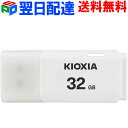
最近ではデータのやり取りもクラウドが主流になりつつありますが、いざという時に頼りになるのが「USBメモリ」ですよね。 急ぎで資料を印刷したい時や、大切な思い出の写真をバックアップしたい時、手元にないと本当に困るアイテムです。
「今すぐ欲しいけれど、一体どこに売ってるの?」と焦っている方も多いのではないでしょうか。 実は、コンビニや家電量販店、さらには意外な場所まで、USBメモリは私たちの身近な場所で広く販売されています。
この記事では、USBメモリの販売場所を徹底調査し、それぞれの特徴や価格帯を分かりやすくまとめました。 自分にぴったりの1本を見つけるための参考にしてくださいね。

・100円ショップ(ダイソー・セリア)の驚きのラインナップ
・家電量販店で選ぶメリットと最新スペック
・ドン・キホーテやホームセンターの価格帯
・通販サイトがコスパ最強で最もおすすめな理由
- コンビニでUSBメモリはどこに売ってる?24時間買える安心感
- 100均(ダイソー・セリア)でUSBメモリは買える?検証結果
- 家電量販店でUSBメモリを買うメリットと選び方
- ドン・キホーテやホームセンターのUSBメモリ事情
- 通販サイトがUSBメモリ購入に最もおすすめな理由
- USBメモリの容量はどう選ぶ?用途別のおすすめ基準
- USB 2.0と3.0の違いとは?速度にこだわるべき理由
- Type-C対応USBメモリの需要が急増している背景
- セキュリティ機能付きUSBメモリはビジネスに必須?
- おしゃれで可愛いUSBメモリはどこに売ってる?ギフトにも最適
- 中古のUSBメモリを買うのはアリ?リスクと注意点
- USBメモリが読み込めない!売ってる場所を探す前に試すべきこと
- USBメモリの寿命は何年?突然のデータ消失を防ぐ秘訣
- 学校や会社でUSBメモリが禁止されている場合の代替案
- スマホの写真をUSBメモリに移すための簡単3ステップ
- USBメモリを安く買うための裏技!セール時期を狙え
- まとめ:USBメモリはどこに売ってる?結論は通販が最強
コンビニでUSBメモリはどこに売ってる?24時間買える安心感

「深夜にレポートを仕上げたけれど、今すぐUSBに保存して持ち出したい!」 そんな緊急事態の強い味方がコンビニエンスストアです。
セブン-イレブン、ファミリーマート、ローソンなどの主要チェーンでは、基本的にUSBメモリを取り扱っています。 配置されている場所は、主に文房具コーナーやモバイル周辺機器(充電器など)の棚です。
コンビニで販売されているUSBメモリの最大の特徴は、バッファローやエレコムといった国内有名メーカーの製品が多いことです。 品質が安定しているため、重要なデータを扱う際も安心感があります。
ただし、コンビニ価格は定価に近い設定になっていることが多く、他のショップに比べると割高感は否めません。 容量も16GBや32GBといった標準的なものがメインとなります。
また、店舗の規模によっては在庫がない場合や、そもそも取り扱いがない店舗も存在します。 特に駅ナカの小さな店舗などは注意が必要です。
「確実に、今すぐ」という場合には非常に便利ですが、時間に余裕があるなら通販サイトでまとめ買いしておくのがコスパ最強でおすすめですよ。
セブン-イレブンでの取り扱い状況と種類
セブン-イレブンでは、主にバッファロー社製のUSBメモリが置かれていることが多いです。 容量は32GBが主流となっており、USB 3.0/3.1に対応した高速モデルも一部展開されています。
価格帯は1,200円〜1,800円程度と少し高めですが、パッケージがしっかりしており、急な仕事で使うには十分すぎるスペックです。 セブンイレブンのコピー機で印刷するための「持ち込み媒体」としても推奨されています。
注意点として、Type-C端子専用のモデルは置いていないことが多いため、最新のMacBookなどで使用する場合は変換アダプタが必要になるかもしれません。
棚の場所が分からない場合は、店員さんに「パソコンの周辺機器はどこですか?」と聞くとスムーズに案内してもらえます。
ファミリーマートとローソンのラインナップ比較
ファミリーマートやローソンでも、基本的な品揃えはセブンと大きく変わりません。 エレコムやキオクシア(旧東芝メモリ)などの製品が並んでいるのをよく見かけます。
| 店舗名 | 主なメーカー | 主な容量 | 価格帯(目安) |
| ファミリーマート | エレコム・バッファロー | 16GB / 32GB | 1,100円〜1,600円 |
| ローソン | キオクシア・エレコム | 16GB / 32GB | 1,100円〜1,700円 |
最近では「マルチコピー機」の性能向上に伴い、USBメモリの需要も安定しているようです。 ローソンの場合は、Loppi(ロッピー)の近くにある棚をチェックしてみてください。
もし近所のコンビニを数軒回っても見つからない場合は、無駄足になるのを防ぐために、Amazonなどのオンラインショップで購入するのが一番手っ取り早い解決策です。
100均(ダイソー・セリア)でUSBメモリは買える?検証結果
「100円ショップでUSBメモリなんて売ってるの?」と思うかもしれませんが、実は売っています。 ただし、100円(税抜)ではなく、「500円商品」や「700円商品」として展開されているのが一般的です。
特にダイソー(DAISO)の品揃えは凄まじく、32GBのUSBメモリが550円(税込)前後で販売されています。 有名メーカー品が1,000円以上することを考えると、驚異的な安さと言えるでしょう。
セリア(Seria)やキャンドゥ(CanDo)でも稀に見かけることがありますが、デジタル周辺機器に強いのは断然ダイソーです。 デザインもシンプルで、一時的なデータの移動には十分な性能を持っています。
ただし、100均のUSBメモリは読み書きの速度(転送速度)が遅いというデメリットがあります。 大量の動画ファイルを移動させるような用途には不向きかもしれません。
また、重要なデータの長期保存用として使うには、信頼性の面で少し不安が残ります。 「壊れてもいい、一時的な受け渡し用」として割り切って使うのが賢い方法です。
長く安心して使いたいなら、やはり楽天市場やYahoo!ショッピングで評判の良いメーカー品を選ぶのがコスパ最強でおすすめです。
ダイソーのUSBメモリの容量と価格
ダイソーで販売されている主なラインナップは以下の通りです。 店舗の在庫状況により変動しますが、モバイルアクセサリコーナーに吊り下げられています。
- 32GB:550円(税込)
- 64GB:770円〜1,100円(税込)
これらは「USB 2.0」規格であることが多く、最新の「USB 3.0」に比べるとスピードは落ちます。 WordやExcelのドキュメント、数枚の写真であれば問題なく使用可能です。
パッケージには「HIDISC」などのブランド名が記載されていることが多いですが、これらは日本の磁気研究所という会社が展開しているブランドで、怪しいノーブランド品というわけではありません。
セリアやキャンドゥでの販売状況は?
セリアやキャンドゥは、ダイソーに比べると高額商品の取り扱いが少ないため、USBメモリ自体を置いていない店舗が多いです。 その代わり、マイクロSDカードをUSBメモリのように使える「カードリーダー」は110円で売られています。
もし余っているmicroSDカードがあるなら、100均でカードリーダーだけを買えば、即席のUSBメモリとして活用することができますよ。 これは非常に安上がりな裏技です。
とはいえ、わざわざ100均をハシゴして探す時間はもったいないですよね。 確実に手に入れるなら、やはり種類が豊富な通販サイトを活用しましょう。
家電量販店でUSBメモリを買うメリットと選び方
USBメモリをどこで買うか迷った際、最も確実で選択肢が多いのが家電量販店です。 ヨドバシカメラ、ビックカメラ、ヤマダ電機、エディオン、ケーズデンキなど、どのお店でも大量の在庫があります。
家電量販店で買う最大のメリットは、用途に合わせて最適なスペックを店員さんに相談できる点です。 「動画を速く転送したい」「スマホでも使いたい」「セキュリティを強化したい」といった要望に応える製品が必ず見つかります。
最新のUSB 3.2規格や、Type-CとType-Aの両方が付いたデュアルタイプなど、コンビニや100均では手に入らない特殊なモデルも充実しています。
価格については、コンビニよりは安いものの、店舗によっては「ポイント還元」を含めた実質価格での勝負になります。 週末のセール時などは驚くほど安くなっていることもあります。
また、家電量販店では「サンディスク」や「サムスン」といった世界的なトップメーカーの製品を手に取って選べるため、データの信頼性を重視するプロユースの方にもおすすめです。
ただ、店舗が広すぎて探すのが大変だったり、レジが混んでいたりするのが難点。 そんな時は、通販サイトのランキングをチェックしてポチるのが、現代人には最も効率的でコスパ最強かもしれません。
主要な家電量販店の価格傾向
各量販店による価格の差はそれほど大きくありませんが、ポイントカードの有無で選ぶのが基本です。
| 量販店名 | 特徴 | おすすめポイント |
| ヨドバシ/ビック | 品揃えが日本最大級 | 最新規格がいち早く手に入る |
| ヤマダ/エディオン | 郊外店が多く車で行きやすい | ワゴンセールの掘り出し物がある |
| ケーズデンキ | 現金値引きが売り | ポイントよりその場の安さ重視 |
特に「ワゴンコーナー」は要チェックです。 型落ちモデルが数百円で投げ売りされていることがあり、スペックにこだわらないなら最強の穴場となります。
店員さんに聞くべき「失敗しないため」の質問
自分で選ぶのが不安な時は、店員さんに以下の2点を聞いてみましょう。 これで失敗する確率はグンと下がります。
「USB 3.0以上に対応していますか?」 これは転送速度に直結します。2.0だとストレスが溜まるほど遅いことがあります。
「自分のパソコン(またはスマホ)の端子に合いますか?」 最近はType-Cだけのパソコンも増えているため、差し込めないという悲劇を防げます。
ドン・キホーテやホームセンターのUSBメモリ事情
「驚安の殿堂」ドン・キホーテや、カインズ、コーナンといったホームセンターも、USBメモリを安く手に入れるための有力な候補です。
ドン・キホーテでは、プライベートブランドの「情熱価格」として激安USBメモリが売られていることがあります。 また、キャラクターものの可愛いUSBメモリなど、バラエティに富んだラインナップが特徴です。
ホームセンターの場合は、事務用品コーナーや工具コーナーの近くに置かれていることが一般的です。 仕事で使う職人さん向けに、耐久性の高いモデルがセレクトされていることもあります。
価格面では、家電量販店と同等か、それ以上に安いケースもしばしば見受けられます。 特にドンキの深夜営業は、コンビニと同じく急な入用時に大変助かります。
ただし、ホームセンターはデジタル機器の専門ではないため、在庫が古く、数年前のスペックのものが平気で並んでいることもあります。 購入前に「USB 3.0」などの表記があるか必ず確認しましょう。
結局のところ、実店舗を回るのはガソリン代や時間がかかります。 メルカリやAmazonなどの通販を賢く使えば、自宅にいながら最安値で購入できるのでコスパ最強です。
ドン・キホーテで狙い目の商品
ドンキでは、サンディスクの並行輸入品がバルク品(簡易包装)のような形で安く売られていることがあります。 見た目は素っ気ないですが、中身は一流ブランドなので非常にコスパが良いです。
また、iPhoneに直接させるライトニング端子付きのUSBメモリなども、他店より安く売っていることが多々あります。 スマホの容量不足に悩んでいるなら、ドンキを覗いてみる価値はあります。
ホームセンターでの購入時の注意点
ホームセンターで購入する際は、パッケージの「日焼け」などに注意してください。 長期間売れ残っているものは、中のフラッシュメモリが劣化している可能性もゼロではありません(非常に稀ですが)。
また、返品対応などが家電量販店ほどスムーズにいかない場合もあるため、初期不良がないか購入後すぐに確認することをお勧めします。
通販サイトがUSBメモリ購入に最もおすすめな理由
ここまで様々な実店舗をご紹介してきましたが、結局のところUSBメモリを買うならAmazon、楽天市場、Yahoo!ショッピングといった通販サイトが一番おすすめです。
最大の理由は「圧倒的なコスパの良さ」です。 店舗の維持費がかからない通販サイトでは、家電量販店のセール価格以上の安さが「当たり前」になっています。
さらに、数千件におよぶユーザーレビューを参考にできるのが大きいです。 「実際に使ってみたら速度が出なかった」「すぐに認識しなくなった」といったリアルな声を確認できるため、ハズレを引くリスクを最小限に抑えられます。
また、容量や端子の種類、デザインも選び放題です。 超小型で差しっぱなしにできるタイプや、高級感のあるアルミボディ、暗号化機能付きのビジネスモデルなど、実店舗では数種類しかない選択肢が、通販なら数千種類に広がります。
「送料がかかるのでは?」と心配されるかもしれませんが、USBメモリは軽量なため「メール便」や「送料無料」設定のショップが非常に多いです。
時間、手間、価格のすべてにおいて、通販サイトでの購入がコスパ最強であることは間違いありません。
Amazonで買うべき人気のUSBメモリブランド
Amazonで購入するなら、以下のブランドを選んでおけば間違いありません。 これらは世界的に評価が高く、保証もしっかりしています。
- SanDisk(サンディスク):世界シェアトップ。迷ったらここ。
- Samsung(サムスン):メモリー性能が非常に高く、耐久性が抜群。
- Buffalo(バッファロー):日本の老舗。サポートが安心。
- Transcend(トランセンド):コスパ重視派に大人気。
特にSanDiskの製品は、Amazon限定の簡易パッケージ版が非常に安く、ベストセラーの常連となっています。
楽天市場やYahoo!ショッピングでお得に買うコツ
楽天やYahoo!の場合は、「お買い物マラソン」や「5のつく日」などのイベントを狙うのが鉄則です。 ポイント還元率が10%〜20%になることも珍しくなく、実質価格で考えればAmazonを逆転することも多々あります。
また、これらのサイトでは「名入れサービス」を行っているショップもあり、自分専用のUSBメモリやプレゼント用としても人気です。
USBメモリの容量はどう選ぶ?用途別のおすすめ基準
USBメモリをどこで買うか決めた次に悩むのが「容量」ですよね。 最近では4GBや8GBといった小容量モデルは姿を消し、16GB、32GB、64GB、そして128GB以上が主流となっています。
結論から申し上げますと、一般的な書類や写真の保存なら「32GB」または「64GB」が最もコストパフォーマンスに優れています。 数年前までは32GBでも高価でしたが、今では数百円の差で倍の容量が手に入る時代です。
ただし、「何でもかんでも大容量がいい」というわけではありません。 容量が大きくなればなるほど、万が一故障した際に失うデータの量も増えるというリスクがあるからです。
また、古いパソコンや一部のカーナビ、テレビの録画機能などでは、あまりに大容量すぎるUSBメモリ(128GB以上など)を認識できないケースがあります。 使用する機器の説明書を事前に確認しておくことが大切です。
用途が「数枚の書類をコンビニでプリントしたいだけ」なら、最も安い16GBでもお釣りが出るほど十分です。 しかし、長く多目的に使うのであれば、通販サイトで64GB程度の有名メーカー品を安く手に入れるのがコスパ最強でおすすめですよ。
【用途別】USBメモリ容量の目安表
どの程度のデータが入るのか、具体的な目安を以下の表にまとめました。
| 用途 | 推奨容量 | 保存できる目安(例) |
| 書類(Word/PDF)中心 | 16GB〜32GB | 数万ページのテキスト資料 |
| 写真(スマホ・デジカメ) | 64GB〜128GB | 写真約1万枚〜2万枚 |
| 動画(フルHD・4K) | 128GB〜256GB | 数時間〜数十時間の動画 |
| PC全体のバックアップ | 512GB以上 | システム丸ごとの保存 |
最近のスマホ写真は1枚あたりのサイズが大きくなっているため、思い出をたくさん保存したいなら余裕を持って128GBを選んでおくと安心です。
大容量モデルを買う際の注意点
128GB以上の大容量モデルを検討する場合、必ず「転送速度(USB 3.0以上)」を確認してください。 容量だけ大きくても速度が遅い(USB 2.0)と、データのコピーに数時間かかってしまうこともあります。
また、あまりにも安すぎるノーブランドの大容量USBメモリは、「表示上は128GBなのに実際は数GBしか書き込めない」という詐欺的な製品も稀に存在します。 Amazonや楽天などの信頼できるショップで、レビューを確認してから購入するようにしましょう。
USB 2.0と3.0の違いとは?速度にこだわるべき理由
USBメモリを選ぶ際、パッケージに「USB 2.0」や「USB 3.0(3.1/3.2)」という表記があるのに気づくはずです。 これらは通信規格の違いで、端的に言えばデータの読み書きスピードが全く違います。
理論上、USB 3.0はUSB 2.0の約10倍の速さでデータを送ることができます。 例えば、大量の写真や動画ファイルを移動させる時、2.0だと10分かかる作業が、3.0なら1分で終わる可能性があるのです。
見分け方は簡単です。USB端子の中にあるプラスチックの部分が「青色」になっていれば、それはUSB 3.0以上の高速モデルであることが多いです(メーカーにより黒や白の場合もありますが、青が一般的です)。
最近のパソコンはほぼすべてUSB 3.0以上に対応しているため、今から新しく買うのであれば2.0を選ぶ理由はほとんどありません。 価格差も数百円程度に縮まっています。
ただし、コンビニや100均の安いモデルは未だに「USB 2.0」である場合が多いので注意が必要です。 「安物買いの銭失い」にならないよう、スペックはしっかりチェックしましょう。
快適なPCライフを送るなら、通販サイトで「USB 3.0対応」の高速モデルを安く探すのが、時間もお金も節約できてコスパ最強でおすすめですよ。
規格ごとの転送速度の目安
各規格の最高速度(理論値)を比較してみましょう。
- USB 2.0:最大480Mbps(一昔前の標準)
- USB 3.0 / 3.1 Gen1 / 3.2 Gen1:最大5Gbps(現在の主流・高速)
- USB 3.1 Gen2 / 3.2 Gen2:最大10Gbps(超高速)
基本的には「3.0」以上の表記があれば、日常使いで不満を感じることはまずありません。 逆に、2.0は「OSのインストールメディア作成」などの特殊な用途以外では、避けるのが無難です。
USB 3.0の性能をフルに発揮させる条件
高速なUSBメモリを買っても、差し込む側のパソコン(ポート)が古いUSB 2.0だと、速度は2.0に合わせて制限されてしまいます。
パソコン側の端子も、中が青色のポートに差し込むようにしましょう。 また、ハブ(分配器)を通す場合も、そのハブがUSB 3.0に対応している必要があります。
Type-C対応USBメモリの需要が急増している背景
最近、USB端子の形状がこれまでの長方形(Type-A)から、上下左右のない小さな楕円形(Type-C)へと急速に切り替わっています。
特に最新のMacBookやiPad、Androidスマートフォン、そしてiPhone 15シリーズ以降は、すべてType-C端子が採用されています。 そのため、従来のUSBメモリをそのまま差し込むことができません。
そこで注目されているのが「Type-C対応USBメモリ」や、両端に異なる端子を備えた「デュアル端子モデル」です。 これ1本あれば、スマホで撮った写真をパソコンに移すといった作業が驚くほどスムーズになります。
実店舗(コンビニなど)では、まだType-Cモデルの取り扱いは非常に少ないのが現状です。 あったとしても非常に高額な設定になっていることが多々あります。
「せっかく買ったのに刺さらない!」という悲劇を防ぐためにも、自分のデバイスの端子をよく確認してくださいね。
Type-Cモデルは種類が限られるため、Amazonや楽天市場などの通販で豊富なラインナップから選ぶのがコスパ最強でおすすめです。
デュアル端子(2in1)モデルが便利な理由
片側がType-A(従来のPC用)、もう片側がType-C(スマホ・最新PC用)になっているモデルが最強に便利です。
これがあれば、変換アダプタを持ち歩く必要がありません。 「会社では古いPC、自宅では最新のMacBook」といった環境でも、これ1本でデータ共有が完結します。
さらに、スマホの外部ストレージとしても認識されるため、旅行先でスマホの容量がいっぱいになっても、その場でデータをUSBに移して空き容量を確保することができます。
Lightning端子(iPhone用)付きUSBメモリについて
iPhone 14以前のモデルを使っている場合は、Type-Cではなく「Lightning(ライトニング)端子」が必要です。
Appleの認証(MFi認証)を受けた製品を選ばないと、iOSのアップデート後に使えなくなるリスクがあります。 信頼できるメーカー品を通販サイトでじっくり比較して選びましょう。
セキュリティ機能付きUSBメモリはビジネスに必須?
「USBメモリをどこかで落としたらどうしよう……」 仕事で顧客データや機密書類を扱う際、この不安は常につきまといます。
そんな時に検討したいのが「セキュリティ機能付きUSBメモリ」です。 主に「パスワードロック機能」と「自動暗号化機能」の2つがあります。
パスワードロック付きであれば、万が一紛失しても、設定したパスワードを知らない第三者は中身を見ることができません。 また、暗号化機能があれば、メモリを物理的に分解してデータを読み取ろうとしても、解析はほぼ不可能です。
これらのモデルは一般的なUSBメモリよりも高価ですが、情報漏洩による損害賠償や社会的信頼の失墜を考えれば、決して高い投資ではありません。
会社によっては「セキュリティ機能付き以外のUSBメモリは使用禁止」と定められている場合もあるので、購入前に社内規定を確認しておきましょう。
ビジネス向けの特殊なモデルは家電量販店でも取り寄せになることが多いため、即納可能な通販サイトで探すのがコスパ最強でおすすめです。
物理ボタン付きUSBメモリのメリット
珍しいタイプとして、USBメモリ本体にテンキー(数字ボタン)が付いているものがあります。
PCに差し込む前に本体で暗号解除の操作を行うため、PC側にソフトをインストールする必要がなく、セキュリティ強度が非常に高いのが特徴です。 公共のPCや、ソフトの制限が厳しい環境で使うのに適しています。
ウイルスチェック機能付きモデルとは?
USBメモリの中にアンチウイルスソフトが内蔵されており、データを保存するたびに自動でウイルススキャンを行ってくれる製品もあります。
USBメモリを介したウイルス感染は未だに多いため、複数のPC間でデータをやり取りする機会が多い方は、検討の価値があります。
おしゃれで可愛いUSBメモリはどこに売ってる?ギフトにも最適
USBメモリは無機質な黒やシルバーのデザインが多いですが、最近では「これがUSBメモリ?」と驚くようなおしゃれなデザインも増えています。
例えば、チョコレートやフルーツ、動物の形をしたシリコン製のものや、高級感あふれる木製、レザー調のケースに入ったものなど。 これらは自分用としてはもちろん、卒業記念や就職祝いなどのちょっとしたギフトにも最適です。
また、超小型でパソコンに差しっぱなしにしても目立たない「極小サイズ」のモデルも人気があります。 ノートPCの容量不足を補うために、差し込んだまま持ち運べるのが最大のメリットです。
残念ながら、こうした凝ったデザインのUSBメモリは、コンビニや一般的な家電量販店の店頭にはあまり置かれていません。 店頭にあるのは実用性重視のモデルが中心だからです。
「人と違うものが欲しい」「可愛いデザインを探したい」という方は、迷わずネットショップを探してみましょう。
世界中からユニークなデザインが集まるAmazonや楽天市場なら、お気に入りの1本が必ず見つかるのでコスパ最強でおすすめですよ。
木製・レザー製USBメモリの魅力
温かみのある木製USBメモリは、名前入れサービス(レーザー刻印)と組み合わせてプレゼントされることが多いです。
使えば使うほど味が出るレザー製は、キーホルダーとしてバッグに付けておいても違和感がありません。 大人のビジネスアイテムとしても非常に優秀です。
キャラクターコラボモデルの探し方
アニメや映画のキャラクターとコラボしたUSBメモリも存在します。
これらは期間限定販売や数量限定であることが多いため、実店舗で探すのはほぼ不可能です。 メルカリやヤフオクといったフリマアプリ、または海外輸入に強い通販サイトをチェックするのが近道です。
中古のUSBメモリを買うのはアリ?リスクと注意点
メルカリやハードオフなどで、中古のUSBメモリが格安(時には数十円〜数百円)で売られていることがあります。 「ただの記録媒体だし、中古でもいいや」と思うかもしれませんが、USBメモリの中古購入は絶対におすすめしません。
最大の理由は「寿命」です。 USBメモリに使われているフラッシュメモリには書き換え回数の上限があり、前の持ち主がどれだけ酷使したか外見からは判断できません。 買ってすぐにデータが消えてしまうリスクがあります。
さらに深刻なのが「ウイルス感染のリスク」です。 前の持ち主が悪意を持って(あるいは知らずに)ウイルスを仕込んだUSBメモリを自分のPCに差した瞬間、PCが乗っ取られたり個人情報が流出したりする恐れがあります。
新品のUSBメモリが数百円から手に入る今の時代、あえてリスクを冒して中古を買うメリットは皆無と言っても過言ではありません。
「データは命の次に大事」という意識を持ち、必ず信頼できるショップで新品を購入しましょう。
結局のところ、ポイント還元やセールを駆使して通販サイトで新品を買うのが、最も安全でコスパ最強なのです。
「未開封品」なら中古ショップでも大丈夫?
パッケージが未開封の「新古品」であれば、寿命やウイルスの心配は少なくなります。
ただし、そのモデルが「何年前に製造されたものか」は重要です。 あまりに古いと、未開封でも内部のチップが自然劣化している可能性や、最新のOSに対応していない(ドライバがない)場合があります。
どうしても中古を使わなければならない時の対処法
もし知人から譲り受けた中古USBメモリなどを使う場合は、自分のPCに差す前に以下の対策を行いましょう。
- セキュリティソフトが有効なPCでスキャンする
- 使用前に「物理フォーマット(初期化)」を行う
- 重要なデータのバックアップには絶対に使わない
これらを行っても、物理的な寿命まではカバーできません。あくまで一時しのぎと考えましょう。
USBメモリが読み込めない!売ってる場所を探す前に試すべきこと
「昨日まで使えていたUSBメモリが急に認識されなくなった……」 焦って新しいものを買いに走る前に、まずはいくつかのチェックを試してみてください。
まず最も多い原因が「接触不良」です。 USB端子に埃が溜まっていたり、差し込みが甘かったりするだけで、認識されないことがあります。 一度抜いて、端子を軽く掃除してから別のポート(差し込み口)に差し直してみてください。
次に、パソコン側の再起動も非常に有効です。 システムの一時的な不具合でUSB機器が認識されなくなっている場合、再起動するだけであっさり直ることが多々あります。
それでもダメな場合は、デバイスマネージャーなどでドライバーの状態を確認する必要がありますが、初心者には少しハードルが高いかもしれません。
もし他のパソコンに差しても全く反応がない場合は、残念ながら寿命や物理的な故障の可能性が高いです。 その際は、無理に分解したりせず、大切なデータを諦めて新しいものを手配しましょう。
最新のUSBメモリはエラー訂正機能なども向上しているため、通販サイトで新しいモデルに買い換えるのがコスパ最強でおすすめですよ。
「フォーマットしてください」と表示された時の対処法
差し込んだ瞬間に「フォーマットする必要があります」という警告が出る場合があります。 これに従うと、中のデータはすべて消えてしまいます。
もし中に重要なデータがあるなら、一旦キャンセルし、データ復旧ソフトを試すか専門の業者に相談しましょう。 特に重要なデータでないなら、指示通りフォーマットすることで、USBメモリ自体は再び使えるようになることが多いです。
ドライブレターの重複を確認する
意外と知られていないのが、他のネットワークドライブなどと「名前(DドライブやEドライブといった記号)」が重なってしまい、エクスプローラーに表示されないケースです。
「ディスク管理」ツールからドライブ文字を変更することで解決しますが、面倒な場合はとりあえず通販サイトでバックアップ用の新しい1本を買っておくのが、精神衛生上も一番です。
USBメモリの寿命は何年?突然のデータ消失を防ぐ秘訣
USBメモリは永久に使える魔法の道具ではありません。 一般的に、USBメモリの寿命は「約2年〜5年」程度と言われています。
寿命を決める要因は大きく分けて2つあります。 1つは「書き換え回数の制限」。もう1つは「内部チップの経年劣化」です。
USBメモリ内部のフラッシュメモリは、データを書き込むたびに少しずつ劣化していきます。 また、全く使わずに引き出しにしまっておいても、数年経つと自然にデータが消えてしまう(揮発する)性質があるのです。
「10年前のUSBメモリに大切な写真を入れっぱなし」という状態は、非常に危険です。 いざ見ようとした時には、中身が真っさらになっているかもしれません。
大切なデータは、USBメモリ1本だけに頼らず、複数の場所(クラウドやHDDなど)に保存する「多重バックアップ」を心がけましょう。
安価で手に入る通販サイトをフル活用して、数年ごとに新しいUSBメモリへデータを移し替えるのがコスパ最強の防衛策と言えるでしょう。
寿命が近づいているサインを見逃さない
以下のような症状が出始めたら、それはUSBメモリからの「引退勧告」かもしれません。
- ファイルの読み書きに異常に時間がかかるようになった
- 保存したファイルが一部壊れていることがある
- 認識したりしなかったりと不安定
- 本体が異常に熱くなる
これらの予兆を感じたら、一刻も早く新しいメディアにデータをコピーしてください。
USBメモリを長持ちさせる正しい使い方
少しでも寿命を延ばすためには、「ハードウェアの安全な取り外し」を必ず行うことが重要です。
データの書き込み中にいきなり引き抜くと、電気的なショックでチップが死んでしまうことがあります。 面倒でも、パソコン上で「取り出し」の操作を行ってから抜くようにしましょう。
学校や会社でUSBメモリが禁止されている場合の代替案
最近ではセキュリティ意識の高まりから、「会社や学校へのUSBメモリの持ち込み・使用」が一切禁止されているケースが増えています。
理由としては、ウイルス感染の入り口になりやすいことや、個人情報の持ち出しが容易であることなどが挙げられます。 もしルールを破って使用すると、厳しい処分の対象になることもあるため注意が必要です。
では、USBメモリが使えない時にどうやってデータをやり取りすればいいのでしょうか? 最も一般的な代替案は「クラウドストレージ」の利用です。
Googleドライブ、OneDrive、Dropbox、iCloudなど、インターネット上の保管スペースを使えば、USBメモリを持ち歩く必要すらありません。 ただし、これらも会社の設定でアクセス制限されている場合があります。
どうしても物理的なメディアが必要なら、まずは上司や管理者に「許可された製品」を教えてもらうか、通販サイトでセキュリティ強化モデルを提案してみましょう。
ルールを守りつつ、最も効率的な方法を選ぶのが大人の賢いやり方です。
ファイル転送サービスの活用
クラウドに保存するほどでもない、一度きりのデータの受け渡しには「ギガファイル便」などの転送サービスが便利です。
大容量のファイルをアップロードし、生成されたURLを相手に伝えるだけでOK。 有効期限を過ぎればデータは自動で削除されるため、USBメモリを紛失するリスクもありません。
外付けSSDという選択肢
USBメモリが「持ち込み禁止」でも、「外付けSSD」なら許可されるという不思議な環境も稀に存在します。
SSDはUSBメモリよりも圧倒的に高速で、かつ故障しにくいというメリットがあります。 サイズも最近はUSBメモリと変わらないほど小型化しているため、通販サイトで「スティック型SSD」を探してみるのもおすすめですよ。
スマホの写真をUSBメモリに移すための簡単3ステップ
「スマホの容量がいっぱいで写真が撮れない!」 そんな時、パソコンを使わずにスマホから直接USBメモリにデータを移せたら便利だと思いませんか?
実は、スマホ対応のUSBメモリを使えば、誰でも簡単にバックアップが可能です。 手順は以下の3ステップだけ!
ステップ1:スマホの端子に合うUSBメモリを差し込む iPhoneならLightningまたはType-C、AndroidならType-Cの端子を持つUSBメモリを用意します。
ステップ2:専用アプリまたは「ファイル」アプリを開く メーカー専用のアプリを使うか、スマホ標準のファイル管理機能を使ってUSBメモリを認識させます。
ステップ3:移動したい写真を選んで「コピー」または「移動」 あとはフォルダを選んで実行するだけ。これでスマホ本体の容量を劇的に空けることができます。
注意点として、一部の格安スマホや古い機種では、USB機器を接続するための「OTG機能」を手動でオンにする必要があります。
スマホ対応モデルはコンビニにはまず置いていないので、Amazonや楽天で自分の機種に合ったものを安く探すのがコスパ最強でおすすめですよ。
iPhoneユーザーが注意すべき「MFi認証」
iPhoneでUSBメモリを使う場合、Appleが認めた証である「MFi認証」ロゴが付いた製品を選ぶのが鉄則です。
認証がない安物だと、iOSのアップデート後に突然「このアクセサリは使用できません」と表示されて使えなくなることがあります。 結局買い直すことになり、余計にお金がかかってしまうので注意しましょう。
Androidでの「OTG」設定の確認方法
AndroidスマホでUSBが認識されない時は、設定画面の検索窓に「OTG」と入力してみてください。
一部の機種(OPPOやRedmiなど)では、ここをオンにしないと電力が供給されない仕組みになっています。 壊れていると疑う前に、まずは設定を確認してみるのが賢い解決法です。
USBメモリを安く買うための裏技!セール時期を狙え
USBメモリは消耗品だからこそ、1円でも安く手に入れたいですよね。 実店舗でも通販でも、「安くなるタイミング」というものが存在します。
最も狙い目なのが「Amazonプライムデー」や「ブラックフライデー」といった大型セールです。 有名メーカーのUSBメモリが通常時の半額近くまで値下がりすることがあり、まとめ買いの絶好のチャンスとなります。
また、家電量販店の場合は、3月の決算期や年末年始の福袋・セールが狙い目です。 ただし、店頭在庫はすぐに無くなってしまうため、競争率は高めになります。
さらに、意外な穴場が「バルク品」や「並行輸入品」の購入です。 化粧箱に入っていない簡易包装のものや、海外市場向けの製品を国内で販売しているものは、性能は同じなのに価格が圧倒的に安く設定されています。
ただし、並行輸入品は国内メーカーの保証が受けられない場合があるため、販売店独自の保証が付いているか確認しましょう。
結論として、常にクーポンが発行されていたりポイントが貯まったりする通販サイトをこまめにチェックするのが、結局のところコスパ最強で賢い買い方と言えます。
並行輸入品を買うメリットとデメリット
並行輸入品は、とにかく価格が安いのが魅力です。 サンディスクなどの高級ブランドも、国内正規品の半額程度で買えることがあります。
| 項目 | 国内正規品 | 並行輸入品 |
| 価格 | 標準〜高い | 圧倒的に安い |
| メーカー保証 | あり(数年〜永久) | なし(初期不良のみ) |
| パッケージ | 日本語・しっかり | 外国語・簡易的 |
「壊れたら買い直せばいい」と割り切れる人にとっては、これ以上ないほどお得な選択肢になります。
Amazonアウトレットをチェックしよう
Amazonには、パッケージに少し傷があったり、返品されたりした製品を安く売る「アウトレット」というコーナーがあります。
中身は新品同様で、しかもAmazonの保証が付いているため、中古よりも遥かに安心です。 運が良ければ、最新モデルが20%〜30%オフで見つかることもあるので、定期的に覗いてみてください。
まとめ:USBメモリはどこに売ってる?結論は通販が最強
「USBメモリはどこに売ってる?」という疑問から始まり、選び方や注意点まで詳しく解説してきました。
最後に、販売場所ごとの特徴をおさらいしましょう。
- コンビニ:24時間買えるが、価格は高く種類は少ない。緊急時用。
- 100均(ダイソー):とにかく安いが、速度や信頼性はそこそこ。
- 家電量販店:実物を見て選べ、相談もできるが、定価に近いことが多い。
- ドンキ・ホムセン:掘り出し物があるが、スペックが古いこともある。
そして、最も賢い選択肢は、やはり「Amazon、楽天、Yahoo!ショッピング」などの通販サイトです。
圧倒的な低価格、豊富なレビュー、多彩なデザイン、そして玄関まで届く利便性。 これらを考えれば、通販サイトで自分にぴったりのUSBメモリをポチるのが、現代におけるコスパ最強の正解であることは間違いありません。
この記事を参考に、大切なデータを守り、快適に受け渡しができる最高のUSBメモリを手に入れてくださいね。
最後に一言、データは消えてからでは遅いです。 今すぐ予備のUSBメモリを確保して、安心なデジタルライフを送りましょう!