
ファミマでUSBメモリは売ってる?急なデータ移動で役立つ全情報まとめ
「今すぐデータが必要なのに、USBメモリがない!」
そんな、まさに緊急事態に陥ったあなた、落ち着いてください。実は、身近なファミリーマートでUSBメモリが手に入る可能性があります。
この記事では、ファミマで売っているUSBメモリの種類や価格、そして在庫がなかった場合の対処法まで、筆者モモストアが詳しく解説していきますね!
急ぎの用事がある方も、これから買う予定の方も、ぜひ参考にしてください!
・ファミマで手に入るUSBメモリの容量と種類、そして気になる価格帯
・コンビニ(ファミマ)でUSBメモリを買うメリット・デメリットとは?
・ファミマのUSBメモリはどのメーカー?品質は大丈夫なの?
・もしファミマで見つからなかったら?他のコンビニでの取り扱い状況
- ファミリーマートでUSBメモリは本当に買えるの?販売状況を徹底調査
- ファミマで手に入るUSBメモリの容量と種類、そして気になる価格帯
- コンビニ(ファミマ)でUSBメモリを買うメリット・デメリットとは?
- ファミマのUSBメモリはどのメーカー?品質は大丈夫なの?
- もしファミマで見つからなかったら?他のコンビニでの取り扱い状況
- 【容量別】ファミマのUSBメモリはどんな用途で使うべき?
- ファミマのマルチコピー機でUSBメモリを使う方法と注意点
- 急いでいるときに!ファミマ以外でUSBメモリが買える意外な場所
- ファミマのUSBメモリを賢く選ぶための3つのチェックポイント
- データ保存のプロが教える!コンビニUSBメモリを使う際の鉄則
- ファミマで売っているSDカードやその他の記録メディアはある?
- ネット通販(Amazon・楽天)とファミマのUSBメモリを徹底比較
- ファミマのUSBメモリに関するSNSや口コミのリアルな評判
- ファミマのUSBメモリを再利用する際のセキュリティ対策
- まとめ:ファミマのUSBメモリは「緊急時の安心」を買うサービス
ファミリーマートでUSBメモリは本当に買えるの?販売状況を徹底調査

結論から申し上げますと、ファミリーマートでUSBメモリは販売されています!
しかし、「全ての店舗で常に置いてある」というわけではないのが、少し難しいところなんです。ファミマは基本的に、生活必需品や急なニーズに対応するための商品を厳選して陳列しています。USBメモリは、どちらかというと「急なデータ移動や印刷に使いたい」という需要に応える商品として、店舗によっては置いているというスタンスのようです。
USBメモリが置かれている場所はどこ?探すときのコツ
ファミマでUSBメモリを探すとき、どこに行けば見つけやすいでしょうか?筆者モモストアが実際に色々な店舗を回って確認したところ、主な陳列場所は以下の3パターンに分かれます。
- コピー機周辺の消耗品コーナー:マルチコピー機の近くに、A4コピー用紙や各種カードリーダーなどと一緒に置かれているケースが最も多いです。
- PC・スマホ周辺機器コーナー:店舗の奥まった場所にあることが多い、充電器やイヤホンなどのデジタルアクセサリーが並んでいる棚です。
- レジカウンター付近:万引き防止のため、高額な商品や小型の商品はレジの裏や横の棚に置かれていることがあります。もし見当たらない場合は、店員さんに「USBメモリはありますか?」と直接尋ねてみるのが一番確実ですよ。
特に都市部のオフィス街にある店舗や、大学の近くなど、ビジネスや学術的な利用が多いエリアの店舗は、在庫を確保している可能性が高い傾向にあります。逆に、住宅街の小さな店舗や、観光地の店舗では取り扱いがない場合もありますので、お店に電話で確認してみるのも賢い方法ですね。
なぜコンビニでUSBメモリが必要になるの?
多くの人は自宅や職場で事前にUSBメモリを用意していますが、それでもコンビニでの需要は意外と高いんです。その主な理由は、「緊急性」と「利便性」の2つに集約されます。
- 急なデータの受け渡し: 友人と写真を交換したい、取引先との打ち合わせで急に資料を渡す必要が出た、など予期せぬ場面です。
- マルチコピー機での印刷: 自宅にプリンターがない場合や、外出先で書類を印刷する必要があるとき、ファミマのマルチコピー機を利用しますが、その際にUSBメモリにデータを入れて持ち込む必要があります。(もちろん、ネットワークプリントもありますが、USBの方が手軽な場合もありますよね。)
- 紛失・故障: 持っていたUSBメモリをうっかりどこかに置き忘れた、または急に故障して使えなくなった、というトラブルもよく聞きます。
このように、コンビニでUSBメモリを買う行為は、単なる買い物ではなく、「今すぐ目の前の問題を解決したい」という強いニーズに基づいていることがわかります。だからこそ、ファミマに置いてあるかどうかの情報は、多くの人にとって非常に重要なんですね!
USBメモリの一般的な取り扱いについては、こちらのサイトも参考にしてみてくださいね。コンビニでUSBメモリを探す際のヒント
ファミマで手に入るUSBメモリの容量と種類、そして気になる価格帯
では、実際にファミリーマートで購入できるUSBメモリは、どのようなラインナップになっているのでしょうか?ネット上での口コミ情報や販売状況を総合すると、ファミマで主に取り扱いがあるのは、実用性と価格のバランスが取れたモデルが多いようです。
主流な容量は16GBと32GB!大容量モデルは期待薄?
コンビニで販売されるUSBメモリは、主に急なデータ移動や一時的な利用を想定しているため、あまりに大容量なモデル(例:128GBや256GB)はほとんど見かけません。
現在、ファミマで最も確認されている主要な容量は以下の2種類です。
- 16GB (ギガバイト): ちょっとした文書ファイル、写真数百枚程度、または簡単なプレゼン資料などを持ち運ぶのに十分な容量です。最も安価に手に入りやすいモデルでしょう。
- 32GB (ギガバイト): 動画ファイルや高画質の写真、複数の大規模なファイルなど、少し重たいデータを扱う際に安心できる容量です。
ごく稀に8GBのモデルが置かれている店舗もあるようですが、現在のデータサイズを考えると、16GBか32GBを選ぶのが無難です。特に動画などを扱う予定があるなら、32GBを選んでおくと後悔が少ないでしょう。
ファミマのUSBメモリの価格帯をズバリ公開!
コンビニの商品は、一般の家電量販店やネット通販と比べると、どうしても少し割高になってしまいます。これは、24時間営業や少量の在庫管理コストなどが上乗せされるため、当然のことと理解しておきましょう。しかし、「今すぐ必要」という緊急性を考えれば、その価格差は納得できるはずです。
| 容量 | 価格目安(税込) | 特徴 |
|---|---|---|
| 8GB | 900円~1,200円程度 | 取り扱いが少ない。文書中心の利用向け。 |
| 16GB | 1,100円~1,500円程度 | 最も一般的で、急な印刷や少量データ移動に最適。 |
| 32GB | 1,650円~2,200円程度 | 複数のファイルや動画を保存したい場合に安心。 |
ご覧のように、32GBでも2,000円前後で購入可能です。これは、緊急時に手軽に手に入る価格としては非常にありがたいですよね。
もし、家電量販店まで行く時間と交通費を考えると、ファミマでサッと購入できる手軽さには十分な価値があると言えるでしょう。
USB規格(Type-Aなど)の確認も忘れずに!
最近のPCやスマートフォンは、USB Type-A(従来の長方形の端子)だけでなく、USB Type-C(小型でリバーシブルの端子)を搭載しているものが増えています。ファミマで販売されているUSBメモリは、ほとんどが最も一般的なUSB Type-A規格ですが、お使いの機器の端子形状を事前に確認しておくと安心です。
もし、お使いの機器がType-Cしかない場合は、別途変換アダプタが必要になるため、できれば変換アダプタも一緒に販売されていないか、確認するか、後述するネット通販の利用も検討しましょう。
コンビニ(ファミマ)でUSBメモリを買うメリット・デメリットとは?
ファミマでUSBメモリを購入することには、独自のメリットとデメリットがあります。これをしっかり理解しておけば、「ここで買ってよかった!」と思える買い物になるはずです。筆者モモストアが、それぞれのポイントを詳しくまとめてみました。
ファミマで購入する決定的なメリット!
ファミマで買う最大の利点は、何と言ってもその「利便性」と「緊急対応力」に尽きます。
- 24時間いつでも購入可能: 深夜や早朝など、家電量販店やパソコンショップが閉まっている時間帯でも購入できるのは、コンビニの最大の強みです。急なトラブルに対応できるのは本当に助かりますよね。
- 店舗数の多さ: ファミマは全国のどこにでもあります。駅の近くや、自宅から数分の場所など、移動の手間なくサッと手に入れられる手軽さは、他の追随を許しません。
- その場ですぐに使える: 新しいUSBメモリを買って、すぐにマルチコピー機で印刷したり、仕事のデータを移動したりと、即座に次の行動に移れるのが魅力です。
- 価格が明確: 価格がパッケージに表示されているため、値段交渉の必要もなく、迷うことなく購入できます。
特に、「今すぐ、この瞬間に必要」という場面では、ファミマの存在はまさに救世主と言えるでしょう。この緊急時の安心感が、コンビニ価格の多少の割高感を打ち消してくれるはずです。
知っておきたいデメリットと注意点
一方で、コンビニでの購入には、いくつかの注意すべき点があります。
- 価格が割高: 先ほどもお伝えしましたが、家電量販店やネット通販に比べると、同じ容量でも数百円〜千円程度高くなる傾向があります。
- メーカーや種類の選択肢が少ない: ファミマで取り扱っているのは、多くても2〜3種類。高速な転送速度を持つモデルや、特定のデザイン性の高いモデルを選びたい場合には、選択肢が限定されます。
- 在庫がない可能性がある: 店舗によっては取り扱い自体がない、または人気のため売り切れている可能性があります。確実に手に入れたい場合は、事前に電話確認が必要です。
- 大容量モデルがない: 4K動画や大量のRAWデータなど、100GBを超えるような大容量データに対応するモデルはまずありません。
もし、急いでいないのであれば、やはりネット通販の方が安く、選択肢も豊富です。しかし、どうしても今日中に必要というときは、迷わずファミマの扉を開けましょう!
ファミマのUSBメモリはどのメーカー?品質は大丈夫なの?
コンビニで売っているデジタルアクセサリーと聞くと、「聞いたことのないメーカーの製品で、すぐに壊れてしまわないか?」と心配になる方もいるかもしれませんね。特に大切なデータを保存するUSBメモリとなると、品質は非常に気になるところです。
KIOXIA(キオクシア)製品の取り扱いが主流
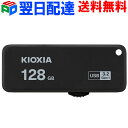
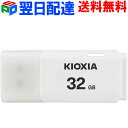
以前は様々なメーカーの製品が混在していることもありましたが、最近のコンビニ、特にファミリーマートをはじめとする主要コンビニチェーンでは、信頼性の高いメーカーの製品が置かれているケースが主流になっています。多くの店舗で確認されているのが、KIOXIA(キオクシア)の製品です。
- KIOXIAとは?:元々、東芝のメモリ部門が独立してできた会社で、世界的に見ても非常に実績のある半導体メモリの専門メーカーです。SDカードやSSDなど、様々な記録メディアを製造しており、その技術力と信頼性は折り紙付きと言えます。
つまり、ファミマでKIOXIAのUSBメモリを見つけたら、「コンビニだからといって品質に問題があるのでは?」と不安になる必要は全くありません。むしろ、緊急時に安心して使える、信頼できる製品が厳選されていると言えるでしょう。
コンビニで売っているUSBメモリの転送速度は?
USBメモリには、データの読み書きの速さを決める「転送速度」の規格があります。主な規格は以下の通りです。
- USB 2.0: 速度は遅いですが、ほとんどの古いPCでも使えます。コンビニ品はこの規格が多い傾向にありました。
- USB 3.0 / 3.1 / 3.2: 2.0に比べて格段に速く、大容量のデータを扱うのに適しています。
現在ファミマで売られている製品は、パッケージに「USB 3.0対応」や「USB 3.2 Gen 1対応」と記載されていることが多いです。もし、パッケージに「USB 3.0/3.1/3.2」の記載があれば、比較的速い速度でデータ転送が可能なので、安心して購入してください。特に急いでいる時ほど、転送速度は重要になりますよね。
購入後の初期不良・故障時の対応
万が一、購入したUSBメモリが初期不良だったり、すぐに故障してしまった場合はどうすればいいでしょうか?
基本的には、パッケージに記載されているメーカーのサポート窓口に連絡するのが最善です。コンビニ側では初期不良の交換対応をしてくれる場合もありますが、多くはメーカー保証に基づいて対応されます。レシートは必ず保管しておき、保証期間内に連絡するようにしましょう。
ちなみに、KIOXIA製品は長期間の保証がついていることが多いので、その点も安心材料になりますね。信頼できるメーカーの製品を緊急時に手軽に手に入れられるのは、やはり大きなメリットです。
KIOXIAの製品ラインナップについては、公式サイトをチェックしてみるのも良いでしょう。KIOXIA(キオクシア)公式サイト
もしファミマで見つからなかったら?他のコンビニでの取り扱い状況
せっかくファミマに行ったのに、運悪くUSBメモリが売り切れだったり、その店舗では取り扱いがなかったり…。そんなときは焦らず、近くの他のコンビニをチェックしてみるのが次のステップです!主要なコンビニチェーンでも、USBメモリの取り扱いには違いがあります。
セブン-イレブン、ローソン、ミニストップの取り扱いは?
主要なコンビニチェーンのUSBメモリの取り扱い状況を、筆者モモストアが調査してみました。どのコンビニも、基本的な品揃えは似ていますが、在庫状況は店舗によって大きく異なります。
セブン-イレブンの場合
- 取り扱い: ファミマと同様に、多くの店舗で販売されています。
- メーカー・容量: こちらもKIOXIA製品が主流で、16GBや32GBが確認されています。
- 特徴: セブンはApple社認証のライトニングケーブルなど、モバイルアクセサリーの品揃えが充実している店舗も多く、周辺機器を探すのにも適しています。
ローソンの場合
- 取り扱い: こちらも販売されている店舗が多いです。
- メーカー・容量: 16GBや32GBが一般的です。
- 特徴: ローソンもマルチコピー機が充実しており、緊急時の印刷需要は高いです。
ミニストップの場合
- 取り扱い: セブンやファミマに比べると、取り扱っている店舗は少ない傾向があります。
- 特徴: 店舗の規模や立地により、品揃えにバラつきが大きいようです。
結論として、ファミマで見つからなかった場合、まずはセブン-イレブンかローソンを覗いてみるのが最も効率的です。近くに複数のコンビニがある場合は、試してみる価値は十分にあります。
コンビニ以外の急な購入先
コンビニにも在庫がない!という、究極の緊急事態に陥った場合は、後述する「急いでいるときに!ファミマ以外でUSBメモリが買える意外な場所」でも詳しく解説しますが、以下の場所も視野に入れましょう。
- ドラッグストア(マツキヨ、スギ薬局など): 最近は、化粧品や日用品だけでなく、PC周辺機器を扱うドラッグストアが増えています。
- 100円ショップ(ダイソー、セリアなど): 一部の店舗では、データ転送速度は遅いものの、緊急用の低容量(4GBや8GB)のUSBメモリが販売されていることがあります。ただし、品質や保証面では注意が必要です。
- 駅の売店・キオスク: 大きなターミナル駅の売店では、旅行者やビジネスマン向けにUSBメモリが置かれていることがあります。
事前に他のコンビニや周辺店舗の取り扱い情報をチェックしておくと、いざというときにスムーズに行動できますね。コンビニ以外でUSBメモリが買える場所
【容量別】ファミマのUSBメモリはどんな用途で使うべき?
ファミマで買えるUSBメモリは、主に16GBと32GBが主流であることをお伝えしました。しかし、「この容量で何ができるの?」と疑問に思う方もいるかもしれません。ここでは、それぞれの容量がどのような用途に最適なのかを、具体的に解説していきます。
16GB:ちょっとした持ち運びや一時保存に最適
16GBは、「急なデータの移動」や「一時的なバックアップ」に特化した容量です。普段使いというよりも、緊急時のピンチを救うための道具と考えましょう。
- ビジネス文書・資料の移動: Word、Excel、PowerPointなどの文書ファイルであれば、数千ファイル単位で保存可能です。急なプレゼン資料や契約書などを持ち運ぶのに十分すぎます。
- デジカメ写真の受け渡し(低〜中画質): スマートフォンで撮影した写真や、画質の高くないデジカメ写真であれば、数千枚保存できます。友人と旅行の写真を交換する、といった用途にも最適です。
- ファミマのマルチコピー機での印刷データ: 印刷するデータは基本的にそこまで容量が大きくないので、16GBで問題ありません。
注意点: 4K動画や高音質の音楽ファイル(ロスレス形式など)を大量に入れると、あっという間に容量がいっぱいになってしまいます。あくまで、「今、この瞬間の目的を達成するため」に使うのが賢明です。
32GB:日常的なデータの整理や動画ファイルの移動にも対応
32GBになると、用途の幅が一気に広がります。緊急対応だけでなく、日常的なデータ整理や、少し大きめのデータを扱う場合にも安心して使えます。
- 動画ファイルの移動・視聴: 短い動画ファイルや、高画質ではない映画などを移動させるのに適しています。例えば、スマホで撮ったHD画質の動画(数分)を数十本保存したい場合などに便利です。
- PCの軽微なシステムバックアップ: PCが故障した際に備えて、必要な設定ファイルや重要な個人文書のバックアップを取っておくのにも十分なサイズです。
- 大学の課題・研究データの保存: レポートやプログラミングのコードなど、学生さんのデータ保存にもおすすめです。
もし、ファミマで16GBと32GBが並んでいて、価格差が数百円程度であれば、迷わず32GBを選んでおくことをおすすめします。容量に余裕があるだけで、後々の安心感が全く違ってきますよ。
USBメモリの容量別目安について、表にまとめました。
| 容量 | 文書ファイル(5MB/個) | 写真(3MB/枚) | 動画(1GB/時間) |
|---|---|---|---|
| 16GB | 約3,200個 | 約5,300枚 | 約16時間 |
| 32GB | 約6,400個 | 約10,600枚 | 約32時間 |
ファミマのマルチコピー機でUSBメモリを使う方法と注意点
多くの方がファミマでUSBメモリを購入する目的の一つが、マルチコピー機での印刷ですよね。ファミマのマルチコピー機は非常に多機能ですが、USBメモリを使った印刷手順は意外とシンプルです。ここでは、その手順と、トラブルを避けるための注意点を解説します。
USBメモリから印刷する簡単3ステップ
ファミマのマルチコピー機(SHARP製が多いです)を使ってUSBメモリ内のファイルを印刷する手順は、以下の通りです。
- コピー機を操作し、「プリントサービス」を選択: トップ画面から「プリントサービス」を選び、さらに「メディアからプリント(写真・文書など)」を選びます。
- USBメモリを接続し、ファイルを選択: コピー機本体の側面や下部にあるUSBポートに、購入したばかりのUSBメモリを差し込みます。画面に保存されているファイルの一覧が表示されるので、印刷したいファイルを選びます。
- 設定確認と印刷開始: 用紙サイズ(A4、B5など)、カラー/モノクロ、部数などの設定を確認し、「プリントスタート」を押せば完了です。
この手順で、急いでいるときでもスムーズに印刷をすることができます。もし操作に迷っても、コピー機の画面上に詳しいガイドが表示されるので安心してください。
トラブルを避けるための最重要注意点!
USBメモリは手軽ですが、印刷時にいくつか注意しておきたい点があります。
- 対応ファイル形式: コピー機が読み取れるファイル形式は決まっています。文書ファイルはPDF形式が最も確実です。WordやExcelのファイルも印刷できますが、レイアウトが崩れる可能性があるため、できる限りPDFに変換してから保存することをおすすめします。
- 安全な取り外し: 印刷が完了したら、コピー機の画面の指示に従って、「メディアを取り外す」操作を行ってからUSBメモリを抜きましょう。いきなり抜いてしまうと、データが壊れる原因(データ破損)になることがあります。
- ウイルス対策: ネットカフェや他人のPCで使ったUSBメモリは、ウイルス感染のリスクがあります。もし、ファミマで買ったUSBメモリを公共のPCで使う場合は、特に注意が必要です。
ちなみに、ファミマのマルチコピー機は非常に高性能で、普通のコピーや文書プリント以外にも、楽譜の印刷や、光沢紙での写真プリントなども可能です。詳しくは、ファミリーマートの公式マルチコピー機サービス案内も見てみると面白いですよ。
急いでいるときに!ファミマ以外でUSBメモリが買える意外な場所
「ファミマを2軒回ったけど、やっぱり在庫がなかった…どうしよう!」
そんな、時間との勝負になっているあなたのために、コンビニ以外でUSBメモリをすぐに手に入れられる、「意外な穴場スポット」をご紹介します。家電量販店に行く時間がないときに、これらの場所を思い出してください。
ドラッグストアは意外なITサプライ品コーナーがある
マツモトキヨシやサンドラッグ、ウエルシアなどの大型ドラッグストアは、最近、PC・モバイル関連のサプライ品の取り扱いを強化しています。風邪薬や化粧品と一緒に、スマホの充電ケーブルやイヤホン、そしてUSBメモリが置かれていることが多いです。
- メリット: コンビニほどではないですが、店舗数が多く、立ち寄りやすい。
- デメリット: 陳列場所がわかりにくい、小型店舗では取り扱いがない場合がある。
特に、都市部の駅前や、オフィス街にある大型ドラッグストアは狙い目です。取り扱いがある場合、その品揃えはコンビニよりも豊富で、稀に64GBなどの少し大きめの容量が見つかることもあります。
大型書店や文房具店
紀伊國屋書店やジュンク堂書店などの大型書店、またはロフトや東急ハンズといった文房具・雑貨店にも、USBメモリが置かれていることがあります。
- 理由: これらの店舗は、学生やビジネスマンがターゲット層であり、PCや学習に使う文房具の一部としてUSBメモリを扱うことが多いからです。
- 特徴: デザイン性の高い製品や、小型で持ち運びに便利なモデルなど、コンビニとは少し違ったラインナップが期待できます。
急ぎで文具や手帳を買いに行くついでに、デジタルアクセサリーコーナーをチェックしてみてください。
百貨店・ショッピングモールの電子部品コーナー
主要な駅ビルやショッピングモール内の電気製品コーナー(例:カメラ店の一角など)も、緊急時の購入先として有効です。家電量販店より規模は小さいですが、最低限の周辺機器は揃っています。
また、もしも近くにApple Storeなどの公式ストアがある場合は、純正品や信頼性の高いサードパーティ製のUSBメモリやアダプタが手に入ります。価格は高めですが、品質は保証されます。
| 場所 | 在庫確実性 | 価格帯 | 営業時間 |
|---|---|---|---|
| コンビニ(ファミマなど) | 中 | 高め | 24時間 |
| ドラッグストア | 中〜低 | 中 | 長い(23時頃まで) |
| 大型文具店/雑貨店 | 低 | 中〜高 | 一般的 |
ファミマのUSBメモリを賢く選ぶための3つのチェックポイント
ファミマでUSBメモリを見つけたら、すぐにレジに持っていくのも良いですが、せっかくなので、失敗しないためのチェックポイントを3つだけ確認しておきましょう。これだけで、購入後の後悔をグッと減らすことができます。
チェックポイント1:必ず容量と価格のバランスを見る
ファミマでは16GBと32GBが並んでいることが多いです。もし、あなたの用途が「A4文書の印刷だけ」なら16GBで十分です。しかし、「動画ファイルをいくつか移動させるかもしれない」「今後も使う可能性が高い」と感じるなら、価格差が数百円程度であれば、迷わず32GBを選ぶべきです。
USBメモリの容量は、後から増やすことができません。少しでも容量不足の不安があるなら、大きな容量を選ぶのが鉄則です。「大は小を兼ねる」とは、まさにこのことです。
チェックポイント2:転送速度の規格を確認する
前述の通り、パッケージに「USB 3.0」「USB 3.1」「USB 3.2」のいずれかの記載があるかを確認しましょう。これがUSB 2.0だと、特に大きなファイルを転送する際に、「転送が終わらない!」とイライラしてしまう可能性があります。
- 最優先: USB 3.0以降の規格(青い端子であることが多い)
- 許容範囲: USB 2.0(緊急時のみ)
「たかがコンビニの商品」と思わずに、パッケージの小さな文字をしっかりと読んで確認することで、その後の使用感が大きく変わってきますよ。
チェックポイント3:端子の形状(Type-AかType-C)と互換性を確認する
ファミマで売っているUSBメモリの端子は、ほとんどがUSB Type-A(標準的な長方形)です。しかし、もしあなたが使いたい機器(特に最新のMacBookや薄型ノートPC、Androidスマートフォンなど)がUSB Type-Cポートしか持っていない場合、そのままでは接続できません。
この場合、以下のどちらかの選択肢が必要になります。
- ファミマでUSB Type-AからType-Cへの変換アダプタも一緒に探す。(ただし、アダプタの取り扱いがない店舗が多いです。)
- Type-Cポートを持つ他のPCを探すか、最初からType-C対応のUSBメモリをネット通販や家電量販店で探す。
購入前に、接続したい機器のポート形状を頭の中でイメージしておくと、失敗を防げます。
データ保存のプロが教える!コンビニUSBメモリを使う際の鉄則
ファミマで購入したUSBメモリは、緊急時の利用が多いため、普段使いのUSBメモリとは少し違った「鉄則」があります。筆者モモストアが、大切なデータを守り、長く安全に使うためのプロの視点から、3つの鉄則をお伝えします。
鉄則1:大切なデータは「二重保存」を徹底する
コンビニで急いで買ったUSBメモリは、一時的な利用を想定しています。そのため、「これにだけ保存しておけば大丈夫」という考えは絶対にやめましょう。
- NG例: 会社で作成した唯一のファイルをコンビニUSBメモリに移動して、元のPCから削除する。
- OK例: 会社で作成したファイルをコンビニUSBメモリに移動し、元のPCにも残しておく、またはクラウドストレージ(Google Drive、OneDriveなど)にもバックアップを取っておく。
USBメモリは、小さくて紛失しやすく、故障する可能性もゼロではありません。特に、ファミマで購入したばかりのものは、耐久性のテストができていない状態です。最も重要なデータは必ず、PC本体とUSBメモリ、そしてクラウドの「三重保存」を目指してください。
鉄則2:データ使用後は必ずフォーマット(初期化)する
コンビニで購入したUSBメモリを、人からもらったデータを入れたり、公共のPCに差し込んだりした後、次の使用前には必ずPCでフォーマット(初期化)を行いましょう。
- 目的: ウイルス感染のリスクを減らす、不要なゴミファイルを完全に削除する、パフォーマンスを維持する。
フォーマット操作は、WindowsやMacのOS標準機能で簡単に行えます。中のデータが全て消去されるので、必要なファイルが残っていないか確認してから実行してくださいね。これにより、USBメモリを常にクリーンな状態で使い続けることができます。
鉄則3:物理的な衝撃と熱を避けて保管する
USBメモリは精密機器です。小さくても、中のメモリチップは非常にデリケートです。特にコンビニで買ったシンプルな製品は、頑丈なケースに入っていないことも多いです。
- NG例: 鍵束と一緒にポケットに入れる(金属が擦れて端子が傷つく)、直射日光の当たる車のダッシュボードに置きっぱなしにする(熱で故障する)、水をこぼす可能性がある場所に置く。
- OK例: 専用の小型ポーチに入れる、PCバッグの定位置に保管する、使用しないときはPCから抜いておく。
たったこれだけの気遣いで、USBメモリの寿命は格段に延びます。急いで手に入れたからこそ、大切に扱ってあげてくださいね。
ファミマで売っているSDカードやその他の記録メディアはある?
USBメモリを探しているとき、同じコーナーにSDカードやmicroSDカードが並んでいるのを見かけることがあります。「USBメモリじゃなくても、SDカードでもデータ移動できるかな?」と考える方もいるかもしれませんね。ファミマでは、USBメモリ以外の記録メディアも取り扱っているのでしょうか?
SDカード、microSDカードの取り扱いも豊富!
結論として、ファミリーマートでは、USBメモリと同様にSDカードやmicroSDカードも販売されています!
デジタルカメラやスマートフォン、ゲーム機など、SDカードを使用する機器は非常に多いため、コンビニでも一定の需要があるからです。
主な取り扱いメディアと容量
- SDHCカード: デジタルカメラなどで使われる一般的なSDカード。16GB、32GBが中心。
- microSDHCカード: スマートフォンや携帯ゲーム機で使われる小型のカード。アダプタ付きで販売されていることが多いです。こちらも16GB、32GBが中心。
こちらもUSBメモリと同様に、KIOXIA(キオクシア)などの信頼できるメーカーの製品が並んでいることが多く、緊急時に安心して購入できる品質を確保しています。
SDカードを購入する際の注意点
SDカードは、USBメモリとは用途が異なります。間違って買ってしまわないように、以下の点を確認してください。
- リーダーが必要: SDカードをPCのUSBポートに接続するには、「SDカードリーダー」が必要です。あなたのPCにSDカードスロットがあれば問題ありませんが、なければ別途リーダーが必要になります。(ファミマのUSBメモリと同じコーナーにカードリーダーが置いてある場合もありますが、ない場合は困ってしまいます。)
- 互換性: 古い機器(古いデジカメなど)では、大容量のSDカード(例: 64GB以上のSDXCカード)を読み込めないことがあります。ファミマで売っている16GBや32GBのSDHCカードであれば、ほとんどの機器で問題なく使えますが、念のため確認しておきましょう。
もし、あなたの目的が「ファミマのマルチコピー機で印刷」であれば、USBメモリの方が直接コピー機に接続できるため、手間が少ないです。データの移動やスマホの容量追加が目的なら、SDカードを選びましょう。
ネット通販(Amazon・楽天)とファミマのUSBメモリを徹底比較
ファミマでUSBメモリを買うのは「緊急時」がメインですが、「急ぎではないけど、これから使うために買っておきたい」という方もいるでしょう。そんなとき、ネット通販とファミマ、どちらで購入するのがベストでしょうか?
価格・種類・速度の面でネット通販が圧勝
もし、購入までに数日待てるのであれば、迷わずAmazonや楽天市場、Yahoo!ショッピングといったネット通販を利用すべきです。そのメリットは圧倒的です。
| 項目 | ファミマ | ネット通販(Amazon・楽天) |
|---|---|---|
| 価格 | 割高(緊急時のコスト) | 非常に安い(セールやポイント利用が可能) |
| 容量 | 16GB, 32GBが中心 | 8GBから1TBまで、あらゆる容量が選べる |
| 転送速度 | USB 3.0が主流 | 最新のUSB 3.2 Gen 2やThunderbolt対応など、超高速モデルが選べる |
| 納期 | 即時 | 翌日〜数日後 |
| メーカー・デザイン | 数種類のみ(KIOXIAなど) | 国内外の有名メーカー、セキュリティ機能付きなど、無限の選択肢 |
特に、「大容量のデータバックアップに使いたい」「仕事で頻繁に使うので、できるだけ高速なものが欲しい」という明確な目的がある方は、ネット通販でじっくりと商品を選ぶことを強くおすすめします。
ネット通販でも緊急時に対応できる?
「明日までに必要だけど、夜だから家電量販店は閉まっている」というケースでは、ネット通販の「当日お急ぎ便」などが役立つことがあります。
- Amazonプライム: 地域によっては、当日や翌日の午前中に配達されるサービスがあります。
- 楽天市場・Yahoo!ショッピング: 「あす楽」サービスに対応している店舗を選べば、注文のタイミングによっては翌日には届きます。
急ぎの度合いにもよりますが、「今日中」でなければ、ネット通販の速達サービスを使う方が、ファミマを何軒も探して回るよりも確実で、しかも高性能・低価格なUSBメモリを手に入れられる可能性が高いです。
ファミマのUSBメモリに関するSNSや口コミのリアルな評判
実際にファミマでUSBメモリを購入した人たちは、どんな感想を持っているのでしょうか?SNSやインターネット上の口コミを調査し、リアルな評判をまとめてみました。やはり、皆さんの意見は「緊急時の救世主」という点に集約されているようです。
ポジティブな評判:「まさか売っているとは!」という驚きと感謝
最も多かったのは、「助かった」「あってよかった」という、安堵の声でした。特に、急な出張や帰省時に、データが必要になったビジネスマンからの評判が高いです。
- 「夜11時に急に資料が必要になってファミマへ。ダメ元で見たらKIOXIAの32GBがあった!価格は高めだけど、命拾いした気分。」
- 「マルチコピー機の前でUSBメモリを忘れたことに気づき絶望…。隣の棚に売っていたときは神様に見えました。緊急時には価格なんて気にしていられない。」
- 「コンビニのものは品質が心配だったけど、まさかの有名メーカー品。安心して使えました。データ移動用には十分です。」
このことから、ファミマのUSBメモリは、単なる商品というよりは、「緊急時のソリューション(解決策)」として高い評価を受けていることがわかります。
ネガティブな評判:「在庫がない」ことが最大の不満
一方で、ネガティブな口コミのほとんどは、「行ってみたけど置いてなかった」「売り切れていた」という、在庫に関するものでした。
- 「自宅近くのファミマにはUSBメモリの取り扱い自体がないみたい。残念ながら無駄足でした。」
- 「ちょうど32GBが欲しかったのに、16GBしか残っていなかった。容量不足で結局、使えなかった。」
これは仕方がないことですが、ファミマ側も全ての店舗に膨大な在庫を抱えることはできません。やはり、確実に購入したい場合は、事前に電話で在庫確認をするのがベストな対策と言えるでしょう。
総合的な評価:緊急時の「切り札」として高評価
総合的に見ると、ファミマのUSBメモリは「普段使いの最安値」を求める商品ではありませんが、「緊急時に命を救ってくれる切り札」としては、非常に高い評価を得ています。もし、あなたが今、まさに困っている状況であれば、迷わずファミマのPC周辺機器コーナーをチェックしてみてくださいね!
実際に購入した人たちの声は、購入前の不安を解消してくれるはずです。SNSでリアルな情報を探すのもおすすめです。SNSでのファミマUSBメモリの口コミ
ファミマのUSBメモリを再利用する際のセキュリティ対策
ファミマで購入したUSBメモリは、緊急時に役立ちますが、その後も再利用することが多いですよね。再利用する際には、データの安全を守るためのセキュリティ対策が不可欠です。特に、ビジネスや個人の機密情報を扱う場合は、細心の注意を払いましょう。
データの完全消去には「物理フォーマット」がおすすめ
前述の「フォーマット」は、通常、データを表面上見えなくする「クイックフォーマット」が行われます。これでも通常の使用には問題ありませんが、専用のソフトを使えば、消したはずのデータが復元されてしまう可能性があります。
USBメモリを他人に譲渡したり、完全にデータを消したい場合は、「完全消去」や「物理フォーマット」と呼ばれる操作を行うべきです。これは、メモリ全体に無意味なデータを何度も上書きすることで、元のデータを完全に復元できなくする操作です。
操作は少し手間がかかりますが、大切なデータの流出を防ぐためには、この一手間を惜しまないことがプロの鉄則です。
パスワードロック機能付きUSBメモリの検討
ファミマで売っているシンプルなUSBメモリには、通常、パスワードロック機能は付いていません。しかし、今後、機密性の高いデータを頻繁に持ち運ぶ予定があるなら、セキュリティ機能(ハードウェア暗号化)が付いたUSBメモリをネット通販で購入することを強くおすすめします。
紛失してしまった場合でも、他人がデータを閲覧することができなくなるため、情報漏洩のリスクをゼロに近づけることができます。
PCへの接続時には必ずウイルスチェックを!
あなたが購入した新品のUSBメモリ自体がウイルスに感染している可能性は極めて低いですが、公共のPCや、ウイルス対策が不十分なPCに接続した後は、自宅のPCに接続する前に必ずウイルス対策ソフトでチェックを行いましょう。
USBメモリは、ウイルスを運ぶ「媒体」として使われやすいツールの一つです。接続するだけで自動的にウイルスが実行される設定になっているPCもまだありますので、注意が必要です。
- USBメモリを差し込む。
- OSのセキュリティソフト(Windows Defenderなど)で「スキャン」を実行する。
- 安全が確認できたら、使用を開始する。
この習慣をつけておけば、安全にファミマのUSBメモリを使い続けられますね。
まとめ:ファミマのUSBメモリは「緊急時の安心」を買うサービス
この記事を通して、ファミリーマートでUSBメモリが売っているかどうかの疑問は解消されたかと思います。
結論として、ファミマは急なデータ移動や印刷のニーズに応える「緊急時の救世主」として、信頼できるメーカー(KIOXIAなど)のUSBメモリ(主に16GB、32GB)を販売しています。価格はネット通販に比べると割高ですが、その場で問題を解決できる「利便性」という価値は、お金には代えがたいものです。
もしファミマで見つからなかった場合は、セブン-イレブンやローソン、ドラッグストアなど、他の「穴場」をチェックしてみてくださいね。事前に在庫を電話で確認するのも、賢い方法です。
筆者モモストアとしては、急ぎの用がなければネット通販で高品質な製品を安く購入し、ファミマのUSBメモリは本当に困ったときの「切り札」として使うことをおすすめします。
これで、あなたの緊急事態が少しでも早く解決することを願っています!
最後までお読みいただき、ありがとうございました。