
DisplayPortケーブルが売ってない!と嘆く前にどこで確実に買えるか徹底解説
こんにちは、モモストアです!
「PCとモニターを繋ぎたいのにDisplayPortケーブルがどこにも売ってない!」「電気屋に行ったのに見つからなかった…」
そんな風に困っている方は、実はとても多いんです。
一昔前までは、HDMIやDVIと並んで普通に店頭に並んでいたDisplayPortケーブルですが、最近は少し事情が変わってきました。
特に、特定のバージョンや長いケーブルを探している方ほど「売ってない」と感じやすいかもしれません。
この記事では、なぜDisplayPortケーブルが店頭から姿を消しつつあるのかという背景から、
今、確実に手に入れるためのおすすめの購入先、そして失敗しないための規格の選び方まで、モモストアが詳しく解説していきます!
もうケーブル探しに時間を費やす必要はありません。一緒に解決していきましょう!

・家電量販店(ヨドバシ、ビックなど)のDisplayPortケーブル在庫事情
・パソコン専門店(ドスパラ、PCデポなど)なら確実に見つかる?
・意外な穴場!ディスカウントストアやホームセンターでの遭遇率
・なぜ実店舗からDisplayPortケーブルが消えたのか?その裏側
- 「DisplayPortケーブルが売ってない!」と嘆く前に確認したい3つのこと
- 家電量販店(ヨドバシ、ビックなど)のDisplayPortケーブル在庫事情
- パソコン専門店(ドスパラ、PCデポなど)なら確実に見つかる?
- 意外な穴場!ディスカウントストアやホームセンターでの遭遇率
- なぜ実店舗からDisplayPortケーブルが消えたのか?その裏側
- オンラインショッピングこそがDisplayPortケーブル探しの本命!
- オンラインで買うならAmazon、楽天、Yahoo!ショッピングを徹底比較
- 中古品はアリ?メルカリやヤフオクでDisplayPortケーブルを買う際の注意点
- DisplayPortケーブルの「規格」は超重要!失敗しない選び方
- DisplayPortとHDMI、DVI、USB-Cの違いを理解しておくと探しやすい
- 「売ってない」なら変換アダプタ! DisplayPortの代用品としての利用法
- 接続トラブルを防ぐ!DisplayPortケーブル選びで確認すべきポイント
- DisplayPortケーブルを確実に手に入れるための「究極の探し方」
「DisplayPortケーブルが売ってない!」と嘆く前に確認したい3つのこと

「売ってない!」と感じる時、その原因は「本当にモノがない」のではなく、「探し方が間違っている」か「需要と供給のバランスが崩れている」ことにある場合がほとんどです。
焦って探す前に、まずはこの3つのポイントを冷静にチェックしてみましょう。これが時間と労力を節約する一番の近道になりますよ!
欲しいケーブルの「正確な規格」を知っていますか?
DisplayPortケーブルは、実はバージョンによって対応できる最大解像度やリフレッシュレートが全く違います。単純に「DisplayPortケーブル」とだけ覚えていると、お店の人に聞いても欲しいものにたどり着けない可能性があります。
特に、最近のゲーミングPCや高解像度モニターを使う場合、以下のバージョンが重要になってきます。
- DisplayPort 1.2: 4K@60Hzまで対応。一般的な利用ならまだ現役。
- DisplayPort 1.4: 4K@120Hzや8K@60Hzに対応。HDRやVRにも対応しており、現在最も普及しているバージョンです。店頭在庫もこれが多い傾向があります。
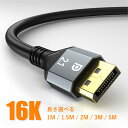
- DisplayPort 2.0 / 2.1: 10K以上の超高解像度に対応する最新規格。まだ市場に出回っている数が少なく、これが「売ってない」と感じる最大の原因の一つかもしれません。
もし、あなたがVersion 2.0や2.1を探しているなら、それは実店舗ではほとんど置いていない「超希少品」だと認識した方が良いでしょう。まずは接続したい機器の取扱説明書やスペック表を見て、必要なバージョンを確認してくださいね。
「ケーブルの長さ」は現実的な範囲ですか?
一般的に、電気信号を安定して送れるDisplayPortケーブルの長さには限界があります。多くの店舗で在庫しているのは、PCデスク周りで使う1mから3m程度が中心です。
- 1m~3m: どこの店舗でも比較的見つかりやすい長さ。
- 5m: 在庫を置いている店舗は限定的になり、価格も一気に上がります。
- 10m以上: これはもう普通のケーブルではなく「アクティブケーブル」や「光ファイバーケーブル」といった特殊な製品になります。普通の電気屋には絶対に売っていません。
もし、長尺ケーブルを探しているなら、実店舗を巡るのではなく、最初から専門のオンラインショップ(Amazon、楽天市場など)で「DisplayPort 光ファイバーケーブル」のようなキーワードで検索する方がずっと効率的です。諦めて短めのケーブルで配置を工夫するか、後述のオンラインショップでの購入を検討しましょう。
「変換コネクタ」を探していませんか?
DisplayPortの端子は、PC側が「DisplayPort」、モニター側が「HDMI」や「DVI」という組み合わせも非常に多いです。
この場合、あなたが本当に探すべきは「DisplayPortケーブル」ではなく、「DisplayPort to HDMI 変換アダプタ」や「DisplayPort to USB-C 変換ケーブル」かもしれません。
特にMacBookなどのノートPCでは、DisplayPort端子がなく、USB Type-C端子(Thunderbolt 3/4)から映像を出力することが一般的です。この場合、「USB-C to DisplayPort 変換ケーブル」を探すことになります。
ケーブル探しで疲弊する前に、まずはご自身のPCとモニターの端子をもう一度確認してみてください。
もし「これ、USB-Cじゃないかな?」と思ったら、「USB-C DisplayPort 変換 ケーブル」でGoogle検索してみるのが確実です。
この3つの確認で、本当に必要なケーブルの種類が明確になったはずです。次からは、それぞれの購入先の具体的な在庫状況を見ていきましょう。

家電量販店(ヨドバシ、ビックなど)のDisplayPortケーブル在庫事情
まず、多くの人が最初に足を運ぶであろう「家電量販店」の状況から解説します。
結論から言うと、「一般的なDisplayPort 1.2/1.4の短いケーブル」であれば、運が良ければ見つかりますが、期待しすぎない方が良いというのが正直なところです。
大型店舗と小型店舗で在庫に大きな差がある
ヨドバシカメラやビックカメラ、ヤマダ電機などの大型家電量販店は、広大な売り場を持っていますが、売場面積の多くはテレビや白物家電、スマートフォンなどに割かれています。
PCパーツや周辺機器のコーナーは隅っこに追いやられがちで、特にDisplayPortのようなニッチなケーブルは、さらに棚の奥に配置される傾向があります。
| 店舗の規模 | 在庫の傾向 | 探し方のコツ |
| 大型店(主要駅前など) | DP 1.4の1~2mケーブル、HDMI変換アダプタは置いている可能性が高い。 | 店員さんに「DisplayPort 1.4のコーナーはどこですか?」と具体的に尋ねる。 |
| 小型店(郊外、テナントなど) | 在庫は極めて少ない。汎用性の高いHDMIケーブルが中心。 | 在庫なしと諦め、オンライン購入か専門店へ行く方が賢明。 |
もし店舗に行くなら、事前にその家電量販店のオンラインストア(例:ヨドバシ.com、ビックカメラ.com)で店舗在庫を検索することをおすすめします。
リアルタイムで在庫状況が確認できるので、「行ったのに無駄足だった…」という事態を避けられます。
家電量販店で「売ってない」と感じる具体的な理由
売場担当者からの話や市場の動向を踏まえると、家電量販店がDisplayPortケーブルの在庫を絞っているのには、明確な理由があります。
- HDMIとの需要の差: テレビ、ゲーム機、レコーダーなど、家庭で使われる映像機器のほとんどがHDMI規格です。そのため、圧倒的にHDMIケーブルの需要が高く、棚のスペースもHDMIに優先的に割かれます。
- 規格の複雑さ: DisplayPortはバージョン(1.2、1.4、2.0)によって見た目は同じでも性能が大きく違うため、店員さんも顧客に説明するのが難しく、不良在庫になりやすいという側面があります。
- オンラインでの購入が主流: DisplayPortケーブルを必要とする層(PCゲーマーやクリエイター)は、仕様を細かく比較できるオンラインストアでの購入に慣れているため、実店舗での売れ行きが伸びません。
つまり、家電量販店は「売れ筋」と「汎用性」を重視するため、DisplayPortは「売れ筋ではない」と判断され、在庫が減少しているわけです。探す手間や時間を考えれば、やはりオンラインでの購入が圧倒的に優位だと言えますね。
パソコン専門店(ドスパラ、PCデポなど)なら確実に見つかる?
DisplayPortケーブルを探す上で、最も期待できるのが「パソコン専門店」です。
結論から言うと、「売ってない」という状況は専門店ではほとんどありません。
ただし、ここにも探す上でのコツと注意点があります。
秋葉原・日本橋・大須などの「聖地」を訪ねるメリット
ドスパラ、TSUKUMO(ツクモ)、PCデポ、ソフマップなどのPCパーツを専門に扱う店舗では、DisplayPortケーブルは必須アイテムとして扱われています。
特に、PCパーツの聖地と呼ばれるエリア(東京・秋葉原、大阪・日本橋、名古屋・大須など)にある店舗は、在庫量が段違いです。
- バージョンの豊富さ: DisplayPort 1.4はもちろん、最新の2.0/2.1規格の製品も、家電量販店より早く、多く入荷する傾向があります。
- 特殊ケーブルの取り扱い: 5m以上の長尺ケーブル、光ファイバーケーブル、各種変換アダプタ(Mini DisplayPort、USB-Cなど)といった、特殊なものも充実しています。
- 専門知識豊富な店員: 「4K/144Hzで使いたい」「G-SYNC対応のケーブルが欲しい」といった具体的な要望を伝えれば、適切なケーブルを案内してくれます。
もし、お近くにパソコン専門店があるなら、まずはそこをチェックするのがベストです。ただし、地方のロードサイドにある小型のPCデポなどでは、在庫が限定的な場合もあるため、事前に電話で確認するか、オンラインで在庫を検索してから向かうのが無難でしょう。
専門店でも気をつけたい「メーカー品とノーブランド品」
専門店に行くと、非常に多くのDisplayPortケーブルが並んでいます。その中で、以下の2種類に分けられることが多いです。
| 分類 | 特徴 | 注意点 |
| 有名メーカー品(ELECOM、サンワサプライなど) | 品質が安定しており、パッケージに仕様が詳細に記載されている。価格は高め。 | 高価な分、予算オーバーになりがち。 |
| ノーブランド/バルク品(店舗オリジナルなど) | 安価だが、性能表記が曖昧なことがある。 | 高解像度・高リフレッシュレートでの使用で、ノイズが出たり、映らなかったりするトラブルが多い。 |
せっかくDisplayPortケーブルを買うなら、後々のトラブルを防ぐためにも、少し高くても「DisplayPort認証」を受けているメーカー品を選ぶことを強くおすすめします。
特にDisplayPort 1.4以上で4K以上の環境で使いたい場合は、安価なケーブルは避けるべきです。
「売ってない」と嘆くより、確実にある場所で「良いもの」を選ぶという考え方にシフトすれば、DisplayPortケーブル探しは一気に楽になりますよ。
意外な穴場!ディスカウントストアやホームセンターでの遭遇率
「パソコン専門店は遠いし、家電量販店にはなかった…」という時に、ふと立ち寄ってしまうのが、ディスカウントストアやホームセンターですよね。
結論から言うと、DisplayPortケーブルは「ほぼ売っていない」と思っていただいて間違いありません。
ドン・キホーテやコストコの「掘り出し物」は期待薄
ドン・キホーテやロフトのようなディスカウントストアは、時々PC関連の面白いガジェットや周辺機器を置いています。特に、ドンキのプライベートブランド「情熱価格」は侮れない製品もありますが、DisplayPortケーブルの取り扱いは極めて稀です。
- 陳列されているケーブル: HDMIケーブル、スマートフォン用の充電ケーブル(USB-C、Lightning)、そして時々、古い規格のD-sub15ピンやDVI変換アダプタなどがほとんどです。
- 理由: これらの店舗の顧客層は「PCを自作する」「高解像度モニターを使う」といった専門的なニーズを持つ人ではないため、需要が皆無に近いからです。
たまに、DisplayPortをHDMIに変換する「激安アダプタ」を見かけることがありますが、これは品質が保証されていないものが多く、特に映像が途切れたりノイズが出たりするトラブルが多いので、緊急時以外は避けるべきでしょう。
ホームセンター(コーナン、カインズなど)はどうか?
ホームセンターは、電源タップやLANケーブルといった「家庭のインフラ」に関するものは充実しています。しかし、DisplayPortケーブルとなると、これはもう分野違いです。
- 売っているもの: 延長コード、LANケーブル(カテゴリー5e/6)、アンテナケーブルなど。
- 売っていないもの: DisplayPortケーブル、Mini DisplayPortケーブル、Thunderboltケーブル。
ホームセンターでDisplayPortケーブルを探すのは、「ネジや工具を探している時に、パン屋に行く」ようなものだと考えてください。時間と体力の無駄になる可能性が高いので、最初から専門店かオンラインに絞りましょう。
ただし、これらの店舗で、DisplayPortケーブルを探す中で「PCの配置を変えるための延長コード」や「デスク周りの整理グッズ」といった、別の必要なものが見つかる可能性はあります。ケーブル自体を探す目的からは外れますが、気分転換に立ち寄る程度なら良いかもしれませんね。
なぜ実店舗からDisplayPortケーブルが消えたのか?その裏側
「昔は売ってたのに、最近見かけない…」と感じる背景には、映像出力規格を取り巻く大きな変化があります。
DisplayPortケーブルが実店舗から姿を消しつつあるのは、決して単なる偶然ではなく、時代の流れと技術革新の結果なのです。
市場を席巻した「USB Type-C」の存在
最大の理由は、USB Type-C(USB-C)端子の普及です。特にThunderbolt 3/4に対応したUSB-C端子は、映像・音声・データ通信・電源供給のすべてを一本のケーブルでまかなえる「万能選手」として登場しました。
- DisplayPortの機能の取り込み: USB-Cは「DisplayPort Alt Mode(DisplayPort代替モード)」という機能を持っており、USB-Cケーブル一本でDisplayPort信号を流すことができるようになりました。
- ノートPCの端子削減: ノートPCメーカーは、薄型化のために従来のDisplayPort端子を廃止し、USB-C端子に一本化する動きを加速させました。
この結果、ユーザーが「映像ケーブル」として買うのは、従来の大きなDisplayPortケーブルではなく、「USB-C to DisplayPort 変換ケーブル」や「USB-C to USB-C(映像対応)」ケーブルに変わっていったのです。これが実店舗の棚からDisplayPortケーブルが減った最大の理由です。
「規格の複雑化」がお店泣かせに
前述しましたが、DisplayPortはバージョンが細かく分かれており、同じ形状でも性能が大きく異なります。
| 規格 | 普及の時期 | 主な用途 |
| DisplayPort 1.2 | 2010年代前半 | フルHD(1080p)の標準、古いPCやモニター |
| DisplayPort 1.4 | 2010年代後半~現在 | 4K/60Hz以上の高画質、ゲーミングPC |
| DisplayPort 2.0/2.1 | ごく最近 | 8K以上、超高解像度クリエイティブ作業 |
購入者側からすると「1.4が欲しい」と言っても、店側は「1.2で十分だと思って仕入れた」というミスマッチが起こりがちです。在庫管理が煩雑になり、売れ残りのリスクも高まるため、実店舗は在庫を最小限に抑えるという経営判断を下したわけです。
これらの背景を知ると、「売ってない」のは、むしろオンラインで適切なケーブルを選びなさい、という時代のメッセージなのかもしれないと感じますね。
USB Type-C Alt ModeについてGoogle検索すると、さらに詳しい情報が得られます。
オンラインショッピングこそがDisplayPortケーブル探しの本命!
実店舗で「売ってない」という現実を突きつけられた今、DisplayPortケーブルを確実に、そして最適に見つける場所は、もはやオンラインショッピング一択と言っても過言ではありません。なぜオンラインが最強なのか、その理由を深く掘り下げていきましょう。
オンラインの圧倒的なメリット
DisplayPortケーブルを探す上で、オンラインストアが実店舗より優れている点は数えきれません。
規格・バージョンのフィルタリングが可能
これが最も大きなメリットです。Amazonや楽天市場などのECサイトでは、「DisplayPort 1.4」「8K対応」「光ファイバー」といった細かいキーワードで検索したり、フィルタをかけたりすることができます。
実店舗では店員さんに聞くしかない情報も、オンラインなら一瞬で絞り込めます。
在庫の絶対量と多様性
実店舗では棚のスペースに限りがありますが、オンラインにはその制限がありません。
無数のメーカーや輸入業者が参入しており、マイナーな長さ(0.5mや7mなど)や、最新のDisplayPort 2.1規格のような最先端の製品まで、ほぼすべての種類が手に入ります。
価格比較とレビューによる品質判断
特にノーブランド品を買う際、安すぎて不安になることがありますよね。
オンラインでは、複数の店舗やメーカーの価格を一瞬で比較できる上、実際に購入したユーザーのレビュー(「4K/144Hzで問題なく使えました!」「すぐにノイズが出ました…」など)を参考に、品質を判断できるのは非常に心強いです。
オンラインでの「売ってない」を避ける方法
オンラインでも「在庫切れ」や「納期が遅い」といった問題に遭遇することがあります。 これを避けるためには、以下のポイントをチェックしましょう。
- 販売元をチェック: Amazonで買う場合、発送元がAmazon(プライムマーク付き)であれば、納期は確実です。海外からの直送品は、安くても納期が1週間以上かかることが多いため、急ぎの場合は避けましょう。
- レビュー数と評価のバランス: 星4つ以上で、レビューが100件以上ついている製品は信頼性が高いです。特に、低評価のレビューに「ノイズ」「ケーブルが太すぎる」「端子がグラグラする」といった具体的な問題点がないかを確認してください。
- DisplayPort認証マークの確認: 製品画像や説明文に「DisplayPort Certified」のような認証マークがあるかどうかも、品質の重要な指標になります。
オンラインを味方につければ、DisplayPortケーブルが「売ってない」という悩みは、ほぼ解消されるはずです。
オンラインで買うならAmazon、楽天、Yahoo!ショッピングを徹底比較
オンラインでの購入が最良の選択肢であることは分かりましたが、主要なECサイトであるAmazon、楽天市場、Yahoo!ショッピングの中で、DisplayPortケーブルを探すのに最も適しているのはどこでしょうか?
それぞれのプラットフォームの特性を理解し、あなたに最適な購入先を見つけましょう。
Amazon(アマゾン)の圧倒的な強さ
DisplayPortケーブルを探すなら、まず最初にAmazonを見るべきです。その理由とメリット・デメリットは以下の通りです。
- メリット:
- 在庫の深さ: DisplayPortケーブルの販売業者が最も多く、最新規格や特殊な長さの製品まで、ほぼすべての種類が揃っています。
- スピード: Prime会員なら、最短翌日配送、在庫によっては当日配送も可能で、急いでいる時に最も頼りになります。
- 検索のしやすさ: 「DP 1.4 3m」のように、具体的な規格と長さを組み合わせた検索で、すぐに目的の製品が見つかります。
- デメリット:
- 粗悪品が混ざりやすい: ノーブランドの安価な製品が多く、中には品質が低いものも紛れているため、レビューをしっかりチェックする必要があります。
結論として、「最速で、かつ最も多くの種類から選びたい」ならAmazon一択です。
楽天市場の魅力とポイント還元
楽天市場は、Amazonに比べるとPCパーツ専門店などの出店は少ないものの、日頃から楽天ポイントを貯めている方には大きなメリットがあります。
- メリット:
- ポイント還元率: お買い物マラソンやSPU(スーパーポイントアッププログラム)などを活用すれば、実質的な購入価格を大幅に抑えることができます。
- 国内メーカーの安心感: ELECOMやサンワサプライなどの国内主要メーカーが公式ストアを出店していることが多く、正規品を安心して購入できます。
- デメリット:
- 検索の煩雑さ: 検索結果にアダプタや変換ケーブルが混ざりやすく、目的のケーブルにたどり着くまでに時間がかかることがあります。
楽天市場でDisplayPortケーブルを検索する際は、必ずメーカー名やバージョンを詳しく指定しましょう。
Yahoo!ショッピングとPayPayの連携
Yahoo!ショッピングは、PayPayポイントを日常的に利用している方、特にソフトバンクやY!mobileユーザーにとっては非常に有利なプラットフォームです。
- メリット:
- PayPayポイントの還元: 曜日やキャンペーンによっては、驚くほどの高還元率になることがあります。
- LOHACO(ロハコ)連携: 日用品と一緒に購入できるなど、生活用品とまとめて購入したい場合に便利です。
- デメリット:
- 専門性の低さ: 楽天市場と同様に、PC専門店系の出店は少なめです。
| ECサイト | おすすめのユーザー | 購入時の最重要チェックポイント |
| Amazon | 早く欲しい、種類豊富に選びたい人。 | レビュー数・評価、プライムマーク(納期)。 |
| 楽天市場 | 楽天ポイントを貯めている、国内メーカー品が欲しい人。 | ポイント還元率、メーカー公式ストアかどうか。 |
| Yahoo!ショッピング | PayPayやソフトバンク系のサービス利用頻度が高い人。 | PayPayポイント還元率、出店ストアの信頼性。 |
どのサイトを選ぶにしても、オンラインなら「売ってない」心配はほぼありません。あとは、あなたのお財布と相談して、ベストな購入先を選んでくださいね。
中古品はアリ?メルカリやヤフオクでDisplayPortケーブルを買う際の注意点
「新品で買うと意外と高い…」と感じるDisplayPortケーブル。少しでも安く済ませたいと考えると、メルカリやヤフオクといったフリマサイト・オークションサイトでの購入も視野に入ってくるでしょう。結論から言うと、中古品での購入は可能ですが、ハイリスク・ハイリターンであることを肝に銘じておく必要があります。
フリマサイトで中古品を買うメリットとリスク
メリット:安さと掘り出し物
- 価格の安さ: 新品価格の半額以下で出品されていることが多く、特に高価な光ファイバーケーブルなどは大幅な節約になります。
- 廃盤品の入手: 既に生産終了している特定のデザインやメーカーのケーブルが見つかることがあります。
最大のリスク:規格と状態の不確実性
DisplayPortケーブルの中古購入における最大のリスクは、出品者側がケーブルの「正確な規格」を理解していないことです。例えば、「4K対応ケーブル」と記載されていても、実はDisplayPort 1.2(4K@60Hzまで)で、購入者が求める4K@144Hzには対応できない、ということが頻繁に起こります。
| 中古購入の危険性 | 具体的なトラブル例 |
| バージョン違い | 「DP 1.4対応」とあったのに、実際は1.2で高リフレッシュレートが出ない。 |
| 内部の断線・劣化 | 一見きれいに見えても、コネクタ部分の配線が劣化しており、映像が途切れる、ノイズが出る。 |
| 認証の有無 | ノーブランド品で、高負荷時に映像信号が不安定になる。 |
中古品を買う際のチェックリスト
中古品で失敗しないためには、以下の点を徹底的に確認してください。
- ケーブルに印字されている文字を確認: ケーブルのゴム部分には、メーカー名や「DP-1.4」「High Speed」などの規格が小さく印字されていることが多いです。出品者にこの印字を写真に撮ってもらうか、テキストで確認しましょう。
- 購入時期と使用期間を聞く: 「いつ頃購入し、どれくらいの期間使っていたか」を聞くことで、ケーブルの劣化具合を推測できます。
- 出品者の評価を確認: 評価が悪い出品者や、過去の取引でPC周辺機器でのトラブル報告がある出品者からの購入は避けましょう。
- 動作確認の有無: 「動作確認済み」と記載されていても、「フルHD環境でしか確認していない」ということもあります。可能であれば、「4K/144Hz環境での動作を確認済みか」など、あなたが求める具体的な環境での確認状況を尋ねるのがベストです。
もしあなたがDisplayPort 1.4以上の高解像度・高リフレッシュレート環境で使いたいなら、中古品よりも、少し高くても新品の「DisplayPort認証品」をオンラインで購入する方が、結果的にトラブルが少なく、長く使えるためおすすめです。
DisplayPortケーブルの「規格」は超重要!失敗しない選び方
DisplayPortケーブルが「売ってない」と感じる原因の一つに、自分の欲しい性能のケーブルが見つからない、ということがあります。
これは、DisplayPortの規格が多岐にわたり、それぞれが全く異なる映像性能を持っているためです。
ここでは、あなたがケーブル選びで失敗しないために、最低限知っておくべき規格の知識を解説します。
DisplayPort規格のバージョン別性能比較
DisplayPortのバージョンは、対応する「帯域幅(データを送れる量)」が異なります。帯域幅が広いほど、高解像度や高リフレッシュレートに対応できます。古い規格で無理に最新モニターを繋いでも、性能を出し切ることはできません。
| バージョン | 最大帯域幅 | 主な対応解像度/リフレッシュレート | 推奨される用途 |
| 1.2 | 17.28 Gbps | 4K@60Hz、2K@144Hz | 一般事務、古いPC/モニター |
| 1.4 | 25.92 Gbps | 4K@120Hz、8K@30Hz/60Hz(圧縮時) | 現在の標準。ゲーミング、高画質動画編集 |
| 2.0 / 2.1 | 77.37 Gbps | 10K@60Hz、4K@240Hz | 超高性能。未来の規格、プロクリエイター向け |
あなたが使うモニターのスペックを確認し、最低でもそのモニターの性能に対応できるバージョン以上のケーブルを選ぶようにしてください。
ケーブル選びの二大キーワード:HBRとHDR
HBR(High Bit Rate)とは?
ケーブルの性能を表す指標で、DisplayPort 1.2はHBR2、1.4はHBR3というように表記されます。HBR3に対応しているケーブルであれば、まず間違いなく高リフレッシュレート(144Hz以上)のゲーミングモニターに対応できます。ケーブルのパッケージに「HBR3対応」と書かれているかを確認しましょう。
HDR(High Dynamic Range)対応は必須
最近のモニターやテレビは、映像の明るさの幅を広げるHDRに対応しているものが増えています。DisplayPort 1.4以上であれば、HDRに対応した信号を送れますが、ケーブル自体も品質が伴っていなければノイズが発生しやすくなります。
ケーブルのパッケージに「HDR対応」や「DSC(Display Stream Compression)対応」と明記されているものを選ぶと、より鮮明で臨場感のある映像を楽しめます。これらの記載がない安価なノーブランド品は、HDR信号を通せない可能性があるため、避けるのが賢明です。
DisplayPort 1.4 ケーブル 選び方でGoogle検索すると、さらに詳しい技術情報が手に入ります。
DisplayPortとHDMI、DVI、USB-Cの違いを理解しておくと探しやすい
DisplayPortケーブルを探す中で、「あれ?これってHDMIじゃダメなの?」「USB-Cでも繋がるみたいだけど…」といった疑問が湧くことは自然なことです。これらの映像端子の違いを理解しておくと、本当にDisplayPortケーブルが必要なのか、それとも変換アダプタで事足りるのかが分かり、探しやすくなります。
映像端子の主な特徴と比較
| 端子名 | 形状 | 主な用途 | 最新規格(参考) |
| DisplayPort (DP) | 片側が斜めにカットされた長方形 | PC、特に高リフレッシュレートのゲーミングモニター接続。 | DP 2.1 (77.37 Gbps) |
| HDMI | 台形に近い形状 | テレビ、ゲーム機(PS5/Xbox)、汎用的なモニター接続。 | HDMI 2.1 (48 Gbps) |
| DVI | 白く大きな長方形、ネジ止め式 | 古いPC、古いモニター。デジタル/アナログ両対応。 | DVI-D (9.9 Gbps) *現在はほぼ使用されない |
| USB Type-C | 小さく楕円形 | ノートPC、スマホ。映像・データ・電源のオールインワン。 | Thunderbolt 4 (40 Gbps) |
なぜDisplayPortが選ばれるのか?
HDMIの最新規格であるHDMI 2.1も非常に高性能ですが、特にPC環境においては、以下の理由でDisplayPortが未だに優位性を保っています。
- G-SYNC/FreeSyncへの対応: NVIDIAのG-SYNCやAMDのFreeSyncといった可変リフレッシュレート技術は、DisplayPortの規格で開発された技術です。特にG-SYNCは、DisplayPort接続でしか完全な機能を発揮できませんでした。(最近はHDMIでも対応が進んでいます)
- デイジーチェーン(数珠つなぎ): DisplayPortは、一つのPCの出力端子から、複数のモニターをケーブルで数珠つなぎにできる「デイジーチェーン」に対応しています。マルチモニター環境をシンプルに構築できるため、ビジネスユーザーやクリエイターに重宝されています。
あなたがもし「高リフレッシュレートのゲーミング」や「マルチモニター環境のシンプル化」を目的としているなら、DisplayPortケーブルを意地でも探す価値があります。逆に、「ただPCの画面を映したいだけ」なら、手に入りやすいHDMIケーブルと変換アダプタで十分かもしれません。
DisplayPort vs HDMIの違いをGoogle検索すると、どちらを選ぶべきか明確になるでしょう。
「売ってない」なら変換アダプタ! DisplayPortの代用品としての利用法
本当にDisplayPortケーブルが見つからない、または急いでいるのに手に入らないという緊急事態の場合、DisplayPortの代わりとなる「変換アダプタ」を活用するのも賢い選択です。特に、前述したようにUSB Type-C端子が搭載されているPCであれば、代用品として非常に優秀な働きをしてくれます。
最も現実的な代用品は「USB-C to DisplayPort」変換
現在のPC市場で最も普及しているのは、ノートPCやMacBookに搭載されているUSB Type-C端子を経由してDisplayPort信号を流す方法です。
- 必要なもの: USB Type-C to DisplayPort 変換ケーブル
- メリット: USB-Cケーブルは、家電量販店やコンビニでも手に入りやすいため、DisplayPortケーブル本体より見つけやすいです。また、ケーブル一本で映像出力ができるため、非常にスマートです。
- 注意点: PC側のUSB-C端子が「DisplayPort Alt Mode」に対応している必要があります。対応していない場合は映像出力ができません。また、安価な製品では4K@60Hzまでしか対応していないものもあるため、購入時に性能をチェックしましょう。
HDMI to DisplayPort変換は使える?
DisplayPort端子しかないモニターに、HDMI端子しかないPCを繋ぎたい場合など、双方向の変換が必要になることがあります。結論から言うと、「HDMI to DisplayPort」の変換は、非常に難しいです。
- 単なるアダプタでは不可: HDMIとDisplayPortは信号の構造が根本的に違うため、単にコネクタの形状を変えるだけのアダプタでは変換できません。
- アクティブコンバータが必要: 信号を内部で変換するチップを内蔵した「アクティブコンバータ」と呼ばれる高価な製品が必要になります。
もし、あなたのPCがHDMIしかなく、モニターがDisplayPortしかない場合は、無理に変換するよりも、HDMI端子付きの新しいモニターに買い替える方が安価で確実な場合もあります。変換アダプタで無理やり繋ぐと、高リフレッシュレートが出ない、ノイズが出る、といったトラブルの元になりがちです。
代用品を探す時も、最終的には「規格」がすべてです。変換アダプタを購入する際も、必ず「4K/144Hz対応」などの表記があるかを確認してから購入しましょう。
接続トラブルを防ぐ!DisplayPortケーブル選びで確認すべきポイント
せっかくDisplayPortケーブルを手に入れても、「画面が映らない」「映像が途切れる」「リフレッシュレートが上がらない」といったトラブルに見舞われると、また「売ってない」以上に面倒な事態になってしまいます。
そうならないために、購入時に絶対に確認しておきたい3つのポイントを解説します。
「ラッチ付き」と「ラッチなし」のどちらを選ぶべきか?
DisplayPortケーブルのコネクタには、PCやモニターに接続した際にカチッと固定される「ラッチ(Lock)」が付いているものと、付いていないものがあります。
- ラッチ付き:
- メリット: ケーブルが抜けにくく、振動や接触不良による映像の途切れを防げます。特にゲーミング環境や、ケーブルを頻繁に動かす環境に最適です。
- デメリット: 外す際にラッチ(ボタン)を押す必要があります。これを忘れると、コネクタが破損する恐れがあります。
- ラッチなし:
- メリット: 抜き差しが簡単で、力を入れずに外せます。
- デメリット: 簡単に抜けてしまうため、少しの振動で接続不良になることがあります。
モモストアとしては、多少抜き差しに手間がかかっても、信頼性の高い「ラッチ付き」を推奨します。ただし、ラッチを押さずに無理に抜こうとすると故障の原因になるので、取り扱いには十分注意してください。
ケーブルの太さと柔軟性をチェック
高性能なDisplayPortケーブルほど、内部の導体が太くなり、ノイズ対策のためのシールドも厚くなるため、ケーブル全体が非常に太く、硬くなりがちです。
- 太すぎるケーブルの問題点:
- 取り回しが悪い。デスク裏の配線が難しくなる。
- PCやモニターのコネクタ部分に負担がかかり、故障の原因になる。
オンラインで購入する際は、レビューで「ケーブルが硬い」「太すぎる」といったコメントがないかを確認しましょう。特に、PC裏のスペースが狭い場合は、L字型のコネクタが付いたケーブルを選ぶのも一つの手です。
コネクタの材質と耐久性
コネクタ部分の耐久性も重要です。コネクタが金メッキ加工されているものは、錆びにくく、長期間安定した信号伝送が期待できます。
また、コネクタの根元(ケーブルと繋がる部分)がしっかりとした樹脂で保護されているか(モールド加工)も確認してください。ここが貧弱だと、抜き差ししているうちに断線しやすくなります。
DisplayPortケーブルは、一度購入すれば長く使うものです。多少価格が高くなっても、これらの耐久性や信頼性の高い製品を選ぶことが、結局は最も経済的な選択になりますよ。
DisplayPortケーブルを確実に手に入れるための「究極の探し方」
最後に、この記事で解説してきた情報をすべて総動員して、DisplayPortケーブルを確実に手に入れるための「究極の探し方」をステップ形式でまとめます。
これでもう、「売ってない!」と嘆くことはなくなるはずです。
ステップ1:必要な「規格のゴール」を明確にする
まず、手持ちのPCとモニターのスペックから、必要なDisplayPortのバージョンとケーブルの長さを定義します。
- 例:「4K/144Hz対応のモニターに繋ぎたいから、DisplayPort 1.4(HBR3)以上、長さは2mでラッチ付きが必須」
ステップ2:オンライン検索のキーワードを絞り込む
実店舗巡りは諦め、オンラインストア(Amazon、楽天市場、Yahoo!ショッピング)に絞ります。特にAmazonが最も在庫が豊富です。
- 検索キーワード例: 「DisplayPort 1.4 ケーブル 2m ラッチ」「DP 1.4 HBR3 認証」
ステップ3:信頼できるブランドとレビューを徹底チェック
安すぎるノーブランド品は避け、以下のブランドや基準を満たす製品に絞ります。
- 国内メーカー: ELECOM、サンワサプライ、バッファローなど。
- 海外の信頼ブランド: Cable Matters、Ugreen、Ankerなど。(PC周辺機器で実績があるブランド)
- レビューチェック: 評価4.0以上、レビュー100件以上。低評価に「ノイズ」「映らない」がないか確認。
- 最終確認: Amazonや楽天市場で「DisplayPort ケーブル」と検索し、ベストセラー上位の中から選ぶのが最も失敗が少ない方法です。
ステップ4:特殊なケーブルは「専門店オンライン」を狙う
もし5m以上の長尺や、DisplayPort 2.1のような最新規格が必要な場合は、PCパーツ専門店のオンラインストア(ドスパラ通販、ツクモネットショップなど)をチェックしましょう。これらは、一般のECサイトよりも専門的な製品の在庫が確実です。
この手順を踏めば、あなたはきっと最適なDisplayPortケーブルを最短で手に入れることができるはずです。
「売ってない」のではなく、「適切な場所と方法で探せていなかっただけ」なのです。
これで、快適なPC環境を手に入れてくださいね!
以上、モモストアがお届けしました。