
【初心者必見】USBメモリーはどこに売ってる?おすすめ3選と販売店まとめ

「急にデータを受け渡す必要ができた」「学校の課題を保存したい」など、今すぐUSBメモリーが必要になる場面は多いですよね。
しかし、いざ探してみると「どこに売ってるのが一番安いの?」「コンビニや100均でも買える?」といった疑問が浮かんでくるものです。
最近では、大容量化が進む一方で、偽物や粗悪品によるデータ消失トラブルも増えており、信頼できる購入先を選ぶことが非常に重要になっています。
この記事では、USBメモリーが買える身近な店舗から、コスパ最強の通販サイトまで、プロの視点で詳しく解説します。
これを読めば、もう「どこで買えばいいか」迷うことはありません。用途にぴったりの一本を確実に見つけましょう。

・ダイソーやセリアなど100均のUSBメモリー事情
・コンビニ(セブン・ローソン・ファミマ)での取り扱い
・ドン・キホーテやホームセンターの価格相場
・ヤマダ電機やビックカメラなどの家電量販店で買うメリット
- USBメモリーはどこに売ってる?主な販売店リスト
- ダイソーやセリアなど100均のUSBメモリー事情
- コンビニ(セブン・ローソン・ファミマ)での取り扱い
- ドン・キホーテやホームセンターの価格相場
- ヤマダ電機やビックカメラなどの家電量販店で買うメリット
- Amazonや楽天市場での購入が「コスパ最強」な理由
- USBメモリーの失敗しない選び方:容量の目安
- USB規格「2.0」と「3.0/3.1/3.2」の違いを徹底解説
- スマホ(iPhone/Android)でも使えるUSBメモリーの探し方
- メルカリや中古ショップでの購入がおすすめできない理由
- セキュリティ機能付きUSBメモリーが必要なケースとは?
- デザイン性で選ぶ!おしゃれ・かわいいUSBメモリー3選
- 信頼できるUSBメモリーメーカーおすすめ5選
- USBメモリーの寿命と正しく使い続けるためのポイント
- USBメモリーがPCに認識されない時の解決策
- 古いUSBメモリーを安全に破棄する方法
- まとめ:USBメモリーは通販で賢く手に入れよう
USBメモリーはどこに売ってる?主な販売店リスト

USBメモリーが必要になったとき、まず思い浮かぶのはどこでしょうか。
現代ではデジタル化が進んでいるため、驚くほど多くの場所で取り扱われています。
基本的には、以下の場所を探せばほぼ確実に見つけることができます。
| カテゴリ | 具体的な店舗例 | 特徴 |
| 家電量販店 | ヤマダ電機、ビックカメラ、ヨドバシカメラなど | 品揃えが豊富で、最新規格が手に入る |
| 100円ショップ | ダイソー、セリア、キャンドゥなど | 価格が非常に安いが、容量や速度に制限あり |
| コンビニ | セブンイレブン、ファミリーマート、ローソン | 24時間買えるが、価格は定価に近く高め |
| ディスカウントストア | ドン・キホーテ、ミスターマックスなど | 意外な掘り出し物や格安品が見つかる |
| ネット通販 | Amazon、楽天市場、Yahoo!ショッピング | 圧倒的なコスパと種類の多さで最強 |
外出先で急ぎの場合はコンビニが便利ですが、「安く、大容量で、長く使いたい」と考えるなら、Amazonなどのネット通販一択です。
実店舗ではスペースの都合上、どうしても型落ち品や割高な商品が並びがちですが、通販なら最新のUSB3.2対応モデルが驚くような低価格で販売されています。
まずは、自分がどれくらいの容量を必要としているのか、そしていつまでに必要なのかを整理してみましょう。
次のセクションからは、それぞれの販売店の詳細な特徴を見ていきます。
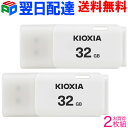 お買得2枚組 USBメモリ 32GB USB2.0 日本製【翌日配達送料無料】キオクシア KIOXIA TransMemory U202 キャップ式 ホワイト 海外パッケージ LU202W032GG4
ダイソーやセリアなど100均のUSBメモリー事情
「100均にUSBメモリーって売ってるの?」と疑問に思う方も多いでしょう。
結論から言うと、ダイソー(DAISO)などの大手100円ショップでは販売されています。
ただし、100円(税抜)で買えるわけではなく、一般的には500円から700円程度の「高額商品」として陳列されています。
100均USBメモリーの容量とスペック
100均で売られているUSBメモリーの主なスペックは以下の通りです。
・容量:16GB 〜 32GBがメイン
・規格:USB 2.0(転送速度は遅め)
・用途:一時的な書類保存、提出用など
最近では32GBで550円(税込)という、非常にコスパの良い商品も見かけますが、動画などの大きなデータを頻繁に移動させるには不向きです。
また、セリアやキャンドゥでは、店舗によって取り扱いが安定していないことが多いため、確実性を求めるならダイソーの電気小物コーナーをチェックするのが良いでしょう。
100均で購入する際の注意点
100均のUSBメモリーは、有名メーカー(SanDiskやバッファロー等)のものに比べると、読み書きの速度が著しく遅い場合があります。
大事な結婚式の写真や、消えては困る仕事のバックアップ用として使うのは、少しリスクが高いかもしれません。
「とりあえず数枚のPDFを印刷するために移したい」といった、使い捨てに近い感覚での利用がおすすめです。
コンビニ(セブン・ローソン・ファミマ)での取り扱い
夜中や出先でどうしてもUSBメモリーが必要になったとき、頼りになるのがコンビニエンスストアです。
セブンイレブン、ファミリーマート、ローソンの大手3社では、基本的にUSBメモリーを取り扱っています。
コンビニで売っているメーカーと価格帯
コンビニの棚(主にスマホ充電器やイヤホンが置かれているコーナー)には、信頼性の高い国内メーカー品が置かれていることが多いです。
・主なメーカー:KIOXIA(旧東芝メモリ)、エレコム、バッファローなど
・容量:16GB 〜 32GB
・価格:1,200円 〜 2,000円程度
コンビニ価格は、家電量販店やネット通販に比べると2倍近く高いのが現状です。
しかし、24時間365日いつでも手に入るという利便性は、価格以上の価値があると言えるでしょう。
コンビニごとの特徴
・セブンイレブン:KIOXIA製品が多く、品質の安定感は抜群です。
・ファミリーマート:エレコム等の周辺機器メーカーが中心です。
・ローソン:店舗によりますが、多機能なモデルが置かれていることもあります。
最近では、マルチコピー機でデータを印刷するために、その場で購入する人も増えています。
ただし、地方の小規模店舗や病院内の店舗では置いていない場合もあるため、事前に電話で確認するか、2〜3軒回る覚悟が必要かもしれません。
ドン・キホーテやホームセンターの価格相場
「少しでも安く、でも100均よりは良いものが欲しい」という場合に最適なのが、ドン・キホーテやホームセンターです。
これらの店舗は、独自の仕入れルートを持っているため、家電量販店よりも安く設定されていることが多々あります。
ドン・キホーテの強み
ドンキでは、サンディスク(SanDisk)などの海外一流ブランドの並行輸入品が驚くような安さで売られていることがあります。
・価格例:32GBで800円前後、64GBで1,200円前後
・特徴:USB 3.0対応の高速モデルも在庫豊富
「情熱価格」ブランドで出されている製品も、実は中身が大手メーカー製だったりするため、コスパは非常に高いです。
ホームセンターのラインナップ
カインズ、コーナン、DCMなどのホームセンターでは、主にビジネスマンや年配の方をターゲットにした、落ち着いたデザインのUSBメモリーが主流です。
・主なメーカー:アイ・オー・データ、バッファロー
・価格:1,000円 〜 3,000円
ホームセンターの良いところは、「キャップレスタイプ」や「スライド式」など、紛失防止に役立つ形状の商品が充実している点です。
DIY用品のついでにチェックできるので、車で移動する方には非常に便利な購入先と言えます。
お買得2枚組 USBメモリ 32GB USB2.0 日本製【翌日配達送料無料】キオクシア KIOXIA TransMemory U202 キャップ式 ホワイト 海外パッケージ LU202W032GG4
ヤマダ電機やビックカメラなどの家電量販店で買うメリット
USBメモリー選びで絶対に失敗したくないなら、やはり家電量販店に足を運ぶべきです。
ヨドバシカメラやケーズデンキ、エディオンといった店舗には、専門知識を持ったスタッフがいるため、自分のPCで使えるかどうか相談しながら購入できます。
圧倒的な品揃えと最新規格
家電量販店の最大のメリットは、「選択肢の多さ」です。
・超高速なUSB 3.2 Gen2対応モデル
・iPhoneやAndroidスマホに直接刺せるType-C / Lightning兼用モデル
・セキュリティ機能(暗号化)が付いたビジネス特化モデル
・128GBや256GBといった大容量モデル
これらはコンビニや100均ではまず手に入りません。
保証とアフターサービスの安心感
また、家電量販店で購入した国内正規品には、通常1年〜5年程度のメーカー保証がついています。
万が一、購入直後に認識しなくなった場合でも、レシートがあれば交換対応をしてくれるため、精神的な安心感が違います。
「大事なデータを扱うからこそ、数百円の差なら安心を買いたい」という層には、量販店での購入がベストな選択肢となります。
Amazonや楽天市場での購入が「コスパ最強」な理由
実店舗での販売状況を確認してきましたが、やはり現代において最も賢くUSBメモリーを手に入れる方法は「ネット通販」です。
Amazonや楽天市場、Yahoo!ショッピングといった大手サイトには、店舗とは比較にならないほどのメリットが凝縮されています。
なぜネット通販が最強と言われるのか、その具体的な理由を掘り下げてみましょう。
価格の安さとポイント還元率
ネット通販の最大の魅力は、中間コストを徹底的にカットしていることによる「販売価格の安さ」です。
・Amazon:フラストレーション・フリー・パッケージ(簡易包装)版があり、ゴミも少なく安価です。
・楽天市場:楽天お買い物マラソンや「0か5のつく日」を狙えば、ポイント還元で実質数百円安くなります。
・Yahoo!ショッピング:PayPayユーザーなら、ポイント還元を含めると実店舗の半額以下で買えることも珍しくありません。
同じメーカーの同じ容量の製品であっても、実店舗とネットでは300円から1,000円程度の価格差が生じることが一般的です。
レビューによる「リアルな評価」が確認できる
店舗で買う場合、パッケージの宣伝文句を信じるしかありませんが、ネット通販なら実際に購入したユーザーの「生の声」を見ることができます。
「思ったより転送速度が出なかった」「キャップが緩くて外れやすい」といった、実際に使ってみないと分からないデメリットを事前に把握できるのは大きなアドバンテージです。
特に、安すぎる海外メーカー品などを選ぶ際は、サクラチェッカーなどのツールと併用してレビューを精査することで、粗悪品を掴むリスクを大幅に減らすことができます。
USBメモリーの失敗しない選び方:容量の目安
「どこで買うか」と同じくらい大切なのが「どの容量を買うか」です。
USBメモリーは容量が大きければ大きいほど良いと思われがちですが、必要以上に大容量のものを買うと、データの読み込みに時間がかかったり、価格が高くなったりします。
自分の用途に合わせた最適な容量を、以下の表を参考に見極めてみましょう。
| 容量 | 保存できる目安(写真) | 保存できる目安(動画) | 主な用途 |
| 16GB | 約4,000枚 | 約1.5時間 | 文書作成、PDFの提出、OSインストール用 |
| 32GB | 約8,000枚 | 約3時間 | デジカメ写真の保管、ちょっとした動画 |
| 64GB | 約16,000枚 | 約6時間 | 仕事の全データ、フルHD動画の持ち運び |
| 128GB以上 | 約32,000枚〜 | 約12時間〜 | PCのバックアップ、大量の4K動画保存 |
一般的に、現在の「最もコスパが良い容量」は32GBまたは64GBと言われています。
16GBと32GBの価格差が数十円しかないことも多いため、迷ったら32GBを選んでおくのが最も後悔しない選択となるでしょう。
逆に、最近のスマートフォンで撮影した写真は1枚あたりのデータ量が大きいため、大量に保存したい場合は64GB以上を選択するのが無難です。
USB規格「2.0」と「3.0/3.1/3.2」の違いを徹底解説
USBメモリーを購入する際、パッケージに「USB 2.0」や「USB 3.0」といった数字が書かれているのを見たことがありませんか?
この数字はデータの転送速度を左右する非常に重要なスペックです。
この違いを理解していないと、「大容量を買ったのにデータのコピーに1時間もかかる!」といったストレスを抱えることになります。
転送速度の圧倒的な差
理論上の最大速度を比較すると、その差は歴然です。
・USB 2.0:480Mbps(非常に遅い)
・USB 3.0/3.1 Gen1/3.2 Gen1:5Gbps(2.0の約10倍速い)
・USB 3.1 Gen2/3.2 Gen2:10Gbps(2.0の約20倍速い)
最近のPCであれば、ほぼすべてのポートが3.0以降に対応しています。
100均やコンビニで安売りされているものは、いまだに「USB 2.0」であることが多いため注意が必要です。
見た目での判別方法
実は、端子の色を見るだけで判別できることが多いのをご存知でしょうか。
・端子の中が「黒色」や「白色」:USB 2.0の可能性が高い
・端子の中が「青色」:USB 3.0以上の証拠
※メーカーによって色が異なる場合もありますが、青色は業界標準の識別色となっています。
今後、数GB単位のデータを扱う予定があるなら、必ず「USB 3.0」以上のロゴがある製品を選ぶことを強くおすすめします。
お買得2枚組 USBメモリ 32GB USB2.0 日本製【翌日配達送料無料】キオクシア KIOXIA TransMemory U202 キャップ式 ホワイト 海外パッケージ LU202W032GG4
スマホ(iPhone/Android)でも使えるUSBメモリーの探し方
最近ではパソコンだけでなく、スマートフォンの容量不足を解消するためにUSBメモリーを求める人が増えています。
しかし、スマートフォンには通常のUSBポート(Type-A)がありません。
そこで注目されているのが、「デュアルコネクタ」タイプのUSBメモリーです。
iPhoneユーザーは「Lightning端子」付きを
iPhone(14以前)を使っている方は、専用のLightningコネクタが付いたモデルを選ぶ必要があります。
Appleの認証を受けた「MFi認証」ロゴがある製品を選ばないと、iOSのアップデート後に認識されなくなるトラブルが多発するため、ここはケチらず正規品を選びましょう。
Androidや最新のiPhone・iPadは「Type-C」
最近のAndroidスマホやiPhone 15以降、最新のiPadなどは「USB Type-C」ポートを採用しています。
片側がPC用のType-A、もう片側がType-Cになっているモデルを持っておけば、「スマホで撮った写真をパソコンに移す」という作業がケーブル不要で完結します。
クラウドストレージの月額料金を払いたくない方にとって、物理的なUSBメモリーは非常に安上がりで安全なバックアップ手段となります。
メルカリや中古ショップでの購入がおすすめできない理由
少しでも節約したいという思いから、メルカリや中古ショップ、オークションサイトでUSBメモリーを探す方もいるかもしれません。
しかし、プロの視点から言えば、USBメモリーの中古購入は「絶対におすすめしません」。
そこには、安さ以上に大きなリスクが隠されているからです。
書き換え回数には寿命がある
USBメモリーに使用されているフラッシュメモリには、データを書き換えられる回数に上限(寿命)があります。
中古品の場合、前の持ち主がどれくらい酷使したか見た目では一切判断できません。
買った直後に突然読み込めなくなり、大切なデータを失ってしまうリスクは、新品購入時の数倍に跳ね上がります。
セキュリティ上のリスク(ウィルス感染)
最も恐ろしいのが、悪意のあるプログラムが仕込まれている可能性です。
「拾ったUSBをPCに刺してはいけない」という有名な話がある通り、中古のUSBメモリーをPCに刺した瞬間にウィルスに感染し、パスワードや個人情報が盗まれるという事件が実際に起きています。
現在は新品でも数百円から手に入る時代です。大切なパソコンとデータを守るために、必ず信頼できるショップで新品を購入しましょう。
セキュリティ機能付きUSBメモリーが必要なケースとは?
ビジネスシーンでUSBメモリーを使う場合、特に注意しなければならないのが「紛失・盗難」による情報漏洩です。
万が一、USBメモリーを電車に置き忘れてしまったとき、中身が誰にでも見られる状態だったら……と考えるとゾッとしますよね。
そんな不安を解消するのが、「セキュリティ機能付きUSBメモリー」です。
パスワードロックと暗号化
セキュリティ機能付きモデルの多くは、以下の機能を搭載しています。
・ハードウェア暗号化:保存されるデータそのものを暗号化し、分解しても解読不能にします。
・パスワード認証:PCに刺した際に正しいパスワードを入力しない限り、ドライブが開けません。
・自動消去機能:パスワード入力を連続で間違えると、中身を自動的に破壊するモデルもあります。
仕事用なら会社指定のモデルを
企業によっては、セキュリティ対策がなされていない私物のUSBメモリーを業務PCに接続することを禁止している場合があります。
「バレないだろう」という軽い気持ちが、重大な社内規定違反につながることもあります。
仕事で使う場合は、必ず上司や情シス部門に相談し、必要であれば「ウイルススキャン機能」や「管理ソフト対応」のモデルを選びましょう。
お買得2枚組 USBメモリ 32GB USB2.0 日本製【翌日配達送料無料】キオクシア KIOXIA TransMemory U202 キャップ式 ホワイト 海外パッケージ LU202W032GG4
デザイン性で選ぶ!おしゃれ・かわいいUSBメモリー3選
USBメモリーは無機質な黒い棒……そんなイメージはもう古いです!
最近では、持ち歩くのが楽しくなるような、デザイン性に優れたモデルが多数登場しています。
女性や学生さんに人気の高い、ギフトにもぴったりな「映える」USBメモリーをご紹介します。
木目調・木製USBメモリー
竹やウォルナットなどの天然素材で作られたモデルです。
使い込むほどに味わいが増し、デスク周りのインテリアとも調和します。
レーザー刻印で名前を入れられるサービスを行っているネットショップも多く、プレゼント用として不動の人気を誇ります。
キャラクター・フィギュア型
好きなアニメのキャラクターや、動物、食べ物を模したユニークな形状のモデルです。
・メリット:自分のものだと一目でわかる、会話のきっかけになる
・デメリット:隣のUSBポートに干渉して刺せないことがある
面白いだけでなく、シリコン素材で衝撃に強いものも多いため、持ち運びが多い学生さんにも向いています。
超小型・豆サイズモデル
PCに刺しっぱなしにしても全く邪魔にならない、数ミリしか出っ張らないモデルです。
ノートPCの容量拡張として、常に刺したまま使うというスタイリッシュな運用が可能です。
「いかにもUSBを刺しています」という感じを出したくない、ミニマリストな方から絶大な支持を得ています。
信頼できるUSBメモリーメーカーおすすめ5選
USBメモリーは外見が似ていても、中身のフラッシュメモリの品質によってデータの保持期間や読み書きの安定性が大きく変わります。
「せっかく保存したデータが消えてしまった」という悲劇を避けるために、世界的に信頼されている以下の5つのメーカーから選ぶのが正解です。
KIOXIA(旧東芝メモリ)
日本が誇る世界トップクラスのフラッシュメモリメーカーです。
自社工場で生産された高品質なメモリチップを使用しているため、データの信頼性が非常に高いのが特徴です。
コンビニなどでもよく見かける白いボディの「TransMemory」シリーズは、シンプルながらも耐久性に定評があります。
SanDisk(サンディスク)
世界中のカメラマンやクリエイターに愛用されている、フラッシュメモリの世界的リーダーです。
非常に高速な転送速度を誇る「Extreme Pro」シリーズなど、プロ仕様の製品から格安モデルまで幅広いラインナップがあります。
Amazonなどの通販サイトでは並行輸入品が非常に安く流通しており、コスパを追求するユーザーには一番人気のブランドです。
Buffalo(バッファロー)
日本のPC周辺機器最大手メーカーです。
「ウイルスチェック機能付き」や「物理的な書き込み禁止スイッチ」など、日本独自のビジネス需要に応える便利な機能を搭載したモデルが充実しています。
万が一の際のサポート体制も万全で、初心者の方が家電量販店で選ぶなら最も無難で確実な選択肢と言えます。
Samsung(サムスン)
スマートフォンのメモリやSSDで培われた、圧倒的な技術力を持つメーカーです。
「BAR Plus」シリーズなどの金属製ボディを採用したモデルは、防水、耐衝撃、耐温度、耐磁、耐X線の「5つの保護機能」を備えており、物理的な故障に極めて強いのが魅力です。
Elecom(エレコム)
日本のメーカーならではの「かゆいところに手が届く」ラインナップが特徴です。
ストラップホール付きの超小型モデルや、キャップを紛失しないスライド式、スマホ対応モデルなど、使い勝手の良さを追求した製品が多く、学生や一般家庭用として根強い人気があります。
USBメモリーの寿命と正しく使い続けるためのポイント
「USBメモリーは半永久的に使える」と勘違いしていませんか?
実は、USBメモリーは消耗品であり、一般的には「数年から10年程度」が寿命とされています。
大切なデータを守るために、寿命を縮めないための正しい扱い方を学びましょう。
書き換え回数の制限を知る
USBメモリーの内部にあるメモリ素子には、データを書き込める回数に上限があります。
安価なモデルほどこの回数が少なく設定されている傾向があるため、「頻繁にデータを更新する作業用」ではなく「データの持ち運び用」として使うのが本来の形です。
安全に取り外す儀式を忘れない
PCから引き抜く際、OS側の「取り出し」処理をせずにそのまま抜くと、ファイルシステムが破壊され、次に刺したときに「フォーマットしてください」と表示される原因になります。
最近のWindowsでは設定次第でそのまま抜いても大丈夫なようになっていますが、それでも「データの書き込み中」に抜くのは致命的です。必ず処理が終わったことを確認しましょう。
静電気と湿気に注意
USBの端子部分はむき出しになっていることが多いため、冬場の静電気で内部の回路がショートして壊れることがあります。
また、湿気の多い場所に放置すると端子が錆びて接触不良を起こすため、使用しないときはキャップをするか、ケースに入れて保管することが長持ちの秘訣です。
USBメモリーがPCに認識されない時の解決策
「USBを刺したのに画面に何も出てこない!」というトラブルは非常によくあります。
買い替える前に、以下のチェックリストを上から順に試してみてください。
別のポートに刺してみる
PC側のUSBポートそのものが故障していたり、電力不足で認識しなかったりすることがあります。
特にデスクトップPCの場合、前面ポートではなく「背面ポート」に刺すと、電力が安定して認識されることがあります。
接点復活剤や清掃を試す
端子部分に埃が溜まっていたり、酸化して接触が悪くなっているだけのケースも多いです。
柔らかい布で拭くか、エアダスターでゴミを飛ばしてみましょう。それでもダメなら、接点復活剤を少量塗布することで劇的に改善することがあります。
デバイスマネージャーで確認する
Windowsの設定からデバイスマネージャーを開き、ドライバーに「!」マークが出ていないか確認してください。
ドライバーを再インストールするだけで、あっさり認識されることも珍しくありません。
これらを試してもダメなら、USBメモリー自体の物理的な故障の可能性が高いため、無理に弄らずに新しいものを購入することを検討しましょう。
お買得2枚組 USBメモリ 32GB USB2.0 日本製【翌日配達送料無料】キオクシア KIOXIA TransMemory U202 キャップ式 ホワイト 海外パッケージ LU202W032GG4
古いUSBメモリーを安全に破棄する方法
壊れたり、容量が小さくて使わなくなったりしたUSBメモリー、そのままゴミ箱に捨てていませんか?
中身のデータを完全に消去せずに捨てると、悪意のある人に拾われてデータを復元される恐れがあります。
データの完全消去方法
通常の「右クリックで削除」や「クイックフォーマット」では、データ管理用のインデックスが消えるだけで、実データは残っています。
・専用ソフトの使用:データをランダムな値で上書きする消去専用ソフトを使いましょう。
・物理破壊:最も確実なのは、ハンマーやペンチで本体(内部の黒いチップ)を物理的に破壊することです。端子を曲げるだけでは、チップを移植されればデータを抜かれてしまいます。
自治体のルールに従う
USBメモリーは「不燃ごみ」や「小型家電回収ボックス」の対象になることが多いです。
お住まいの自治体のルールを確認し、正しく安全に処分しましょう。
まとめ:USBメモリーは通販で賢く手に入れよう
「USBメモリーがどこに売ってるか」から始まり、選び方やメーカー、注意点まで詳しく解説してきました。
今の時代、コンビニや100均で手軽に買えるようになったのは非常に便利です。しかし、「安さ・品質・容量」の三拍子が揃っているのは、やはりAmazonや楽天市場などのネット通販であることに変わりはありません。
| 購入先 | おすすめの人 | 重視するポイント |
| コンビニ | 今すぐ必要な人 | 利便性・24時間営業 |
| 家電量販店 | 店員に相談したい人 | 安心感・正規保証 |
| ネット通販 | 安く良いものを買いたい人 | コスパ・口コミ評価 |
急ぎでないのであれば、今すぐAmazonをチェックして、信頼できるメーカーの「USB 3.0以上」かつ「32GB以上」のモデルを一本持っておきましょう。
それが、あなたのデジタルライフをより快適に、そして安全にしてくれるはずです。
自分にぴったりのUSBメモリーを見つけて、大切なデータをしっかりと守っていきましょう!