100均にフリーカット保護フィルムは売ってる?代用品や通販でのおすすめを紹介
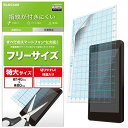
スマホやタブレット、ゲーム機の画面を守るために必須の保護フィルム。
でも、特定の機種や特殊なサイズの画面だと、既製品ではなかなかサイズが合わないことってありますよね?
そんな時、「100均にフリーカットの保護フィルムがあれば便利なのに!」と考える方は多いはず。
この記事では、ダイソーやセリアなどの100円ショップでフリーカットフィルムが売っているのかどうか、
もし売ってない場合の賢い代用品や、確実に入手できる通販でのコスパ最強のおすすめ商品を徹底的に解説します!
・「売ってない」と言われる理由は?100均で扱っている保護フィルムの種類
・100均の汎用フィルムをフリーカットとして使う裏技とコツ
・フリーカットフィルムが必要な「特殊な端末」とは?具体的な活用シーン
・【応急処置】保護フィルムがない時の身近な代用品と注意点

- 100均(ダイソー・セリア・キャンドゥ)でフリーカット保護フィルムは本当に売ってないの?
- 「売ってない」と言われる理由は?100均で扱っている保護フィルムの種類
- 100均の汎用フィルムをフリーカットとして使う裏技とコツ
- フリーカットフィルムが必要な「特殊な端末」とは?具体的な活用シーン
- 【応急処置】保護フィルムがない時の身近な代用品と注意点
- スマホやタブレットの画面保護にサランラップは使える?効果と限界
- 保護フィルムを自作するために必要な100均アイテムとカッティング手順
- 【確実に入手】Amazon・楽天・Yahoo!ショッピングで買えるおすすめのフリーカット保護フィルム
- フリーカット保護フィルムを選ぶ際の重要なチェックポイント
- PETフィルムとガラスフィルム、フリーカットで選ぶならどっちがおすすめ?
- 100均フィルムとメーカーの高機能フィルムの違いを徹底比較
- 貼り付けを失敗しない!フリーカットフィルムを綺麗に貼るための裏技
- 保護フィルム以外の選択肢:ガラスコーティングとケースのメリット
100均(ダイソー・セリア・キャンドゥ)でフリーカット保護フィルムは本当に売ってないの?

皆さんが一番知りたいのはここですよね!結論からお伝えすると、「完全にフリーカット専用」として大々的に販売されている商品は、現在のところ確認が難しいというのが実情です。
「え、売ってないの?」とがっかりした方もいらっしゃるかもしれませんが、もう少し詳しく解説させてください。
100円ショップの主要な店舗、ダイソー、セリア、キャンドゥでは、スマートフォンやタブレット向けの保護フィルムは豊富に並んでいます。しかし、これらのほとんどは「特定の機種専用」か、もしくは「汎用サイズ」として販売されているんです。
ここで言う「汎用サイズ」とは、例えば「7インチタブレット用」「iPad mini用」といった、一般的なデバイスのサイズに合わせて最初から長方形にカットされている商品のこと。
多くのユーザーは、この「汎用サイズ」を購入し、自分の使いたい機器に合わせてハサミやカッターで自分でカットして、「フリーカット」として代用しているのが現状です。
つまり、「フリーカット」という名前の商品はないけれど、「フリーカットできる素材」は売っている、というのが正しい答えになります。
特に、ニンテンドーDSなどの旧型ゲーム機や、カーナビ、デジタルカメラの液晶など、既製品のフィルムがない特殊な画面をお持ちの方は、この方法で対応している方が非常に多いですよ。
なぜ100均ではフリーカット専用のフィルムを売らないのか?その理由
では、なぜ100均はフリーカットフィルムを正式にラインナップしないのでしょうか?それは、主に以下の理由が考えられます。
- 品質管理の難しさ:フリーカットを前提とすると、ユーザーが自分でカットした後の仕上がりが不均一になりがちです。これにより「気泡が入る」「すぐに剥がれる」といったクレームに繋がりやすく、100均の大量生産・低価格モデルでは、このような手間のかかるサポートを避ける傾向にあります。
- 需要の集約:大多数のユーザーはiPhoneや主要なAndroid端末を使っており、これらの既製品フィルムを販売する方が、圧倒的に効率的で利益も出しやすいからです。特殊なサイズの需要は、どうしても大手メーカーのニッチ商品や通販に集約されがちです。
- 素材の制約:100均のフィルムは主にPET素材(ポリエチレンテレフタレート)ですが、ガラスフィルムのような硬い素材は、安全上の問題や、ハサミでカットできないという特性から、フリーカット用として販売するのが難しいという事情もあります。
ちなみに、もしあなたが「汎用フィルムをカットするのは面倒だし、もっと質の良いフリーカットフィルムが欲しい」と考えているなら、最初からフリーカットを前提に作られた高品質なフィルムを通販でチェックするのが一番の近道です。
特にAmazonや楽天市場では、エレコムやサンワサプライといった信頼できるメーカーから、様々なサイズや機能(光沢、反射防止、ブルーライトカットなど)を選べるフリーカットフィルムが販売されています。品質も高く、カットもしやすい設計になっているので、失敗のリスクも少ないですよ。
この章の結論として、100均で「フリーカット」の名前の商品を探すより、汎用フィルムを代用するか、手間と品質を考えてAmazonや楽天市場で専用品を選ぶことをモモストアは強く推奨します。急ぎでなければ、次の章でご紹介する通販での選択肢も検討してみてくださいね。
![ナカバヤシ|Nakabayashi タブレット対応[フリーカット〜11.6インチ] フリーカット用液晶保護フィルム 気泡レス 高精細反射防止 TBF-FR116FLH[TBFFR116FLH]](https://thumbnail.image.rakuten.co.jp/@0_mall/biccamera/cabinet/product/1475/00000003049321_a01.jpg?_ex=128x128)
「売ってない」と言われる理由は?100均で扱っている保護フィルムの種類
「100均で売ってない」という情報が広まる背景には、「フリーカット=特殊な素材や機能を持ったフィルム」という誤解も含まれているかもしれません。
多くの人が100均に期待するのは、特定のサイズに縛られない大きなシート状のフィルムですが、実際に店頭に並んでいるのは、主に以下の3つのタイプに分類できます。
| 分類 | 特徴 | フリーカットの可否 |
| 機種専用フィルム | iPhoneや最新Androidなど、特定の端末の形状に合わせたカット済みフィルム。 | 不可(サイズが合わない) |
| 汎用サイズフィルム | 「7インチタブレット用」「デジタルカメラ液晶用」など、規格化されたサイズで販売されているPETフィルム。 | 代用可能(自分でカットが必要) |
| 液晶保護シート(シート素材) | 文具・DIYコーナーにある、比較的厚手の透明なシート。接着剤が弱いものが多い。 | 素材としては可能だが、品質が劣る。 |
多くの場合、「売ってない」と結論づける人は、機種専用フィルムのコーナーだけを見て「自分の端末用がない」と判断してしまうか、汎用サイズフィルムをフリーカット用として認識していない可能性があります。
ダイソー・セリアでチェックすべきフィルムのコーナー
もしあなたがフリーカット可能な素材を探しているなら、チェックすべきは以下の場所です。
- スマホ・タブレットアクセサリーコーナー:
「汎用サイズ」のフィルムが置いてあります。目的の画面より一回り大きいサイズのものを探しましょう。例えば、カーナビの画面に貼りたいなら、一番大きいタブレット用(10インチなど)を購入し、それを切り出すのが最も現実的です。 - PC・ガジェットコーナー:
ノートパソコンの画面保護フィルムが置いてあることもあります。これらは非常にサイズが大きいので、複数の小さい画面に切り分けて使うことも可能です。 - 文具・DIYコーナー:
「透明下敷き」や「ラミネートフィルム」など、保護シートとして使えそうな素材も意外とあります。ただし、これらは粘着力や指紋防止などの機能面で劣るため、あくまで「一時的な代用」と割り切りましょう。
ここで重要なのは、100均のフィルムはあくまで「100円の品質」であるということ。特に指の滑りや透明度、耐久性においては、専門メーカーの高機能フィルムには遠く及びません。
フリーカットが必要な時点で、その端末はあなたにとって特別である可能性が高いですよね?もし、その端末が比較的高価なもの(例:高級なスマートウォッチ、特殊な医療機器のモニターなど)であれば、保護機能が甘い100均フィルムでの代用は避けるべきです。
画面の保護は、端末の寿命を大きく左右します。長期的に使用する機器、特に毎日触るスマートフォンやタブレットであれば、初期投資として少々値が張っても、エレコムやPDA工房などのメーカー品を選ぶことで、後々の安心と快適な操作性を手に入れることができます。Amazonや楽天市場で比較すれば、意外と手頃な価格帯で見つかりますよ。
100均の汎用フィルムをフリーカットとして使う裏技とコツ
では、100均の汎用フィルムをフリーカット用として使う場合、どのようにすれば失敗なく綺麗に貼ることができるのでしょうか。実は、ただハサミで切るだけではダメなんです。綺麗な仕上がりにするための「裏技」と「コツ」をモモストアが詳しく伝授しますね!
この方法は、お金をかけたくない、あるいは今すぐ応急処置をしたいという場合に非常に有効です。
失敗しないための準備:型取りとカッティングの極意
1. 正確な「型取り」が全て!
フリーカットの成否は、9割方「型取り」で決まります。端末の画面を直接なぞるのは絶対にNGです。線が太くなったり、端末に傷をつけたりするリスクがあるからです。
- コピー機を使う(推奨):
一番簡単なのは、保護したい端末をコピー機やスキャナーにかけて、実寸大の画像を紙に印刷すること。これを型紙として使えば、非常に正確なアウトラインが得られます。 - トレーシングペーパーを使う:
端末の上に薄いトレーシングペーパーを乗せ、縁ギリギリを鉛筆(細芯)でなぞります。その際、必ず「画面よりも1~2mm内側」をカットするように意識して線を引くことがポイントです。フィルムの端が画面のフチと重なると、そこから剥がれやすくなってしまいます。
2. 使う道具は「デザインナイフ」!
カッティングには、普通のハサミやカッターではなく、曲線も切りやすい「デザインナイフ」を使うのが理想的です。これも100均の文具コーナーで見つけることができますよ。
- カッティングマットは必須:
必ず専用のカッティングマットの上で行い、型紙とフィルムをマスキングテープなどで固定してから切りましょう。 - 一度に切らない:
厚手のPETフィルムは、一度に力を入れて切ろうとせず、デザインナイフの刃を軽く当てて何度もなぞるようにして切ると、端がガタつかずに綺麗に仕上がります。
100均フィルムで機能性を高める方法
100均の汎用フィルムは、機能面では物足りないと感じるかもしれません。しかし、工夫次第で機能を向上させることができます。
- 2枚重ねる(耐衝撃性をアップ):
画面保護フィルムを2枚重ねて貼ることで、厚みが増し、多少の衝撃吸収性が期待できます。ただし、タッチ感度が落ちる可能性があるので、自己責任で試してください。 - フッ素コート剤を塗る:
市販のスマホ用フッ素コーティング剤を、カットして貼り付けた100均フィルムの上から塗布すると、指紋が付きにくくなり、指の滑りも良くなります。まるで高機能フィルムのような使い心地になる裏技です。
ここまで読んでみて、「やっぱり手間がかかるな…」と感じた方もいるでしょう。その通り、フリーカットは手間暇がかかる作業です。もし、あなたがカットの手間を省きたい、より高い保護性能を求めているのであれば、迷わず専門メーカーのフリーカットフィルムを購入することをおすすめします。特にAmazonや楽天市場では、エレコムの汎用フリーカットフィルムが非常に人気で、最初からガイドラインが入っていて切りやすいものもあります。時間と労力を節約したいなら、賢く通販を利用しましょう。
フリーカットフィルムが必要な「特殊な端末」とは?具体的な活用シーン
なぜ、こんなにも「フリーカットの保護フィルム」を求める声が多いのでしょうか?それは、市場に流通している既製品のフィルムでは対応できない、様々な「特殊な端末」が存在するからです。私モモストアが、実際にフリーカットフィルムが活躍する具体的なシーンをいくつかご紹介します。
既製品がない!フリーカットが必須となるデバイスの例
| デバイスの種類 | フリーカットの必要性 | 推奨フィルム素材 |
| カーナビ・ドライブレコーダー | 画面サイズが機種ごとにバラバラで、特に古い機種や輸入車は既製品がない。 | 反射防止(AG)タイプのPETフィルム |
| スマートウォッチ(特殊形状) | 丸形や特殊な曲面を持つモデルは、既製品のフィルムが少ない。 | 極薄PETフィルム or TPU素材 |
| デジタルカメラのサブ液晶 | メイン液晶とサイズが異なり、非常に小さいフィルムが必要な場合が多い。 | 高透明PETフィルム |
| ゲーム機(旧型・マイナー機種) | PSP、ニンテンドーDSなどの旧型機は、生産終了でフィルムが入手困難。 | 汎用PETフィルム |
| 工業用・医療用モニター | 業務用の特殊なタッチパネル液晶は、市販フィルムが皆無。 | 高品質なガラス/PETフィルム(耐久性重視) |
このように、フリーカットフィルムは、主に「ニッチなサイズ」「特殊な形状」「製造終了した旧型機種」の画面を保護するために不可欠な存在となっています。
特に、カーナビやドライブレコーダーの画面は、太陽光の反射で操作しにくいことが多いため、光沢ではなく「反射防止(AG)加工」が施されたフリーカットフィルムを選ぶと、運転中の視認性が格段に向上しますよ。
フリーカットを活用したユニークな使い方
画面保護以外にも、フリーカットフィルムはその名の通り「自由に切れる」特性を活かしたユニークな使い方ができます。
- スマホケースのカメラレンズ保護:
余ったフィルムの切れ端を、スマホケースのカメラレンズの開口部より一回り小さく丸くカットし、レンズ部分に貼ることで、ケースだけでは防げない細かな傷からレンズを守れます。 - タッチパネルの感度調整:
タッチパネルの感度が良すぎて誤動作する場合、あえて少し厚めのフィルムを貼ることで感度を鈍らせるという、裏技的な使い方もあります。 - 電子辞書の画面保護:
電子辞書の画面は意外と傷つきやすいですが、フリーカットフィルムを使えば、市販されていないぴったりサイズのフィルムを作成できます。
どんなに特殊な端末であっても、画面に傷が入ると修理費用は高額になるか、最悪の場合、修理不能となることもあります。だからこそ、フリーカットフィルムを使った「自衛」は非常に重要です。手間を惜しむことなく、大切な画面をしっかりと保護してあげましょう。もちろん、手間をかけずに最高の品質と機能性を求めるなら、Amazonや楽天市場で評価の高いフリーカットフィルムを選び、プロ仕様のものを手に入れるのが一番確実で安心です。
【応急処置】保護フィルムがない時の身近な代用品と注意点
「フィルムが届くまでの間、画面をどうにかして保護したい!」「うっかりフィルムを貼るのを忘れて旅行に来てしまった!」
そんな緊急事態に遭遇した時、身近なもので代用できる応急処置の方法を知っておくと、非常に心強いですよ。
もちろん、これらの代用品はあくまで一時的なものであり、専門の保護フィルムのような機能や耐久性はありません。しかし、砂や鍵による大きな傷を防ぐ「物理的なバリア」としては十分機能します。モモストアがおすすめする代用品と、その際の注意点を解説します。
最強の代用品は「サランラップ」!その貼り方と限界
最も手軽で効果的な応急処置の代用品は、キッチンにあるサランラップ(食品用ラップフィルム)です。
サランラップが使える理由
- 非常に薄い:
薄いため、静電容量式のタッチパネルでも感度をほとんど損ないません。 - 密着性が高い:
静電気で画面にピタッと密着するため、ホコリが間に入りにくいです。 - 一時的な撥水性:
雨の日などに一時的に水濡れから画面を守る効果も期待できます。
サランラップの貼り方(応急処置テクニック)
- 場所を選ぶ:
ホコリが少ない、湿度の高い場所(例えば、お風呂上がり直後の浴室など)で作業するのがベストです。 - 画面を徹底的に清掃:
画面上の汚れや指紋を、メガネ拭きやマイクロファイバークロスで完全に除去します。 - ラップをカット:
端末の幅の2倍程度の長さにラップを切り、シワが寄らないようにピンと張ります。 - 貼り付け:
画面の中心からゆっくりと、カメラやスピーカー部分を避けて空気を抜きながら密着させていきます。
【限界と注意点】
サランラップは、あくまで「擦り傷」や「ホコリの付着」を防ぐためのものです。衝撃吸収性はありませんし、指の滑りも専用フィルムより悪くなります。また、長時間使用すると熱でラップが変形したり、剥がす際に画面に糊が残る可能性(特に安価なラップの場合)もあるため、あくまで数日間の「繋ぎ」として利用してください。
その他の代用品とすぐに避けたいNG行為
| 代用品 | 評価と使い道 |
| 透明な梱包テープ(広幅) | 小画面の応急処置に使えるが、粘着力が強すぎると画面に糊が残るリスク大。タッチ感度はラップより劣る。 |
| クリアファイル(薄手) | カットしやすいが、画面に密着しないためホコリが入りやすく、画面とファイルの摩擦で傷がつく可能性も。あくまで持ち運び時の保護用。 |
【NG行為】
絶対に避けてほしいのは、「接着剤付きのビニールシート」や「強力な両面テープ」を代用することです。画面のコーティングを剥がしたり、剥がす際に画面が損傷したりするリスクがあり、最悪の場合、端末が使えなくなります。
応急処置が必要な状況になったということは、「保護フィルムの準備が間に合わなかった」という危機感の表れです。サランラップなどで一時的に画面を保護したら、すぐに信頼できるフリーカット保護フィルムを注文しましょう。Amazonや楽天市場なら即日発送に対応しているお店も多く、最短翌日に届くので安心です。特に、エレコムやバッファローなどの大手メーカーのフリーカット品は、品質も折り紙つきなので、ぜひチェックしてみてください。
スマホやタブレットの画面保護にサランラップは使える?効果と限界
先ほどの章でも少し触れましたが、サランラップは保護フィルムの代用として非常に有名です。しかし、「本当に使えるの?」「性能はどうなの?」と疑問に思っている方も多いでしょう。ここでは、サランラップの保護効果と、日常使いにおける決定的な限界について、さらに深掘りして解説していきます。
結論から言うと、サランラップは「一時的な、軽微な傷防止」としては有効ですが、日常的に保護フィルムの代わりとして使うには、機能面で大きな制約があります。
サランラップの保護効果とメリット
サランラップが保護フィルムの代用として機能する最大のメリットは、その「薄さ」と「密着性」にあります。
- 静電容量式タッチパネルへの影響が少ない:
スマートフォンのタッチパネルは、指との静電気的な反応を利用しています。ラップが薄いため、この電気的な反応を阻害しにくく、操作性がほとんど変わりません。 - ホコリや指紋の物理的なバリア:
ポケットの中の砂や、カバンの中の鍵など、画面を直接傷つける可能性のある物質との接触を物理的に防いでくれます。また、指紋や皮脂汚れが画面に直接付着するのを防ぐ効果もあります。 - ウイルス対策・防水:
一時的に画面を覆うことで、外部からの菌やウイルスの付着を抑制する効果が期待できます(清潔なラップを使用した場合)。また、水滴や少量の液体から画面を保護する簡易的な防水効果もあります。
特に、激しい運動をする時や、水仕事をする時、あるいは子供に一時的にスマホを触らせる時など、ピンポイントでの利用には非常に便利です。
保護フィルムとの決定的な違いと限界
サランラップの最大の限界は、保護フィルムが持つ「機能性」と「耐久性」が皆無である点です。
| 機能 | 保護フィルム | サランラップ |
| 衝撃吸収性 | 〇(特にガラスフィルム) | ×(全くない) |
| 指の滑り(操作性) | ◎(フッ素加工などで快適) | △~×(ベタつき、摩擦が大きい) |
| 透明度・光沢 | ◎(高い光透過率) | △(シワや歪みで画面が見にくい) |
| 再剥離性(糊残り) | ◎(特殊シリコンで糊残りが少ない) | ×(長時間使用で糊が残る可能性あり) |
一番の問題は、日常的な使用で発生する「摩擦」や「指の滑りの悪さ」です。専用フィルムのようなフッ素加工がないため、指がひっかかり、操作するたびにストレスを感じます。また、シワが寄ると画面が見にくくなり、美観を損ねます。
「やっぱりサランラップは応急処置用だな」と感じたなら、それは正解です。特に最新のスマートフォンは画面が美しく、操作性も優れているため、サランラップでその体験を台無しにするのはもったいないです。
もしフリーカットが必要な特殊な端末であっても、専門の通販サイトで販売されているエレコムやPDA工房などのフリーカットフィルムは、サランラップとは比べ物にならないほど操作性が高く、衝撃吸収性にも優れています。大切な端末を長く快適に使いたいなら、ぜひ品質の良いフリーカット保護フィルムを選んでください。Amazonや楽天市場なら機能性、価格、サイズで商品を絞り込みやすく、最適なものが見つけやすいですよ。
保護フィルムを自作するために必要な100均アイテムとカッティング手順
フリーカットフィルムがなかなか見つからない場合や、とにかくコストを抑えたい場合、最終手段として「フィルムの自作」という選択肢があります。先ほどの「汎用フィルムをカットする裏技」を、さらに詳細な自作手順としてご紹介します。必要なアイテムは全て100均で揃えることができますよ。
自作に必要な100均アイテムリスト
完璧な自作フィルムを作成するために必要なのは、以下の4つのアイテムです。
| アイテム | 用途 | 代替品 |
| 汎用保護フィルム(PET素材) | フィルム本体。目的の画面より一回り大きいもの。 | 透明下敷き(厚手で耐久性のあるもの) |
| デザインナイフ | 繊細なカーブや直線をカットするための刃。 | 細いカッター(切りにくい) |
| カッティングマット | テーブルを傷つけず、正確にカットするための台。 | 使わない厚手の雑誌、段ボール |
| トレーシングペーパーまたは薄い紙 | 型紙を作成するため。 | コピー用紙 |
| マスキングテープ | 型紙とフィルムを固定するため。 | セロハンテープ(粘着力に注意) |
これらのアイテムを全て100均で揃えたとしても、たった数百円でオリジナルの保護フィルムが作れてしまうのは、とても魅力的ですよね!
失敗しないカッティングの具体的な手順
自作フィルムを成功させるための手順は、以下の3ステップを丁寧に行うことです。
ステップ1:型紙の作成
- 保護したい端末の画面の上にトレーシングペーパーを乗せ、鉛筆で画面の輪郭をなぞります。
- 定規を使い、輪郭線から内側に約1.5mm〜2mmのところに新しい線を引きます。この内側の線が、実際にフィルムをカットするラインになります。
- カメラ穴やボタン穴がある場合は、それらも同様に小さめに内側に線を引いておきます。
- 型紙をデザインナイフで正確に切り抜きます。
ステップ2:フィルムへの転写とカッティング
- 型紙を汎用保護フィルムの粘着面ではない方(表面)に、マスキングテープでしっかりと固定します。
- 型紙の輪郭に沿って、デザインナイフを垂直に当て、力を入れずに複数回なぞって切り込みを入れていきます。一気に切ろうとすると、フィルムの端が波打ってしまう原因になります。
- 切り抜きが完了したら、そっと型紙を剥がし、周囲の不要な部分を取り除きます。
- フィルムの角を、ハサミの刃先で少しだけ丸くカット(R加工)すると、剥がれにくくなります。
ステップ3:貼り付け(清掃が命!)
- 貼り付けは、ホコリの少ない環境(お風呂場など)で行います。
- 画面を徹底的に清掃し、セロハンテープで残ったホコリを全て取り除きます。
- 自作したフィルムの粘着面を剥がし、画面にそっと乗せて、中心から外側に向かって、指やカードを使って空気を抜きながら密着させます。
この自作手順は非常に手間がかかりますが、その分、完成した時の達成感は格別です。しかし、この手間や失敗のリスクを考えた場合、やはり最初からカット済みのフリーカットフィルムを購入する方が、時間効率も仕上がりも圧倒的に優れています。
特に、Amazonや楽天市場で販売されているエレコムの製品などは、最初から切りやすいように設計されており、品質も高いため、頻繁に貼り替える必要もありません。一度買ってしまえば数年間安心ですので、ぜひ「自作」と「通販購入」の手間と費用対効果を比較検討してみてくださいね。
【確実に入手】Amazon・楽天・Yahoo!ショッピングで買えるおすすめのフリーカット保護フィルム
100均でのフリーカット代用はあくまで応急処置やコスト重視の場合の選択肢です。大切な端末を長期的に保護したい、または特殊な機能(ブルーライトカット、反射防止など)を求めているなら、迷わず通販で専用品を購入しましょう。Amazon、楽天市場、Yahoo!ショッピングは、フリーカットフィルムの宝庫です。ここでは、特におすすめの製品やチェックすべきポイントをご紹介します。
通販で人気のフリーカット保護フィルムメーカー
通販で「フリーカット フィルム」と検索すると、主に以下のメーカーの商品が多くヒットし、レビューも充実しています。
| メーカー名 | 主な特徴 | おすすめユーザー |
| エレコム(ELECOM) | サイズ展開が豊富で、反射防止や指紋防止など機能性が高い。信頼の国内メーカー。 | 迷ったらこれ。機能性を重視したい人。 |
| PDA工房 | 非常にニッチな機種(ゲーム機、デジカメ、産業用)にも対応するフリーカットフィルムを販売。 | 本当に特殊な画面サイズを持っている人。 |
| サンワサプライ | 主にPCや大型モニター向けのフリーカットフィルムが充実。 | 大画面や業務用モニターに使いたい人。 |
| 海外メーカー品(汎用品) | 非常に安価で大判サイズが多い。 | とにかく安く、大量に切りたい人。 |
特にエレコムの製品は、あらかじめ方眼紙のようなガイドラインが印刷されており、ハサミやカッターで切りやすいように工夫されているものが多いため、初心者の方にもおすすめです。通販サイトで「エレコム フリーカット」と検索すれば、きっとあなたにぴったりの商品が見つかりますよ。
Amazon・楽天で見つけるべき機能別おすすめフィルム
フリーカットフィルムにも様々な機能があります。あなたの用途に合わせて最適なものを選びましょう。
- 【操作性重視なら】高光沢・指紋防止タイプ:
画面の鮮やかさを保ちつつ、指の滑りが非常になめらかです。フッ素加工が施されているものが多く、快適なタッチ操作を実現します。「高光沢 フッ素加工 フィルム」で検索して見比べてみましょう。 - 【野外での使用が多いなら】反射防止(AG)タイプ:
光の映り込みを抑えてくれるので、カーナビや野外で使うデジカメの液晶に最適です。サラサラとした触感で、指紋も目立ちにくいのが特徴です。 - 【目の疲れが気になるなら】ブルーライトカットタイプ:
長時間画面を見つめるタブレットやPCモニターなどに最適です。若干画面の色味が黄色くなる傾向がありますが、目の疲労軽減効果は大きいです。
通販を利用する最大のメリットは、100均では手に入らない高品質な素材と機能性を、自宅にいながら比較検討できる点にあります。価格帯は1,000円~3,000円程度ですが、その分の価値は十分にあります。画面が割れて端末を修理する費用に比べれば、フィルム代は微々たるものです。ぜひ、あなたの愛用する端末に最適な保護フィルムを、Amazon、楽天市場、Yahoo!ショッピングで見つけてみてくださいね。
フリーカット保護フィルムを選ぶ際の重要なチェックポイント
フリーカットフィルムを通販で購入する際、単に「フリーカット」という名前だけで選んでしまうと、「切りにくかった」「すぐに剥がれてしまった」といった失敗に繋がりかねません。ここでは、賢く、失敗なく最高のフィルムを選ぶために、絶対にチェックすべき重要なポイントをモモストアがご紹介します。
失敗しないための「素材」「厚さ」「粘着層」の確認
フリーカットフィルムの品質を左右する3大要素が、素材、厚さ、そして粘着層です。
| チェックポイント | 詳細 | 推奨される特性 |
| 素材 (Material) | PET、TPU、ガラス(非常に稀)など。 | PETまたはTPU(カットしやすい)。 |
| 厚さ (Thickness) | 薄すぎると貼り付け時にシワになり、厚すぎるとタッチ感度が落ちる。 | 0.1mm~0.2mm程度が理想的。 |
| 粘着層 (Adhesion) | シリコン粘着か、アクリル粘着か。 | シリコン粘着(自然に気泡が抜けやすい)。 |
特に重要なのが「粘着層」です。高品質なフィルムは、再剥離性に優れ、貼る際に混入した小さな気泡が時間と共に自然に消える「エアーレス加工(バブルレス加工)」が施されたシリコン粘着層を採用しています。安価なフリーカットフィルムには、この機能がないアクリル粘着層のものもあり、一度気泡が入ると抜けにくい、または糊が画面に残るリスクがあります。
貼りたい画面サイズとフィルムのサイズ(有効面積)
フリーカットフィルムを購入する際は、必ず「有効面積」を確認しましょう。例えば、「10インチ用」と書いてあっても、実際にフィルムとして使える部分(粘着層がある部分)が、パッケージのサイズと異なる場合があります。貼りたい画面の縦・横のサイズを正確に測り、購入するフィルムがそれを上回っていることを確認してください。
- 実測を必ず行う:
貼りたい画面の縦と横のサイズをミリ単位で測ります。 - 有効面積を確認:
商品ページに記載されている「Wxxmm×Hyymm」というサイズが、実際に使えるフィルムの最大サイズです。
また、先述した通り、フリーカットを前提としているため、カッターで切りやすいように方眼がプリントされているタイプを選ぶと、失敗のリスクを大幅に減らすことができます。
高機能で切りやすいフリーカットフィルムは、Amazonや楽天市場で簡単に見つけることができます。ユーザーレビューも豊富ですので、実際に購入した人の「切りやすさ」や「貼りやすさ」の評価をしっかりチェックしてから購入を決定してください。手間や時間を節約したいなら、多少高くても高品質なフィルムを選ぶのが、結果として最もコスパが良い選択となります。
PETフィルムとガラスフィルム、フリーカットで選ぶならどっちがおすすめ?
保護フィルムには大きく分けてPET素材(プラスチックフィルム)とガラス素材(無機ガラス)の2種類があります。フリーカットフィルムを探す上で、この素材選びは非常に重要です。なぜなら、素材によって「カットのしやすさ」「保護性能」「価格」が大きく変わってくるからです。モモストアが、フリーカット用途におけるそれぞれのメリット・デメリットを徹底比較します。
カットのしやすさなら断然「PETフィルム」
PETフィルムは、フリーカット用途において最も現実的で、推奨される素材です。
PETフィルムのメリット(フリーカットにおける優位点)
- カッティングが簡単:
ハサミやカッターで簡単に、かつ綺麗に切ることができます。曲線や穴あけ加工もしやすいのが特徴です。 - 価格が安い:
比較的安価に手に入るため、失敗しても精神的ダメージが少ないです。大判サイズも手頃な価格で購入できます。 - 薄くて軽量:
薄いため、貼った後の厚みが気にならず、タッチ感度への影響も最小限に抑えられます。
100均で手に入る汎用フィルムも、このPET素材が主流です。しかし、安価なPETフィルムは、指の滑りが悪かったり、透明度が低かったりするのが難点です。通販で販売されているPETフィルムであれば、高光沢や反射防止などの機能性が付加されているため、操作性を損ないたくない方におすすめです。
衝撃吸収力なら「ガラスフィルム」だが、フリーカットは不向き
ガラスフィルムは、耐衝撃性においてPETフィルムを圧倒しますが、フリーカットには決定的に不向きです。
ガラスフィルムのデメリット(フリーカットにおける問題点)
- カットがほぼ不可能:
通常のハサミやカッターでは、特殊な工具を使わない限り切れません。無理に切ろうとすると、ガラスが割れて破片が飛び散り、非常に危険です。 - 特殊なカーブに対応不可:
硬い素材のため、曲面を持つ端末には適していません。
結論として、「フリーカット」を目的とするならば、選ぶべきは「PETフィルム」一択となります。ガラスフィルムの衝撃吸収性が欲しい場合は、端末に合う既製品を探すか、次章で紹介する「ガラスコーティング」の利用を検討してください。
もし、あなたが「PETフィルムの安さと、ガラスフィルムの保護力の良いとこ取りをしたい」と考えているなら、Amazonや楽天市場で「衝撃吸収 PETフィルム」と検索してみてください。
これはPET素材でありながら、特殊なシリコン層などを内蔵することで、ガラスフィルムに近い高い衝撃吸収性能を持たせた製品です。カッティングのしやすさと、高い保護力を両立したい方に最適な選択肢です。
100均フィルムとメーカーの高機能フィルムの違いを徹底比較
「たかがフィルム、100均で十分じゃない?」そう考える方もいるでしょう。しかし、100均のフィルムと、エレコムやPDA工房といった専門メーカーの高機能フィルムの間には、価格以上の大きな差があります。この差を理解することが、大切な端末を本当に守るための賢い選択に繋がります。
品質と機能の決定的な違い
この2つのフィルムの最も大きな違いは、保護機能や操作性に関わる「付加機能」の有無です。
| 項目 | 100均汎用フィルム | メーカー高機能フィルム |
| 衝撃吸収性 | 〇(擦り傷防止程度) | ◎(高い耐衝撃性、画面割れを防ぐ) |
| 指の滑り | △~×(摩擦が大きくベタつきやすい) | ◎(フッ素コートでサラサラ) |
| 気泡の抜けやすさ | ×(手で押し出さないと抜けない) | ◎(エアーレス加工で自然に抜ける) |
| 透明度 | △(若干画面が白っぽく見える) | ◎(光透過率90%以上で非常にクリア) |
| ブルーライトカット | ほぼなし | ◎(高いカット率と色味の調整) |
高機能フィルムは、フィルムの表面に様々な特殊コーティングを施しています。例えば、「フッ素コート」は指紋や皮脂を弾き、指の滑りを極限まで高めます。また、「高硬度加工(鉛筆硬度9Hなど)」は、鍵などの硬いもので擦っても傷が付きにくい耐久性を実現します。
100均フィルムは、単なるプラスチックのシートに毛が生えた程度と考えると分かりやすいでしょう。擦り傷は防げますが、落下の衝撃から画面を守る力はほとんどありません。
費用対効果と長期的な視点
「100円」と「1,000円~3,000円」を比べると、一見100均の方がコスパが良いように見えます。しかし、長期間使用することを考えると、話は変わってきます。
- 100均フィルム:
耐久性が低いため、数ヶ月で傷が目立ったり、端から剥がれてきたりして、頻繁に貼り替える必要があります。結果的に年間でかかる費用は数百円~千円を超えることもあります。 - 高機能フィルム:
耐久性が高いため、一度貼れば数年間は交換の必要がありません。快適な操作性も維持できるため、トータルで考えた時の費用対効果(コスパ)は圧倒的に高くなります。
大切なスマートフォンやタブレットを万が一の衝撃から守りたいなら、絶対に高機能フィルムを選ぶべきです。特にフリーカットで特殊なサイズの端末をお持ちであれば、その端末自体が安価ではないはず。保護をケチるのは、非常にもったいない行為です。
今すぐAmazonや楽天市場で、高機能なフリーカットフィルムを探してみましょう。高評価レビューが多い商品を選べば、失敗も少なく、快適なデジタルライフを送ることができますよ。
貼り付けを失敗しない!フリーカットフィルムを綺麗に貼るための裏技
せっかく綺麗にカットしたフリーカットフィルムも、貼り付け時に失敗して気泡やホコリが入ってしまっては台無しです。保護フィルム貼り付けは「運」ではなく、正しい手順と準備で成功率が格段に上がります。モモストアが実践している、プロも使う貼り付けの「裏技」をご紹介します。この方法を使えば、100均フィルムでも高機能フィルムでも、綺麗に貼ることができますよ!
完璧な環境と準備:ホコリとの戦いに勝つ!
フィルム貼り付けの最大の敵は「ホコリ」です。これを制する者が、フィルム貼りを制します。
1. 場所は「お風呂場」が最強!
貼り付け作業は、必ずお風呂の後の「湿度の高い環境」で行ってください。湿気で空気中のホコリが地面に落ちているため、ホコリの舞い上がりが最も少ない環境です。もちろん、濡れた場所で端末を操作するのは危険なので、乾いた場所で行ってください。
2. 必須アイテム「セロハンテープ」
付属のホコリ取りシールだけでは不十分です。幅広のセロハンテープを準備してください。
- セロハンテープの使い方:
画面上のホコリを見つけたら、セロハンテープの粘着面でペタペタと優しく吸着させます。何度もやっているうちに、画面が完璧に綺麗になります。 - 裏技:ヒンジテープ:
フィルムを仮固定する際にもセロハンテープを使います。後述の「位置決め」のステップで詳細を解説します。
失敗ゼロを実現する「ヒンジ法(蝶番方式)」
この「ヒンジ法」は、位置決めを完璧に行うためのプロのテクニックです。フリーカットフィルムのように、位置がずれやすいものに特に有効です。
- 位置決め:
ホコリを取り終えた画面に、フィルムを剥離シートが付いたまま乗せ、位置を完璧に合わせます。 - ヒンジ(蝶番)の作成:
位置が決まったら、フィルムの片側(縦)の端全体に、セロハンテープを端末の裏まで跨ぐようにしっかりと貼り付けます。これが「ヒンジ(蝶番)」の役割を果たします。 - 剥離シートの剥離:
ヒンジを中心に、フィルムをパタンと持ち上げます。画面側を再度チェックし、ホコリがついていないか確認したら、剥離シートを少しずつ剥がします。 - 貼り付け:
剥離シートを全て剥がしたら、ヒンジを軸にフィルムを画面に倒すようにゆっくりと貼り付けていきます。この際、中央から外側に向かって、ヘラやカードで空気を押し出しながら倒していくのがコツです。
このヒンジ法を使えば、位置がずれる心配がなく、ホコリの侵入リスクも最小限に抑えられます。特にカットの精度が完璧ではない自作フィルムやフリーカットフィルムを貼る際には、ぜひ試してみてください。
もし、これらの裏技を使っても不安な場合は、最初から貼り付けキットが付属している高機能フィルムを選びましょう。Amazonや楽天市場で販売されているフリーカットフィルムの中には、ホコリ取りクロスやアルコールシートだけでなく、貼り付けガイドシールが付属している製品もあります。貼り付けのストレスを減らしたいなら、少し価格が高くても、「貼り付けキット付き」の商品を選ぶことを強くおすすめします。
保護フィルム以外の選択肢:ガラスコーティングとケースのメリット
フリーカットフィルムを探している方の中には、「フィルムを貼るのが面倒」「特殊な曲面だからフィルムは貼れない」という方もいるでしょう。その場合、保護フィルム以外の選択肢として、「ガラスコーティング」や「耐衝撃ケース」があります。これらは、フリーカットフィルムでは対応しきれない特殊な保護ニーズに応えてくれます。
究極の美しさ!ガラスコーティングの魅力と注意点
ガラスコーティングは、液状の特殊なガラス繊維を画面に塗り込み、硬化させて保護膜を作る方法です。フリーカットフィルムどころか、「貼る」という概念がないため、どんな曲面の画面にも対応できるのが最大の魅力です。
ガラスコーティングのメリット
- 完全なフリーカット:
形状を問わず、隅々までコーティングが可能。スマートウォッチの丸い画面や、エッジがカーブしたスマホにも最適です。 - 見た目が美しい:
保護フィルムを貼った時の「段差」や「フチ」がなく、裸の画面と同じ美しさを保てます。 - 高い硬度:
硬化後は高硬度(9H以上)となり、擦り傷に対して非常に強くなります。
【注意点】
一度施工すると剥がすことが非常に難しく、失敗が許されません。また、フィルムと違って自分で施工するキットもありますが、ムラなく綺麗に仕上げるには、専門の業者に依頼するのが確実です。コーティング自体に衝撃吸収性はありませんので、強い衝撃からは守りきれない場合もあります。
耐衝撃ケースとの組み合わせで防御力アップ
保護フィルムは「画面の傷」を防ぐためのものですが、端末全体を「衝撃」から守るには、耐衝撃ケースとの組み合わせが最強です。
- フチの保護:
耐衝撃ケースは、画面のフチよりもケースのフチがわずかに高くなるように設計されていることが多いです。これにより、平らな場所に落下しても画面が直接地面に触れるのを防いでくれます。 - 背面と角の保護:
落下の衝撃のほとんどは角や背面から伝わります。ケースでこれらの部分をしっかりと保護することで、画面割れのリスクを大幅に軽減できます。
もしあなたがフリーカットフィルムを検討している理由が「画面割れの防止」にあるのなら、高機能なフリーカットPETフィルムを貼り、さらに耐衝撃ケースで側面・背面をガードする「二重防御」が最も安心できる方法です。特にAmazonや楽天市場では、デザイン性も兼ね備えた耐衝撃ケースが豊富に販売されていますので、ぜひフィルムと一緒にチェックしてみてください。
これで、フリーカット保護フィルムに関するあらゆる疑問が解決できたのではないでしょうか。100均での代用、自作の裏技、そして品質を追求した通販のおすすめまで、幅広い選択肢をご紹介しました。あなたの端末に最適な保護方法を見つけ、快適なデジタルライフを送ってくださいね。