
sdカードリーダー iphone どこに売ってる?【徹底解説】おすすめ5選

「iPhoneの容量がいっぱいで写真が撮れない!」「パソコンを使わずにデジカメの写真をすぐSNSに上げたい!」
そんな時にめちゃくちゃ便利なのがiPhone用のSDカードリーダーですよね。
でも、いざ買おうと思っても「コンビニに置いてる?」「100均のでも大丈夫なの?」と迷ってしまう方も多いはず。
実は私、以前安さだけで選んで、大事な旅行写真のデータ転送中にフリーズして真っ青になった苦い失敗談があるんです…。
そこで今回は、2026年最新の販売店情報から、失敗しない選び方、そしてモモストアが厳選したおすすめモデル5選まで、分かりやすく丁寧にお伝えします!
これを読めば、もうどこで買えばいいか迷うことはありませんよ。
![【9/19~9/24 15%OFF】SDカードリーダー iPhone17 対応 1TB 写真 動画 バックアップ データ 移行 保存 外付け USBメモリ 専用アプリ不要 スマホ Type-C Lightning ライトニング タイプC Android iPad 日本語取説付 1年保証 スターフォーカス正規品[2025楽天年間1位]](https://thumbnail.image.rakuten.co.jp/@0_mall/starfocus/cabinet/sm/rakuten_sale/ifd/ifd_015off.jpg?_ex=128x128)
・100均(ダイソー・セリア)のiPhone用リーダーは使える?
・コンビニ(セブン・ローソン・ファミマ)での取り扱い状況
・ドン・キホーテや家電量販店で買うメリットと注意点
・失敗から学んだ!iPhone用SDカードリーダーを選ぶ時の鉄則

- sdカードリーダーはどこで買える?2026年の主要販売店リスト
- 100均(ダイソー・セリア)のiPhone用リーダーは使える?
- コンビニ(セブン・ローソン・ファミマ)での取り扱い状況
- ドン・キホーテや家電量販店で買うメリットと注意点
- 失敗から学んだ!iPhone用SDカードリーダーを選ぶ時の鉄則
- iPhone用SDカードリーダーが驚くほど便利な理由
- モモストアが厳選!iPhone用SDカードリーダーおすすめ5選
- iPhoneとSDカードリーダーを繋ぐ際の注意点
- 「ファイル」アプリを使いこなしてデータを自由自在に操る
- SDカードが認識されない時のチェックリスト
- 2026年最新!おすすめのSDカードの選び方
- iPhoneの写真をSDカードに移す実況体験談!
- よくある質問:SDカードリーダーの「これってどうなの?」
- SDカードリーダーを長く愛用するためのメンテナンス術
- iPhone用SDカードリーダーの疑問をすべて解決!Q&A
- 総括まとめ:自分にぴったりの1台を見つけよう
sdカードリーダーはどこで買える?2026年の主要販売店リスト

2026年現在、iPhone用のSDカードリーダーが売っている場所はかなり増えています。
昔は専門店に行かないとなかなか手に入りませんでしたが、今は身近なお店でサクッと手に入る時代になりました。
主な販売店をリストにまとめたので、お近くのお店をチェックしてみてくださいね。
| 店舗カテゴリー | 主な店舗名 | 特徴 |
| 家電量販店 | ヨドバシカメラ、ビックカメラ、ヤマダデンキ | 品揃え最強。純正品も手に入る |
| ディスカウントストア | ドン・キホーテ | 深夜でも買える。コスパ重視品が多い |
| 100円ショップ | ダイソー、セリア、キャンドゥ | とにかく安い!ただしMFi認証に注意 |
| コンビニ | セブンイレブン、ローソン、ファミリーマート | 緊急時に助かる。最近は取り扱い増 |
| バラエティショップ | ロフト、東急ハンズ | おしゃれでコンパクトなモデルがある |
特に最近のiPhoneはUSB-C端子を採用しているモデルも多いので、自分のiPhoneの端子が「Lightning(ライトニング)」なのか「USB-C」なのかを確認してから買いに行くのが、失敗しないコツですよ。
私、間違えて古い方の端子用を買っちゃって、お店の駐車場で泣きそうになったことがあります(笑)。

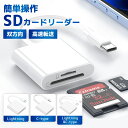

100均(ダイソー・セリア)のiPhone用リーダーは使える?
「えっ、100均にもあるの?」と驚かれるかもしれませんが、ダイソーやセリアなどの100円ショップでもSDカードリーダーは売られています。
ただし、100円ではなく、だいたい500円〜1,000円前後の価格帯で販売されていることが多いですね。
結論から言うと、「とりあえず今すぐバックアップを取りたい」という緊急用ならアリです。
でも、いくつか注意点があるんです。
- MFi認証がないものが多い:iOSのアップデート後に突然使えなくなるリスクがあります。
- 転送速度が遅め:大量の写真や長い動画を移すには時間がかかることも。
- 耐久性:何度も抜き差ししていると、接触が悪くなりやすいです。
私がセリアで買った時は、最初は快調だったんですが、3ヶ月後にiPhoneをアップデートしたら「このアクセサリは使用できません」と表示されてゴミ箱行きに…。
安物買いの銭失いにならないよう、常用するならもう少ししっかりしたメーカー品を選ぶのがおすすめですよ!

コンビニ(セブン・ローソン・ファミマ)での取り扱い状況
「出先でSDカードが一杯になった!」という絶望的な瞬間に頼りになるのがコンビニですよね。
最近のコンビニ、特にApple純正アクセサリを置いているセブンイレブンなどは非常に心強い味方です。
ただし、すべての店舗に在庫があるわけではないのが辛いところ。
店舗ごとの傾向をまとめてみました。
| コンビニ名 | 取り扱いの傾向 |
| セブンイレブン | Apple純正品(Lightning – SDカードカメラリーダー)を置いている店舗あり |
| ファミリーマート | エレコムなどのサードパーティ製を置いている場合がある |
| ローソン | 店舗によるが、PC周辺機器コーナーにひっそり置いてあることも |
コンビニで買う場合は、基本的に定価販売なので少し割高になります。
でも、旅先で「今すぐこの写真をスマホに入れたい!」という時には、背に腹は代えられないですよね。
近くのコンビニに電話して「iPhoneに差せるSDカードリーダーありますか?」って聞くのが一番手っ取り早いです!


ドン・キホーテや家電量販店で買うメリットと注意点
じっくり選びたいなら、やっぱりドン・キホーテや家電量販店が一番です。
特に家電量販店(ヨドバシやビックなど)は、純正品から激安品まで比較できるのが最大のメリットですね。
ドン・キホーテの場合は、プライベートブランドの「情熱価格」シリーズで、多機能なカードリーダーが安く売られていることがよくあります。
深夜まで営業しているので、仕事帰りにパッと寄れるのも助かりますよね。
家電量販店で買う時のチェックポイント
量販店に行ったら、まずは「スマホアクセサリーコーナー」へ直行しましょう。
店員さんに「iPhone15なんですけど、SDカード読めますか?」みたいに聞くと、端子の種類(Type-CかLightningか)をプロの目で見極めてくれます。
私の失敗談ですが、ネットで安いものを探して買ったものの、自分のiPhoneのケースが厚すぎてリーダーが奥まで刺さらなかったことがあるんです…。
実店舗なら「これ、ケースつけたまま刺さりますかね?」と確認できる(あるいは現物を見れる)のが大きな安心材料になります。
失敗から学んだ!iPhone用SDカードリーダーを選ぶ時の鉄則
これまで数々のSDカードリーダーを試し、そしていくつかのデータを闇に葬ってきた私(笑)がたどり着いた、絶対に外せない「3つの鉄則」をご紹介します。
これを守れば、あなたの大切な思い出データが消えるリスクをぐっと減らせますよ!
- MFi認証(Made for iPhone)の有無を確認する:Appleが認めた証拠です。これがないと、iOSのアップデートで文鎮化します。
- 双方向転送に対応しているか:昔のものは「SD→iPhone」への取り込みしかできないものもありました。今は「iPhone→SD」へのバックアップもできる双方向タイプが必須です!
- 対応するSDカードの容量:安すぎるものは「32GBまで」なんて制限があることも。256GBや512GBに対応しているかチェックしましょう。
特に「MFi認証」は本当に大事です!
「安いからいいや」で非認証品を買うと、最初は使えても数ヶ月後に「読み込まない…」と泣きを見ることになります(私のように)。
少しだけ予算をプラスして、安心を買うのが賢い選択だと痛感しています。
自分のiPhoneの端子を正しく把握しよう
ここで改めて、自分のiPhoneがどちらの端子か確認しておきましょう!
ここを間違えると、せっかく買ってきたリーダーがただのプラスチックの塊になってしまいます。
| iPhoneのモデル | 端子の種類 |
| iPhone 15 / 16 / 17 以降の全モデル | USB Type-C (USB-C) |
| iPhone 14 以前の全モデル | Lightning (ライトニング) |
| iPad (最近のモデル) | USB Type-C |
最近は、LightningとUSB-Cの両方の端子がついてる「2in1」タイプも売られています。
「今はiPhone14だけど、次は17に買い換えるかも」という方は、どちらでも使えるタイプを選んでおくと長く使えてお得ですよ!
最新の在庫状況や口コミはこちらでチェックできます!
Google検索で最新のSDカードリーダーを探す

iPhone用SDカードリーダーが驚くほど便利な理由
「そもそも、SDカードリーダーって本当に必要なの?」と思っている方もいるかもしれませんが、一度使うともう手放せなくなるほど便利なんです!
最近のiPhoneはカメラ性能が飛躍的にアップしていて、写真1枚のデータ容量もバカになりませんよね。気づいたらストレージがパンパンで、「ストレージの空き領域がありません」という非情な通知に悩まされている方も多いはず。
SDカードリーダーがあれば、パソコンを介さずに、iPhoneから直接SDカードへデータを逃がすことができるんです。これ、家事に育児に忙しい私たちにとって、どれだけ時短になるか量り知れません!
デジカメで撮った高画質な子供の写真を、その場でiPhoneに取り込んでママ友にLINEで送ったり、SNSにアップしたりするのも一瞬。Wi-Fi転送機能がついたカメラもありますが、設定が面倒だったり接続が不安定だったりしませんか?
私は以前、Wi-Fi転送がうまくいかなくてイライラしている間に、子供の可愛いシャッターチャンスを逃したことがあります…。でも、物理的に差し込むだけのカードリーダーなら、そんなストレスとは無縁です。
さらに、旅行中など通信環境が悪い場所でも関係なく使えるのが強み。iCloudなどのクラウドストレージも便利ですが、月額料金がかかり続けるのがネックですよね。
SDカードなら一度買ってしまえば追加費用はゼロ。家計を預かる主婦としても、これほどコスパの良いバックアップ術はありません!
モモストアが厳選!iPhone用SDカードリーダーおすすめ5選
「種類が多すぎて、結局どれを買えばいいの?」という方のために、2026年現在、本当におすすめできるモデルを5つ厳選しました。
安いだけの粗悪品に手を出して後悔した私の経験を踏まえ、「安定性」「速度」「使いやすさ」を重視して選んでいます。
Apple純正 Lightning – SDカードカメラリーダー
結局のところ、一番安心なのはApple純正品です。お値段は少し張りますが、「絶対に失敗したくない」「大切なデータを守りたい」ならこれ一択。
iOSのアップデートで使えなくなる心配もありませんし、転送速度も非常に安定しています。
私は結局、これに買い替えてから一度もトラブルがありません。最初からこれを買っておけばよかった…という「純正最強説」は本当でした。
Anker USB-C 2-in-1 カードリーダー
iPhone 15以降をお使いの方にイチオシなのが、信頼のブランドAnker(アンカー)のモデル。
非常にコンパクトで、持ち運びにも邪魔になりません。SDカードとmicroSDカードの両方が直接刺さるのも嬉しいポイント。
デザインもスタイリッシュで、iPhoneの横に差していても違和感がありません。
サンワダイレクト iPhoneバックアップカードリーダー(Qubii)
これはただのリーダーではなく、「充電しながら自動バックアップ」ができる超スグレモノ!
専用アプリを入れて、充電器の間にこれを挟むだけで、夜寝ている間に写真や連絡先を勝手にSDカードに保存してくれるんです。
「バックアップしなきゃ…」と思いながらつい後回しにしてしまう、ズボラな私にぴったりな救世主でした。
エレコム Lightningコネクタ搭載 SDカードリーダ
日本の老舗メーカー、エレコムの製品も非常に信頼性が高いです。
しっかりMFi認証を取得しており、作りも頑丈。家電量販店で手に入りやすいのも魅力ですね。
ケーブルがある程度長いタイプが多く、厚めのケースをつけていても干渉しにくいのが主婦目線で嬉しいポイント!
多機能4in1 カードリーダー(各社サードパーティ製)
USB、Lightning、Type-C、Micro USBなど、複数の端子が一本にまとまったタイプです。
「家族でiPhoneとAndroidが混在している」「古いパソコンでも使いたい」という欲張りなニーズに応えてくれます。
ただし、このタイプは粗悪品も混ざっているので、必ずAmazonなどのレビューを精査して、MFi認証済みと明記されているものを選びましょう。
iPhoneとSDカードリーダーを繋ぐ際の注意点
せっかく良いリーダーを買っても、使い方や事前の準備を間違えると「認識しない!」なんてトラブルに。
私が実際に直面した「あるあるトラブル」とその対策をまとめました。
- SDカードのフォーマット形式を確認:Windowsで使っていた古いSDカードだと、iPhoneで読み込めない「NTFS形式」になっていることがあります。iPhoneで使うなら「exFAT」または「FAT32」形式になっているか確認しましょう。
- 電力不足で動かない場合:特に大容量のSDカードや、ポータブルHDDを繋ごうとすると「アクセサリの消費電力が大きすぎます」というエラーが出ることがあります。その場合は、給電ポート付きのリーダーを選ぶ必要があります。
- 差し込みが甘い:これが一番多いです(笑)。iPhoneの保護ケースが邪魔をして、奥までカチッと刺さっていないことがよくあります。一度ケースを外して試してみるのが鉄則です!
あと、SDカードの書き込み禁止スイッチ(横にある小さいレバー)が勝手に下がっていて、読み込みはできるけど書き込みができない!というのもよくある失敗談。
焦って「壊れた!」と思う前に、まずは物理的なスイッチや差し込み具合をチェックしてみてくださいね。
私はこれで小一時間格闘した挙げ句、ただの半差しだったことに気づいて顔から火が出るほど恥ずかしかったことがあります…。
「ファイル」アプリを使いこなしてデータを自由自在に操る
iPhoneにSDカードリーダーを差した後、どうやって操作すればいいか分からないという方も多いはず。
使うのは、iPhoneに最初から入っている「ファイル」アプリです。これが意外と知られていないのですが、超優秀なんですよ!
手順はいたってシンプル。
1. リーダーにSDカードを刺してiPhoneに繋ぐ。
2. 「ファイル」アプリを開く。
3. 「ブラウズ」タブをタップして、一覧にSDカードの名前(NO NAMEなど)が出てくるのを待つ。
4. あとはパソコンと同じように、コピー&ペーストで写真を移動させるだけ。
写真アプリから直接送りたい場合は、写真を選択して「共有ボタン(四角から矢印が出てるやつ)」を押し、「”ファイル”に保存」を選んでから、保存先にSDカードを指定すればOK。
この「ファイル」アプリの操作に慣れると、iPhoneがもはや小さなパソコンのように感じられて、作業効率が爆上がりしますよ!
最初はちょっと難しく感じるかもしれませんが、一度覚えてしまえば「なんだ、こんなに簡単だったの?」と拍子抜けするはずです。
SDカードが認識されない時のチェックリスト
「リーダーを繋いだのに、全く反応がない!」
そんな時に、お店に駆け込む前に自分でできる確認項目を、重要度順に表にまとめました。
| 確認項目 | 具体的なチェック内容 | 対処法 |
| 接続確認 | iPhoneのケースが干渉していないか | 一度ケースを外して深く差し込む |
| SDカードの状態 | ロックレバーが「LOCK」になっていないか | レバーを上にスライドさせる |
| iOSのバージョン | OSが古すぎないか | 最新のiOSにアップデートする |
| 汚れの確認 | 端子部分にホコリが詰まっていないか | エアダスター等で優しく掃除する |
| 再起動 | 一時的なシステムエラー | iPhoneを一度電源オフにして再起動 |
特に「端子の汚れ」は盲点です。バッグの中に直接リーダーを入れていると、小さなゴミが詰まって接触不良を起こすことがよくあります。
私はこれを「故障だ!」と思い込んで新しいのを買ったら、古い方を掃除しただけで治っちゃって、無駄な出費をしたことがあります…。
皆さんはそんなことにならないよう、まずは優しくお掃除から試してみてくださいね!
2026年最新!おすすめのSDカードの選び方
リーダーだけでなく、中に差し込む「SDカード」選びも同じくらい重要です。
せっかく高速なリーダーを使っても、中のカードが安物の低速品だと、写真100枚移すのに10分以上かかる…なんてこともザラにあります。
2026年の基準で選ぶなら、以下のポイントをチェックしてください!
- 容量は128GB以上が主流:最近の写真は1枚のサイズが大きいので、64GBだと意外とすぐに一杯になります。価格差も少ないので128GBか256GBがコスパ最強。
- スピードクラス「V30」以上を推奨:動画も撮るなら、書き込み速度が保証されているV30(ビデオスピードクラス)対応を選びましょう。
- 信頼のメーカーを選ぶ:SanDisk(サンディスク)、Samsung(サムスン)、KIOXIA(キオクシア)あたりを選べば、突然データが消えるといった悲劇を避けられます。
以前、ネットで「2TBで1000円!」みたいな超怪しいSDカードを見つけて、「ラッキー!」と買ったことがあるんですが、届いたのは中身がスカスカの偽物でした…。
「安すぎるものには裏がある」、これはデジタル機器の世界でも絶対的な真理です。
大切な思い出を預ける場所ですから、ここだけはケチらずに信頼できるブランド品を選んでくださいね。
iPhoneの写真をSDカードに移す実況体験談!
さて、ここで実際に私がiPhone 16を使って、週末の家族旅行で撮り溜めた写真500枚をSDカードに移した時の様子を実況風にお伝えします!
使ったのは、AnkerのUSB-Cリーダーと、SanDiskの128GBカードです。
まず、iPhoneの底面にリーダーをカチッ。ケースをつけたままですが、Anker製は端子が少し長めなので問題なし!
「ファイル」アプリを開くと、すぐに「Untitled」という名前でSDカードが認識されました。
次に写真アプリを開いて、思い出の写真を全選択!「共有」から「ファイルに保存」をタップして、SDカード内の「2026年家族旅行」というフォルダを指定。
「シュンッ!」という感じで、プログレスバーがどんどん進んでいきます。
昔のLightning時代のリーダーだと、ここで「ちょっとお茶でも飲んで待とうかな」という感じでしたが、USB-Cになってからの速さは異常です。500枚の写真も、わずか1分足らずで転送完了!
終わった後は、念のためSDカードの中身をiPhoneで確認。「おー、ちゃんと入ってる!」と確認できた瞬間の安心感と言ったらありません。
これでiPhoneの容量も空いたし、また次の週末もたくさん写真が撮れます。あー、スッキリした!
よくある質問:SDカードリーダーの「これってどうなの?」
読者の皆さんからよくいただく疑問を、モモストア流にバッサリ解決していきます!
Q1. 安い中国製でも壊れませんか?
「壊れる」というよりは、最初から「認識しない」という初期不良のリスクが高いです。
また、iPhoneのOSがアップデートされるたびに使えなくなるリスクも。長期的に見れば、結局MFi認証品を1つ買う方が安上がりになります。
Q2. microSDカードはアダプタが必要?
リーダーの種類によります。
今回紹介したAnkerやエレコムの多くのモデルは、microSD用のスロットも直接ついている「2スロットタイプ」なので、アダプタなしでそのまま刺せます。これが一番楽ちんです!
Q3. 写真以外のデータも送れるの?
はい!PDFファイルやWord、Excelのデータ、さらには音楽ファイルも送れます。
私は仕事の資料をiPhoneで確認して、そのままSDカードに移してコンビニのマルチコピー機で印刷する、なんて使い方もしていますよ。

SDカードリーダーを長く愛用するためのメンテナンス術
最後に、せっかく手に入れたリーダーを長持ちさせるコツをお教えしますね。
精密機器なので、ちょっとした気遣いで寿命が全然変わってくるんです。
- キャップ付きのものを選ぶか、ケースに入れる:端子にゴミが溜まるのが最大の敵。持ち運ぶ時は剥き出しにせず、ポーチなどに入れましょう。
- 無理に引き抜かない:転送中にパッと抜いてしまうと、SDカード内のデータが壊れたり、リーダーの基板に負荷がかかったりします。必ず転送が終わったことを確認してから抜きましょう。
- 湿気に注意:キッチンなどの水回りで作業するのは厳禁。万が一濡らしてしまったら、しっかり乾かすまで絶対に通電させないでください。
私は以前、コーヒーをこぼした机の上にリーダーを置きっぱなしにしてしまい、そのままiPhoneに繋いだ瞬間にショートさせてしまったことがあります…。
あの時の「ジリッ」という音と、鼻につく焦げ臭い匂いは今でも忘れられません。皆さんはくれぐれも、飲食中の作業には気をつけてくださいね!
iPhone用SDカードリーダーの疑問をすべて解決!Q&A
iPhone用のSDカードリーダーを導入しようとすると、次から次へと細かい疑問が湧いてきますよね。「これって私のiPhoneでも大丈夫?」「この使い方は故障の原因になる?」といった、読者の皆さんが抱きがちな不安を、私の数々の失敗経験をもとに徹底的に掘り下げてお答えします!
Q1. 昔買った古いSDカードでもiPhoneで読み込めますか?
基本的には読み込めますが、「物理的な形」と「データ形式(フォーマット)」の2点に注意が必要です。
まず形ですが、昔主流だった大きなSDカードも、今のmicroSDカード(アダプタ使用)も、リーダーの口に合えば物理的には刺さります。問題は中身です。もしそのカードが、大昔のデジタルビデオカメラや特殊な機器でフォーマットされたものだと、iPhoneが「中身が空っぽです」とか「認識できません」とへそを曲げることがあります。
そんな時は、一度パソコンで中身をバックアップしてから、「exFAT」という形式で初期化(フォーマット)し直してみてください。これがiPhoneと最も相性の良い形式なんです。私はこれで、10年前に撮ったきり放置していた実家の古いSDカードから、若かりし頃の恥ずかしい写真を大量に救出したことがあります(笑)。
Q2. 転送中にiPhoneが熱くなるのは故障のサイン?
結論から言うと、ある程度の発熱は正常です!
SDカードリーダーを使って大量のデータをやり取りする際、iPhoneのチップはフル回転で働いています。特に動画ファイルを何本も移している時は、iPhoneの背面がカイロのように温かくなることがありますが、これは故障ではありません。
ただし、「持てないほど熱い」「画面に温度警告が出る」という場合は要注意。安価な非認証リーダーを使っていると、異常な電流が流れて発熱がひどくなるケースがあります。もし熱すぎて不安になったら、一旦転送を中止して、iPhoneを涼しい場所で休ませてあげてください。保冷剤で急激に冷やすのは結露の原因になるので厳禁ですよ!
Q3. iCloudを契約していてもSDカードリーダーは必要?
これ、よく聞かれるのですが、答えは「YES」です!
iCloudは確かに便利ですが、常にインターネットに繋がっている必要がありますよね。電波の悪い地下や、飛行機の中、あるいは通信制限がかかっている時は、データの確認すらままなりません。
また、iCloudは「同期」なので、iPhoneから写真を消すとiCloudからも消えてしまう設定になっていることが多いんです。一方、SDカードへの保存は「バックアップ(複製)」。SDカードに移してしまえば、iPhoneから写真を消して容量をスッキリ空けても、思い出はカードの中にしっかり残ります。この安心感は、クラウドにはない物理メディアならではの強みですね。
Q4. リーダーを差したまま充電することはできますか?
一般的な安いリーダーは、差し込み口を独占してしまうので、充電しながらの使用はできません。
でも、最近は「給電ポート付き」のリーダーも増えています。リーダーの横に充電ケーブルを差せる穴がついているタイプですね。これなら、バッテリー残量を気にせずに数千枚の写真を一気に移すことができます。動画編集をiPhoneでするようなヘビーユーザーさんは、最初から給電ポート付きを選んでおくと、作業が中断されなくてストレスフリーですよ。
Q5. SDカードの中の動画が「ファイル」アプリで再生できない時は?
これはファイル形式の問題である可能性が高いです。
iPhoneは「.mp4」や「.mov」といった形式は得意ですが、古いビデオカメラで使われていた「.mts」や「.avi」などは、標準の再生機能では「?」マークが出て見られないことがあります。
そんな時は、App Storeにある「VLC」や「nPlayer」などの動画再生アプリを使いましょう。これらのアプリなら、SDカード内の特殊な動画ファイルも直接読み込んで再生してくれます。私はこれで、パパが昔のカメラで撮った運動会の動画が再生できずに「壊れた!」と大騒ぎした問題を、アプリ一つでスマートに解決してヒーローになりました(笑)。
Q6. 子供が乱暴に扱って端子が曲がってしまったら?
これ、お母さんあるあるですよね…。iPhoneに差したまま子供がぶつかったり、無理やり引き抜こうとしたりして、Lightning端子がグニャリ。正直に言います、「曲がった端子を無理に真っ直ぐ直して使う」のは絶対ダメです!
一見直ったように見えても、中の配線がショートしている可能性があり、そのままiPhoneに刺すと本体側が壊れて修理代数万円…なんて悲劇になりかねません。リーダーは消耗品と割り切って、新しいものを買い直しましょう。最近はケーブルが短い「柔軟性のあるタイプ」のリーダーも多いので、お子さんがいるご家庭にはそちらの方が物理的な負荷がかかりにくくておすすめですよ。
Q7. 1TBなどの超大容量SDカードも使えますか?
最新のiPhoneと、しっかりしたメーカーのリーダーなら使えます。
ただし、古いiPhoneや安価なリーダーだと、対応している最大容量が「128GBまで」や「256GBまで」と決まっていることがあります。説明書やパッケージの裏側をよーく見て、「SDXC対応」と書いてあるか確認してください。
また、大容量になればなるほど、中身がパンパンになった時の読み込み速度が遅くなる傾向があります。個人的には、管理のしやすさとリスク分散を考えて、128GBや256GBのカードを数枚使い分けるのが一番賢いやり方かなと思っています。
Q8. SDカードを抜く時に「安全な取り外し」操作は必要?
パソコンのような「取り出しボタン」をタップする操作は、今のiOS(iPhone)にはありません。
ただし、「アプリが動いていないこと」を確認するのは絶対です。転送のプログレスバーが消えていても、内部でデータの書き込みが続いていることがあります。転送が終わってから念のため5秒〜10秒ほど待って、ファイルアプリを閉じてから抜くようにしてください。
私は一度、急いでいたので終わった瞬間に「エイッ!」と抜いたら、転送したはずの動画の半分が真っ暗になって再生できない「データ破損」を経験しました。あの時の絶望感と言ったら…。皆さんは数秒の余裕を持って、優しく抜いてあげてくださいね。
Q9. メルカリなどのフリマアプリで中古を買っても大丈夫?
おすすめしません!
SDカードリーダーは精密機器ですし、見た目は綺麗でも「特定の条件下でだけ認識しない」という微妙な故障を抱えていることがあります。また、偽物(模倣品)も非常に多く出回っています。
「せっかく安く買ったのに使えなかった」となっても、個人間取引だと保証が受けられず泣き寝入りになることも。数百円の差であれば、保証のしっかりした家電量販店やAmazonの公式ショップで新品を買うのが、結果として一番安上がりで安心ですよ。
Q10. リーダーを差しても「ファイル」アプリに何も表示されない!
まずは落ち着いて!以下のステップを試してください。
1. 一度抜いて、表裏をひっくり返してもう一度深く刺す(意外とこれだけで治ります)。
2. SDカードをリーダーから一度抜き、差し直す。
3. iPhoneの「設定」→「一般」→「情報」で、一番下にリーダーの名前が出てきているか確認する。
もし「情報」欄に名前すら出てこない場合は、iPhoneがリーダーそのものを認識していません。端子の汚れか、リーダーの故障、あるいはMFi認証がないためのブロックが考えられます。
逆に名前が出ているのに中身が見えないなら、SDカード側の不具合やフォーマット形式の問題が高いです。一つずつ消去法でチェックしていけば、必ず原因が見えてきますよ!
総括まとめ:自分にぴったりの1台を見つけよう
ここまで、iPhone用SDカードリーダーの販売店から選び方、そして深い悩み解決までたっぷりとお届けしてきましたが、いかがでしたでしょうか?
2026年、スマホのデータ管理はもはや「個人のスキル」と言っても過言ではありません。大切な家族の写真や、仕事の重要書類を、いかに安全に、そして効率よく管理できるかで、日々のストレスが大きく変わってきます。
最後に、タイプ別のおすすめの選び方をまとめます。
- 「とにかく安心・安全が第一!」という方:迷わずApple純正品を買いましょう。高いですが、その分トラブル対応の時間はゼロになります。
- 「iPhone 15以降で、コスパ良く揃えたい」という方:Anker製のUSB-Cリーダーがベストバイです。品質と価格のバランスが最高です。
- 「バックアップが面倒でいつも後回しにする」という方:充電しながら勝手に保存してくれるQubiiなどの自動バックアップタイプが、あなたの生活を変えてくれます。
- 「今日、今すぐ、この場で必要!」という方:近くのセブンイレブンや家電量販店へ走りましょう!
SDカードリーダーは、一度手に入れると「なんでもっと早く買わなかったんだろう!」と感動するアイテムの筆頭です。iPhoneの「容量不足」という呪縛から解き放たれて、もっと自由に、もっと楽しく写真を撮りまくりましょう!
私の失敗談が、皆さんの素敵なデジタルライフの助けになればこれほど嬉しいことはありません。最後までお読みいただき、本当にありがとうございました!モモストアでした!