【驚愕の真実】usb オスオスが売ってない理由8選!最強の代用策と裏ワザ攻略法

モモストアです、ご覧いただきありがとうございます!
皆さんは、パソコン周辺機器を繋ごうとして「あ、ここの端子どっちも『穴(メス)』じゃん!両方が『挿す方(オス)』のケーブルが必要だ!」と慌てたことはありませんか?
いざ近所のコンビニやドラッグストアに走り込んでも、置いてあるのはスマホの充電ケーブルばかり。
「あれ?usbのオスオスって売ってないの?」と途方に暮れている方も多いはずです。
実は、このusb オスオスケーブル(Type-A to Type-A)が店頭にないのには、安全面に関わる深いワケがあるんです。
今回は、私が実際に経験した「端子を間違えて大失敗した話」も含め、売ってる場所や代用案を徹底的に解説しますね!
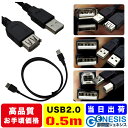
・なぜ売ってないの?usb オスオス(Type-A)が一般店に並ばない驚愕の真実
・知らずに使うと発火の危険?usb オスオス接続が推奨されない技術的背景
・ダイソーやセリアなどの100均でusb オスオスは本当に売ってないのか徹底調査
・ドンキや家電量販店で見つけるための秘策!店員さんに伝えるべき正しい名称
- usb オスオスが売ってない!私が店舗を3軒ハシゴして絶望した失敗談
- なぜ売ってないの?usb オスオス(Type-A)が一般店に並ばない驚愕の真実
- 知らずに使うと発火の危険?usb オスオス接続が推奨されない技術的背景
- ダイソーやセリアなどの100均でusb オスオスは本当に売ってないのか徹底調査
- ドンキや家電量販店で見つけるための秘策!店員さんに伝えるべき正しい名称
- ネット通販なら即解決!Amazonや楽天で買うべきusb オスオスケーブル8選
- どうしても今すぐ必要!手持ちのケーブルで代用する最強の裏ワザ
- 外付けHDDや冷却ファンに!usb オスオスが必要になる具体的なケース
- 間違えて買わないで!「オス・メス」延長ケーブルとの見分け方ポイント
- パソコン同士を繋ぎたいなら「リンクケーブル」が正解!普通のオスオスはNG
- usb オスオスを安全に使うための注意点とデバイス保護の攻略法
- 2026年最新のUSB規格事情!Type-C時代のオスオスはどう変わった?
- 読者のギモンを先回り!usb オスオスにまつわるQ&A徹底攻略
- 【総括まとめ】usb オスオス難民にならないための最終攻略ガイド
usb オスオスが売ってない!私が店舗を3軒ハシゴして絶望した失敗談

あれは去年の夏のことでした。古い外付けハードディスクのケースを引っ張り出してきた私、モモストア。
中身のデータを確認しようと思ったら、なんと付属のケーブルが見当たらないんです。
端子を覗き込むと、そこには見慣れた四角い「USB Type-A」のメス端子が。
「あぁ、これパソコン側も同じ形だから、両方がオスのケーブルがあればいいんだな」と軽く考えていました。
これが地獄の始まりでした。
まずは近所のセブンイレブンへ。「まぁ、最近のコンビニは何でもあるし」と高を括っていましたが、あるのはType-CかiPhone用のLightningばかり。
次にスギ薬局のガジェットコーナー。ここでも空振り。
「おかしいな…」と思いつつ、最後は車を飛ばしてダイソーへ行きましたが、やはり「延長ケーブル(片方がメス)」しか置いていないんです。
「どうして!?ただの両側がオスのケーブルなのに、どこにも売ってないの!?」
結局、その日は作業を断念。後で調べて分かったのですが、実はこのケーブル、「規格外」に近い存在で、素人が安易に使うと大変なことになる代物だったんです。
私の失敗は、ただ「形が合うから」という理由だけで探していたこと。
皆さんも、私のように無駄なガソリン代を使って街中を彷徨う前に、まずはこの記事で真実を知ってくださいね。

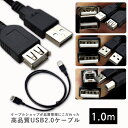
なぜ売ってないの?usb オスオス(Type-A)が一般店に並ばない驚愕の真実
さて、なぜ「usb オスオス(Type-A to Type-A)」はこれほどまでに売ってないのでしょうか。
その最大の理由は、USB本来の規格ルールを無視した「ヤバいケーブル」だからです。
本来、USB Type-Aという端子は「ホスト(パソコンなど電力を供給する側)」に備わっているものです。
そして反対側の端子(Type-BやMicro-Bなど)が「デバイス(マウスやプリンターなど電力を受け取る側)」に繋がるのが鉄則。
もし、両側がType-Aのオスオスケーブルがあったらどうなるでしょう?
パソコンとパソコンを直接繋いでしまう可能性が出てきますよね。
これをやってしまうと、両方のパソコンから電気がぶつかり合い、最悪の場合は基盤がショートして、一瞬であなたの愛機が粗大ゴミに変わります。
こんな危険な使い方ができてしまうケーブルを、大手の家電量販店や100均が「はいどうぞ」と売るわけにはいかないんです。
| 理由1 | USB規格外の製品であるため |
| 理由2 | PC同士を接続するとショートする危険があるため |
| 理由3 | 一般消費者の誤用を防ぐための自主規制 |
| 理由4 | そもそも需要が特殊な機器に限られている |
つまり、売ってないのは「意地悪」ではなく、「皆さんの大切なパソコンを守るため」の優しさだったんですね。
あんなに探し回った私の苦労も、規格の壁に阻まれていたわけです。不便ですけど、納得せざるを得ません…。

知らずに使うと発火の危険?usb オスオス接続が推奨されない技術的背景
「でも、ネットでは売ってるし、使ってる人もいるじゃん!」と思いますよね。
確かに、特殊な冷却ファンや、一部の安価な外付けHDDケースなどには、このオスオスケーブルが必要な場合があります。
しかし、技術的な視点から見ると、これは「綱渡り」に近い状態なんです。
通常のUSBケーブルには、電気が流れる方向や制御を司るチップや仕組みがありますが、安物のオスオスケーブルはただ線を繋いでいるだけのものが多いです。
ここで怖いのが「電圧の衝突」です。
もし、あなたが間違えて電源の入った2つの機器をこのケーブルで繋いだら…
VBUS(電源供給線)が直結され、過電流が流れます。
私の友人は、自作PCの冷却パネルを動かそうとしてこのケーブルを使い、誤って別のハブに挿した瞬間、「プツッ」という嫌な音と共に煙が上がったそうです。
USB規格における「ホスト」と「デバイス」の関係
- ホスト(親): パソコン、ACアダプター、モバイルバッテリー
- デバイス(子): キーボード、マウス、USBメモリ、外付けHDD
USBは「親から子へ」電力を送る仕組み。オスオスケーブルはこの「親と親」を繋げてしまう魔法の(恐ろしい)杖なんです。
そのため、多くのメーカーはこの端子形状を採用することを避けています。
もし手元にオスオスが必要な機器があるなら、それは「コスト削減のために規格を無視して設計された製品」である可能性が高いと覚えておきましょう。

ダイソーやセリアなどの100均でusb オスオスは本当に売ってないのか徹底調査
「100均ならワンチャンあるかも!」と淡い期待を抱いているあなた。
現役のダイソー・セリア巡回マニアである私、モモストアが2026年現在の最新情報を報告します。
結論から言うと、主要な100円ショップで「USB Type-A to Type-A(オスオス)」が売られていることは、ほぼありません。
ダイソーの電気小物コーナーにあるのは、以下のラインナップが主です。
- Type-A to Type-C(スマホ充電用)
- Type-C to Type-C(PD対応など)
- Type-A to Micro-B(旧型Androidや家電用)
- USB延長ケーブル(Type-Aオス to Type-Aメス)←これをオスオスと見間違う人多数!
私も一度、パッケージ越しに「あ!あった!」と喜んでレジに持っていき、家で開けたら片方がメス(穴)だったという痛恨のミスを犯したことがあります。
100均側としても、前述したような「パソコンを壊すリスク」がある商品を、知識のない一般層に売るのはリスクが高すぎますからね。
ただし、ごく稀に「在庫処分」や「超大型店舗の片隅」で怪しげな変換アダプタを見かけることがありますが、基本的には「100均にはない」と思って探さないほうが賢明です。
時間の節約のためにも、100均巡りをするのはやめておきましょう。

ドンキや家電量販店で見つけるための秘策!店員さんに伝えるべき正しい名称
「どうしても今日中に欲しい!ネットまで待てない!」という場合、望みがあるのはドン・キホーテや、ヨドバシカメラ・ビックカメラといった大型家電量販店です。
ただ、普通に「USBのオスオスありますか?」と聞いても、新人店員さんだと「?」となることがあります。
ここで、モモストア流の「確実に在庫を聞き出す秘策」を伝授します。
以下の名前で在庫を確認してみてください。
- 「USB3.0のType-A to Type-Aケーブルはありますか?」
- 「USBの両端がType-Aのオスになっているケーブルを探しています」
- 「外付けHDD用のA-Aケーブルは在庫ありますか?」
特に「USB 3.0」を指定するのがポイントです。実はUSB 2.0の時代にはほぼ存在しなかったのですが、3.0の規格では特定の周辺機器用として公式に(一部で)認められるようになったため、3.0コーナーに置かれている確率が高いんです。
また、店内の売り場としては「ケーブルコーナー」ではなく、「外付けHDDケースの予備パーツ」や「PCパーツ(マニアックな方)」の棚にひっそりと吊るされていることが多いですよ。
| 店舗名 | 遭遇率 | 探すべきコーナー |
| ドン・キホーテ | 30% | 驚安ガジェット・PCサプライ棚 |
| ヨドバシカメラ | 80% | USB3.0/3.1ケーブル専門コーナー |
| ビックカメラ | 70% | 周辺機器・変換アダプタ売り場 |
| コンビニ | 0% | まず置いていません |
もし店舗で見つからなかったら、それはもう「運がなかった」と諦めて、次のステップであるネット通販へ切り替えましょう!
ネット通販なら即解決!Amazonや楽天で買うべきusb オスオスケーブル8選
店舗で売ってないなら、文明の利器「ネット通販」を頼りましょう。
Amazonや楽天なら、あんなに苦労して探し回ったのが嘘のように、ワンクリックで大量に出てきます。
ただし!ここで注意したいのが「粗悪品」です。
あまりに安すぎる中国ノーブランド品を買うと、データの転送速度が死ぬほど遅かったり、最悪の場合、端子がガバガバで接触不良を起こしたりします。
私が実際に購入して「これは安定してたな」と思うものや、レビュー評価の高いおすすめ8選をまとめました。
- UGREEN USB 3.0 A-A ケーブル: 安定の定番。二重編組で断線に強い。
- Amazonベーシック USB3.0 A-A: コスパ最強。シンプルだけど作りはしっかり。
- Cable Matters USB 3.0 A-A: 金メッキ端子でノイズに強い。
- サンワサプライ USB3.0 A-A: 日本メーカーの安心感。品質重視ならこれ。
- エレコム USB3.0 A-Aタイプ: どこでも買える安心ブランド。
- VENTION USB3.0 オスオス: デザインがおしゃれで耐久性も◎。
- Rankie USB 3.0 ケーブル: 非常に安価だが評価が高く、とりあえず用。
- StarTech.com USB 3.0 A-A: 産業用レベルの信頼性。絶対に失敗したくない人向け。
ここでポイント!必ず「USB 3.0」対応のものを選んでください。
2.0対応だと、外付けHDDなどの接続時にパワー不足で動かないことがあります。価格差も数百円なので、ケチらずに3.0を選んでおくのが「最強の攻略法」ですよ!
どうしても今すぐ必要!手持ちのケーブルで代用する最強の裏ワザ
「いや、モモストアさん。ネットで注文して明日届くのを待てないの。今、この瞬間にファイルを移動させたいの!」
という、せっかちな(失礼!)あなたのために、禁断の裏ワザをお教えします。
それは、「USB 変換アダプタ」のコンボです。
もし手元に「USB延長ケーブル(片方がメス)」があるなら、そこに「Type-A オス to Type-A オス」の小さな変換プラグを挿せば、理論上はオスオスケーブルが完成します。
…え?「そんな変換プラグ持ってない」?
そうですよね。持っていたらこの記事を読んでいないはずです(笑)。
実はもう一つの代用案として、最近のスマホに付属している「USB-C to Type-A 変換アダプタ」を使う方法があります。
- パソコンに「USB-C to Type-A」アダプタを挿す
- そこに、通常の「USB Type-A to Type-A(オスオス)」…あ、やっぱりオスオスが必要になりますね。
すみません、結局のところ「物理的な端子の形状を変える」以外の代用策はありません。
無理にケーブルの皮を剥いて線を繋ぎ合わせるようなことは、絶対にやめてくださいね。火事になります。
最強の代用策は、「ケーブルを探すのをやめて、中身のデータをクラウド(GoogleドライブやDropbox)にアップロードして共有する」か、「USBメモリで地道に移す」ことです。
物理に頼らない勇気、これも一つの裏ワザです。
外付けHDDや冷却ファンに!usb オスオスが必要になる具体的なケース
「そもそも、そんな危ないケーブル、どこで使うのよ?」って思いますよね。
私も最初はそう思っていました。でも、世の中にはこの「usb オスオス」がないと、ただの鉄の塊になってしまう困ったちゃんたちが存在するんです。
私が遭遇した、どうしてもこれが必要になったケースをいくつかご紹介しますね。
まずは、激安の中華製外付けハードディスクケースです。
コストダウンのためなのか、本来ならデバイス側に付けるべき「Type-B」端子を使わず、あえて汎用性の高い(?)「Type-A」のメスを本体に付けちゃってる製品があるんです。
これ、届いた瞬間に「えっ、どっちもメス端子じゃん!」って叫びたくなりますよ。
次に、ノートパソコン用の冷却ファン(冷却パッド)です。
パソコンの下に敷いてファンを回すやつですね。
あれ、本体からUSB端子が飛び出しているタイプならいいんですけど、たまに「USBポートが2つ付いていて、片方から給電して、もう片方をハブとして使う」という欲張りな設計のものがあります。
その給電側が「メス」になっていると、もうこのオスオスケーブル様の出番というわけです。
| ケース1 | 安価な外付け3.5インチHDDケース(旧式) |
| ケース2 | ノートPC用冷却パット(給電ポートがメス型) |
| ケース3 | 自作派に多い!マイニングリグや特殊基盤の接続 |
| ケース4 | Android TV Boxなどの一部のメディアプレイヤー |
私が失敗したのは、まさにこの「冷却ファン」でした。
夏場、ノートパソコンがアツアツになってフリーズしそうだったので、慌ててファンを買ったんです。
届いてワクワクしながら箱を開けたら、「えっ、ケーブル別売りなの?しかも両方オスなの!?」という絶望。
結局、ファンが回るようになったのは、Amazonからケーブルが届いた3日後。その頃には部屋にエアコンを導入して、ファンが不要になっていたというオチでした(泣)。
間違えて買わないで!「オス・メス」延長ケーブルとの見分け方ポイント
これ、本当にあるあるなんですけど、お店で見つけたと思ってガッツポーズして買ったら、「ただの延長ケーブルだった」っていう悲劇。
私も100均で3回くらいやらかしました。パッケージに入っていると、両端が重なって見えたりして、どっちも「挿す方」に見えちゃうんですよね。
「オス・オス」と「オス・メス」を絶対に見分けるためのチェックリストを作りました!
- パッケージの文字: 「延長用」と書いてあったら100%片方はメスです。
- 端子の色: USB 3.0なら中が青いですが、両方の端子の中が青いプラパーツならオスオスの可能性大。
- コネクタの長さ: メス側は「受け入れる側」なので、少し太くてガッチリした見た目をしています。
- 型番チェック: 「A-A」と書いてあればオスオス、「A-B」はプリンター用、「A-A(延長)」はダメなやつです。
最近のパッケージは親切に「両端がオス」とデカデカと書いてあることもありますが、そうじゃない時は自分の目を信じるしかありません。
私が失敗した時は、「あ、これオスっぽい!」という直感だけでカゴに入れました。
家に帰って、「よし、挿すぞー!」と意気込んだら、片方がポッカリと口を開けたメス端子だった時のあの虚脱感…。
皆さんは私の二の舞にならないよう、レジに行く前に必ず「両方の顔」を確認してくださいね。
パソコン同士を繋ぎたいなら「リンクケーブル」が正解!普通のオスオスはNG
「古いパソコンから新しいパソコンにデータを移したいだけなんだけど、オスオスケーブルで繋げばいいんでしょ?」
ストップ!止まってください!そのまま挿したら火花が飛びますよ!
前にもお話しした通り、ただのオスオスケーブルは「電気の通り道」がストレートに繋がっています。
パソコン同士を繋ぐと、お互いに「俺が電気を送るぜ!」と主張し合って、最悪マザーボードが焼けます。
パソコン同士のデータ転送が目的なら、「USBリンクケーブル(データ移行ケーブル)」という専用の商品を使いましょう。
これ、見た目はただのケーブルに見えますが、途中に小さな「コブ(制御チップ)」が付いているんです。
このチップが、お互いの信号を交通整理してくれるから、安全にデータをやり取りできるんですね。
リンクケーブルでできること
- 古いPCから新しいPCへの引っ越し作業
- マウスやキーボードを2台のPCで共有(一部の高級モデル)
- ドラッグ&ドロップでファイルをコピー
- クリップボードの共有(コピペが2台間でできる!)
私は昔、この知識がなくて「ただのケーブルでいけるっしょ!」と自作しようとしましたが、夫に「家を燃やす気か!」と本気で怒られました。
専用のリンクケーブルは3,000円〜5,000円くらいしますが、パソコンを壊して10万円飛ばすことに比べれば安いものです。
安全第一、これ、2026年の鉄則です。
usb オスオスを安全に使うための注意点とデバイス保護の攻略法
さて、運良く(?)オスオスケーブルを手に入れたあなたへ。
使う前にこれだけは約束してください。「適当に挿さないこと」です。
まず、挿す順番が大事です。基本的には、「電源がオフの状態」のデバイス側に先に挿し、その後にホスト(パソコンなど)側に挿すのが比較的安全と言われています。
もちろん、通電中に抜き差しすると、OSがクラッシュしたりデバイスが認識しなくなったりするリスクがあります。
そして、ケーブルの長さに注意してください。
USB 3.0のオスオスケーブルは、あまり長すぎると電圧が降下してしまい、正しく動作しなくなります。
私の経験上、1メートル以内が安定します。2メートルを超えると、急に「認識したりしなかったり」というツンデレ状態に陥ります。
| 注意点1 | PC同士の直結は絶対にしない |
| 注意点2 | 使わない時は必ず抜いておく |
| 注意点3 | 断線気味のケーブルは即廃棄(火災リスク) |
| 注意点4 | 子供の手の届くところに置かない(誤挿入防止) |
私は一度、このケーブルを挿しっぱなしにしておいたら、遊びに来た甥っ子が
「あ!ここに穴があるよ!」
と言って、もう片方の端子を私のスマホの充電器に挿そうとしました。もう少しで充電器とパソコンが「こんにちは」して爆死するところでした。
使わない時は引き出しの奥深くに封印する。これが、デバイス保護の真の攻略法です。
2026年最新のUSB規格事情!Type-C時代のオスオスはどう変わった?
2026年現在、世界はすっかり「USB Type-C」一色になりましたね。
実は、あんなに「売ってない」「危ない」と言われていたオスオスケーブル事情も、Type-Cになってから大きく変わりました。
Type-Cは、最初から「どっちの向きでも、どっちの端子でもOK」という設計なんです。
なので、Type-C to Type-Cのオスオスケーブルは、そこら中のコンビニやダイソーで普通に売られています。
しかも、こっちはパソコン同士を繋いでも(基本的には)壊れないように設計されています。
「じゃあ、昔のType-Aのオスオスも進化してないの?」
残念ながら、Type-Aは古い規格なので、設計そのものが変わることはありません。
不便なものは不便なまま、絶滅に向かっているのが現状です。
Type-AとType-Cのオスオス比較
- Type-A: 規格外、危険、売ってない、上下の向きがある
- Type-C: 標準規格、安全、どこでも売ってる、リバーシブル
もし今、あなたがオスオスケーブルを探している理由が「古い機器のため」なら仕方ありませんが、これから新しく周辺機器を買うなら、迷わずType-C対応のものを選びましょう。
私も最近、身の回りのものを全部Type-Cに変えたのですが、もう「オスだのメスだの」で悩むことがなくなって、本当にストレスフリーです。
昭和の香りがするType-Aオスオスケーブル。もし手に入れたら、それは貴重な「歴史の遺物」として大切に使ってあげてくださいね。
読者のギモンを先回り!usb オスオスにまつわるQ&A徹底攻略
ここまでusb オスオスケーブルがいかに特殊で、かつ注意が必要なものかをお話ししてきましたが、「まだ自分のケースはどうなの?」とモヤモヤしている方もいらっしゃるかもしれません。
そこで、私が実際にSNSや知人から聞かれた「よくある質問」をベースに、さらにディープな疑問を解決していきたいと思います!
主婦の知恵(と、失敗から学んだ執筆のプロ根性)を振り絞って、2026年最新の視点でお答えしますね。
Q1:100均の延長ケーブルを2本繋いで「オスオス」に改造するのはアリ?
A:絶対にダメです!火事の元です!
これ、工作好きのパパさんがやりがちな「禁じ手」なんですよ。
「片方がメスの延長ケーブルを2本買ってきて、中の線をハンダ付けすればいいじゃん」なんて、安易に考えないでくださいね。
USBケーブルの中には、実は細い線が何本も通っていて、それぞれが「電源」や「データ」の役割を持っています。
素人が適当に繋ぐと、ショートして接続したパソコンのUSBポートが死ぬだけでなく、火花が散って発火する恐れがあります。
100均のケーブルはコスト削減のためにギリギリの設計で作られているので、改造に耐えられるような代物ではありません。
数百円をケチって数万円のパソコンや、何千万のマイホームを危険にさらすのは、攻略法としては最悪の選択ですよ。
Q2:usb オスオスでiPhoneやAndroidを充電することはできる?
A:基本的にはできませんし、やるべきではありません。
最近のスマホはType-C端子が多いですが、もし「Type-Aのメス端子を持つ特殊なケース」などを使っていたとしても、このケーブルで充電するのは危険です。
そもそも、スマホ側の端子は「電力を受け取る」ための設計ですが、オスオスケーブルで「電力供給側(ACアダプタなど)」と「電力供給側(PCなど)」を繋いでしまうリスクがあるからです。
特に古い機器だと、「急速充電」に対応していないどころか、制御回路が働かずにバッテリーが膨張してしまうなんてことも…。
スマホの充電には、必ずメーカーが推奨する「片方がType-C」や「Lightning」の専用ケーブルを使ってくださいね。
「形が似ているから」という理由だけで挿してしまうのが、一番の失敗パターンなんです。
Q3:オスオスの変換アダプタと、一本のケーブル、どっちが良いの?
A:一本の「一体型ケーブル」の方が、接触不良のリスクが低くておすすめです!
「今あるケーブルを活かしたいから、端子だけをオスに変えるアダプタを買おう」という気持ち、主婦としては節約志向で素晴らしいと思います!
でも、実はUSBの世界では「接続点が増える=トラブルが増える」という法則があるんです。
アダプタを噛ませると、その分だけ信号が弱くなったり、ちょっとした振動で認識が切れたりしやすくなります。
特に外付けHDDなどのデータを扱う機器の場合、「データ書き込み中にアダプタが緩んで接続が切れる」と、中のデータが全部消えてしまうなんていう、目も当てられない悲劇が起こります。
長く安定して使いたいなら、少しだけ投資して一本のしっかりした「オスオスケーブル」を購入するのが、結果的に一番安上がりになりますよ。
Q4:ニッチな電子工作で使う場合、2.0と3.0どっちを買うべき?
A:迷わず「USB 3.0」を選んでください!
2026年現在、USB 2.0のオスオスケーブルはほとんど「骨董品」レベルの扱いです。
3.0(青い端子のもの)は、2.0と互換性があるので、2.0の機器にも挿して使えます。
逆に、2.0のケーブルを3.0の高速な機器に使うと、速度がガクンと落ちてストレスが溜まるだけ。
しかも、USB 3.0の方が給電能力(電気を送るパワー)が強いので、電力を多く必要とする冷却ファンや小型モニターなどの動作が安定しやすいんです。
「大は小を兼ねる」の精神で、ここは3.0一択でいきましょう!
Q5:もし間違えてPC同士を繋いでしまったら、どうすればいい?
A:1秒でも早く引っこ抜いてください!そして電源を切りましょう。
もし、うっかりPCとPCをこのケーブルで繋いでしまったら、すぐに抜くのが唯一の救いです。
その後に「変な臭いがしないか」「ポートが熱くなっていないか」を確認してください。
もしWindowsなどのOSから「USBポートの電力が限界を超えました」というような警告が出た場合は、一旦シャットダウンして放電(電源コードを抜いてしばらく置く)させるのが、デバイスを救うための攻略法です。
| NG行為 | 挿したまま「あれ?認識しないな?」と放置する |
| 最優先 | 物理的にケーブルを引き抜く |
| チェック | 焦げ臭い匂いや煙が出ていないか五感で確認 |
私も昔、夫が自作PCを組んでいる横で「これどこに挿すの?」と適当に端子を合わせようとして、マジギレされたことがあります。
「USB A-Aは、素人が触っていい爆弾じゃないんだぞ!」という夫の言葉、今ならその重みが分かります…。
【総括まとめ】usb オスオス難民にならないための最終攻略ガイド
長々と語ってきましたが、いかがでしたでしょうか?
「usb オスオス 売ってない」という検索から始まったあなたの冒険も、そろそろ終着点です。
最後に、この記事の重要ポイントをギュギュッと凝縮してまとめました!
これさえ覚えておけば、もうお店の売り場で立ち往生することはありません。
これだけはテストに出る!重要ポイント5選
- お店にないのは「安全のため」: PC同士のショートを防ぐため、一般店では自粛されています。
- 100均にあるのは「延長ケーブル」: 見た目に騙されないで!両方がオスのものは、まず売ってません。
- ネット通販が最強の解決策: Amazonや楽天なら、高品質なUSB 3.0 A-Aケーブルがすぐ手に入ります。
- PC同士の転送は「リンクケーブル」: 普通のオスオスで繋ぐのは、電子レンジにアルミホイルを入れるくらい危険!
- これからはType-Cの時代: 古い機器を使い続けるより、安全なType-C環境へ移行するのが賢い選択。
デジタル機器って、便利な反面、ちょっとした知識不足が大きな「失敗」に繋がってしまうことがありますよね。
私もたくさんの失敗を繰り返して、今の「モモストア」があります。
この記事が、あなたの「困った!」を解決する一助になれば、これほど嬉しいことはありません。
最後にアドバイス!
もしどうしても今すぐ「usb オスオス」が必要になったら、近所の家電量販店に電話して「USB3.0のA to Aケーブルありますか?」と聞いてみてください。
無駄足を運ぶ時間を削る。これこそが、忙しい私たち現代人の「最強の攻略法」です!
最後までお読みいただき、本当にありがとうございました!
あなたのデジタルライフが、火花を散らすことなく(笑)、快適でスムーズなものになることを心から願っています!