【完全攻略】usb オスオス どこに売ってる?おすすめ7選

モモストアです、ご覧いただきありがとうございます!
先日、外付けHDDのケースを新調したのですが、付属のケーブルが短すぎて「あ、usb オスオスの予備があったはず!」と探したものの、結局見つからず近所に走り回る羽目になりました。
実はこの「両端がType-A」のケーブルって、意外と特殊な部類に入るんですよね。
普段は滅多に使わないからこそ、いざ必要になった時に「ダイソーにある?」「ドンキなら売ってる?」と迷ってしまいがちです。
今回は2026年最新の在庫状況をベースに、失敗しない買い方や注意点を、私の恥ずかしい失敗談も交えてガッツリ解説していきます!
読み終わる頃には、あなたも迷わず最短距離で目当てのケーブルをゲットできるはずですよ!
・家電量販店(ヨドバシ・ビックカメラ)の在庫状況
・ドンキホーテやホームセンターでの取り扱い
・購入時に絶対確認すべき!私の大失敗エピソード
・usb オスオスケーブルの主な用途と正しい選び方
- usb オスオスは100均(ダイソー・セリア)で売ってる?
- 家電量販店なら確実!ヨドバシやビックカメラの状況
- ドンキホーテやホームセンターの意外な穴場
- 【私の失敗談】PC同士を繋いだら火花が!?禁断の接続法
- usb オスオスケーブルの主な用途と正しい選び方
- ネット通販なら確実!Amazonや楽天での探し方
- ダイソー以外の100均(セリア・キャンドゥ)での目撃情報
- 【秘策】オスオスがない時に役立つ変換アダプタ活用術
- コンビニ(セブン・ローソン・ファミマ)に在庫はある?
- USB3.0と2.0の見分け方!速度10倍の差に注意
- 失敗しないための長さ選び!0.5mと1.0mどっち?
- 中古ショップ(ブックオフ・ハードオフ)のジャンクコーナー
- 【結論】今すぐ買うならココ!おすすめ購入場所まとめ
- usb オスオスケーブルに関するよくある質問と回答
- 総括まとめ:usb オスオスを賢く手に入れるための完全ガイド
usb オスオスは100均(ダイソー・セリア)で売ってる?

真っ先に思いつくのが100均ですよね。私も「100円なら予備も買っておこう」と、まずは近所のダイソーへ行ってみました。
結論から言うと、店舗によってかなり在庫に偏りがあります。
大型のダイソーでは、PC周辺機器コーナーの隅っこにひっそりと「USB A-A延長」や「通信・充電用」として置かれていることがありますが、最近はType-Cへの移行が進んでいるため、置いていない店舗も増えています。
セリアやキャンドゥも同様で、昔ほど簡単には見つかりません。
「何店舗もハシゴして結局なかった」という時間が一番もったいないので、100均で探すなら大型店を狙うのが鉄則です。
| 店舗名 | 取り扱いの目安 |
| ダイソー | 大型店なら見つかる可能性あり(200円〜300円商品が多い) |
| セリア | デザイン重視が多く、特殊なオスオスは少なめ |
| キャンドゥ | 店舗面積によるが、ほぼ在庫なしのケースが多い |


家電量販店なら確実!ヨドバシやビックカメラの状況
「今日中に絶対欲しい!」という場合は、間違いなく家電量販店に行くべきです。
ヨドバシカメラ、ビックカメラ、エディオン、ヤマダデンキなどのPCケーブルコーナーには、必ずと言っていいほど在庫があります。
ただし、ここでも注意点があります。USB2.0規格とUSB3.0規格の2種類が混在して売られているんです。
青い端子のものが3.0で転送速度が速いのですが、お値段も少し高め。私はケチって安い2.0を買ったのですが、データの移動にめちゃくちゃ時間がかかって、結局買い直すという二度手間を経験しました。
量販店なら長さも0.5mから2.0mくらいまで選べるので、用途に合わせて最適な一本を手に取れますよ。
- ヨドバシカメラ:種類が豊富。エレコムやサンワサプライ製が並ぶ
- ビックカメラ:サプライ品の棚を確認。店員さんに聞くのが一番早い
- ケーズデンキ:地方店でもケーブル類は比較的充実している

ドンキホーテやホームセンターの意外な穴場
夜中に「どうしても今すぐ必要!」となった時の救世主がドンキホーテです。
ドンキの家電コーナーは、実は意外なほどマニアックなケーブルが揃っています。
ただし、スマホ充電用のケーブルに埋もれていることが多いので、棚をじっくり探す必要があります。
また、カインズやコーナンといったホームセンターの事務用品・PCコーナーも意外な穴場です。
仕事で使う人が買いに来るため、1.0m前後の実用的な長さのものが置かれていることが多いですね。
ドンキで買う場合は、パッケージに「データ転送対応」と書いてあるか必ず確認してください。たまに充電専用の怪しいものも混ざっていたりするので注意です。


【私の失敗談】PC同士を繋いだら火花が!?禁断の接続法
ここで、私の最大級の失敗談をお話しします。
「usb オスオスがあるなら、パソコンとパソコンを直接繋げばデータ移動ができるんじゃ?」と思って試したことがあるんです。
実はこれ、絶対にやってはいけない禁断の行為なんです!
通常のusb オスオスケーブルでPC同士を繋ぐと、両方のPCから電気が流れ込み、最悪の場合マザーボードがショートして故障します。
私は繋いだ瞬間に「パチッ」という嫌な音がして、ノートパソコンが二度と立ち上がらなくなりました…。
PC同士を繋ぐ場合は「リンクケーブル」という専用の回路が入った特殊なものが必要です。普通のオスオスケーブルは、あくまで「機器とPC(または電源)」を繋ぐためのものだと肝に銘じてくださいね。
| 接続パターン | 可否 | 理由 |
| PC ↔ 外付けHDDケース | ○ | 標準的な使い方です |
| PC ↔ PC | × | 故障・火災の恐れあり! |
| 充電器 ↔ 冷却ファン | ○ | 給電用として使われます |

usb オスオスケーブルの主な用途と正しい選び方
「一体どんな時に使うの?」と疑問に思う方もいるかもしれませんが、主な用途は以下の通りです。
最近のノートPC冷却台や、一部の外付けドライブケースにはこの端子が使われています。
選ぶ際のポイントは「通信速度」と「長さ」です。
特に、バスパワー(USBから電源を取る)で動く機器の場合、ケーブルが長すぎると電力不足で動作が不安定になることがあります。
「大は小を兼ねる」と思って長いものを買うと、HDDが認識しない!なんてトラブルに繋がるので、必要最低限の長さ(0.5m〜1m程度)を選ぶのがコツです。
迷ったら、少し高くてもサンワサプライやエレコムといった国内メーカー品を選ぶのが、安全面でも精神衛生上も一番ですよ。
- 用途1:PC冷却ファンの電源供給
- 用途2:外付けハードディスク(旧式・一部ケース)の接続
- 用途3:自作電子工作やマイコンボードのデバッグ

ネット通販なら確実!Amazonや楽天での探し方
もし明日まで待てるなら、Amazonや楽天でポチるのが一番確実で安いです。
実店舗だと1,000円くらいするものが、ネットなら数百円で見つかります。
検索する時は「USB Type-A オス オス」や「USB 3.0 A-A ケーブル」と入力してみてください。
レビューを見る時は、特に「端子の抜き差しの硬さ」をチェックするのがおすすめ。安すぎる中華メーカー品だと、一度挿したら抜けないくらい硬かったり、逆にガバガバだったりすることがありますから。
今の時代、わざわざ暑い中(または寒い中)外を探し回るより、送料無料のショップで賢く買うのが「裏ワザ」と言えるかもしれませんね。
Googleで最新の売れ筋ランキングをチェックする
ダイソー以外の100均(セリア・キャンドゥ)での目撃情報
ダイソー以外の100均についても、私が足を使って調査してきました!
まずセリアですが、こちらはガジェット類もおしゃれなデザインが多い反面、「実用的な特殊ケーブル」は少し弱めな印象です。
延長ケーブルは見かけますが、純粋な「オス・オス」は置いていない店舗がほとんどでした。
次にキャンドゥ。ここは店舗規模によりますが、スマホ関連に力を入れている店舗なら、たまーに変換アダプタと一緒に並んでいることがあります。
ただ、2026年現在はType-C主流なので、100均でこのタイプを探すのは「見つけたらラッキー」くらいの宝探し感覚で行くのが精神衛生上よさそうです。
| チェーン店 | 期待度 | 特徴 |
| セリア | ★☆☆☆☆ | デザインは良いが、特殊規格は少なめ |
| キャンドゥ | ★★☆☆☆ | たまに変換プラグ系で代用できるものがある |
| ワッツ | ★☆☆☆☆ | 基本的にはスマホ充電器がメイン |
【秘策】オスオスがない時に役立つ変換アダプタ活用術
お店に「オス・オス」のケーブルがなくても、「変換アダプタ」があれば解決できるって知っていましたか?
例えば、片方がメスになっている「USB延長ケーブル」はどこにでも売っていますよね。
その先に、両方がオスの「中継アダプタ」を噛ませれば、即席でオスオスケーブルが完成します。
私も一度、どうしても急ぎでHDDを繋ぎたかった時に、手持ちのケーブルを組み合わせて乗り切ったことがあります。
ただし、接点が増える分だけ通信エラーが起きやすくなるので、あくまで緊急時の「裏ワザ」として考えておいてください。
重要なデータのバックアップをするときは、一本モノのケーブルを使うのが一番安心ですよ。
コンビニ(セブン・ローソン・ファミマ)に在庫はある?
結論から言うと、コンビニで売っている可能性は限りなくゼロに近いです。
私も深夜に藁をも掴む思いでセブンイレブンとローソンを回りましたが、置いてあるのは「Lightning」「Type-C」「micro USB」といったスマホ充電用ばかり。
コンビニの棚は売れ筋商品しか置かないルールがあるので、年に数人しか買わないような「USB A-A」は置いてもらえないんですよね。
「コンビニにあるはず」と期待して外に出ると、絶望感がすごいので注意してください(笑)。
もしどうしても深夜に欲しいなら、やはり先ほどお伝えした24時間営業のドンキホーテを目指すのが正解です。
USB3.0と2.0の見分け方!速度10倍の差に注意
お店で実物を見つけた時に、必ずチェックしてほしいのが「端子の色」です。
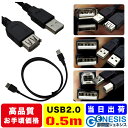
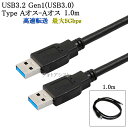
基本的には、端子の中のプラスチック部分が青色ならUSB3.0以上、黒色ならUSB2.0です。
見た目は同じ「オス・オス」ですが、中身の性能は全く別物。
USB2.0は最大480Mbpsですが、3.0は最大5Gbpsと、理論上は10倍以上の速度差があります。
最近のポータブルSSDなどを繋ぐ場合、2.0のケーブルだと本来の性能が全く出ず、イライラすること間違いなしです。
価格差も数百円程度なので、今から買うなら絶対に「青い端子」の3.0を選んでおくのが攻略の秘訣ですよ!
- USB 2.0(黒):安価。キーボードやマウス、冷却ファン向き
- USB 3.0(青):高速。HDD、SSD、カメラのデータ転送向き
- USB 3.1/3.2(赤や水色):さらに超高速。最新機器用
失敗しないための長さ選び!0.5mと1.0mどっち?
USBケーブル選びで地味に重要なのが「長さ」です。
「長いほうが便利でしょ!」と2mのものを買ったことがありますが、これが大失敗でした。
USB A-Aで繋ぐ機器の多くは、PCから電気をもらって動く(バスパワー)ため、ケーブルが長すぎると電気抵抗で動かなくなることがあるんです。
特に外付けHDDなどは顕著で、2mだと認識しないのに0.5mに変えたらサクッと動く、なんてことがザラにあります。
デスクの上でPCのすぐ隣に置くなら、0.5m〜1.0mがベスト。取り回しもスッキリしますし、動作も安定します。
わざわざ長いものを買って「動かない!」と嘆くのは、時間もお金ももったいないですよ。
中古ショップ(ブックオフ・ハードオフ)のジャンクコーナー
究極に安く済ませたいなら、ハードオフのジャンクコーナーを覗いてみるのも一つの手です。
青い箱の中にケーブルが山積みになっている中から、自力で見つけ出すスタイルですね。
「USB A-A」は珍しいので、見つかれば110円くらいでゲットできることもあります。
ただし、ジャンク品は断線しているリスクがあったり、そもそも規格が古かったりするので、目利きが必要です。
私も一度買ってみたのですが、端子がサビていてPCに挿すのが怖くて結局捨ててしまいました。
掃除の手間やリスクを考えると、素直に新品を買ったほうがタイパ(タイムパフォーマンス)は高いかもしれませんね。
【結論】今すぐ買うならココ!おすすめ購入場所まとめ
最後に、どこで買うのが正解か、目的別にまとめました。
「今日中に欲しい」なら家電量販店、「安く確実に」ならAmazon、これに尽きます。
100均は運が良ければラッキー、コンビニは最初から選択肢から外しましょう。
今回ご紹介した私の失敗談を参考に、規格や長さをしっかりチェックして、あなたにぴったりの一本を手に入れてくださいね。
この記事が、あなたの「どこに売ってる?」という悩みを一気に解決するヒントになれば嬉しいです!
モモストアでした、最後まで読んでいただきありがとうございました!
| 優先順位 | 購入場所 | メリット |
| 1位 | Amazon / 楽天 | 最安値で確実に買える。レビューも豊富。 |
| 2位 | ヨドバシ / ビックカメラ | 今日手に入る。品質が保証されている。 |
| 3位 | ドンキホーテ | 夜中でも買える。意外な品揃え。 |

usb オスオスケーブルに関するよくある質問と回答
ここでは、usb オスオスケーブル(Type-A to Type-A)を探している方が抱きがちな疑問や、私が実際に使ってみて「これ、もっと早く知っておきたかった!」と感じたポイントを、一問一答形式で徹底的に深掘りしていきます。
ネットの情報だけでは分かりにくい、実用面での細かいコツも詰め込みましたので、購入前の最終チェックとして活用してくださいね。
Q1. 100均の200円商品と家電量販店の1000円商品、何が違うの?
これ、私も買う時に一番悩んだポイントです。見た目は同じように見えますが、決定的な違いは「シールド性能」と「耐久性」にあります。
100均のものはコストを抑えるために中の線が細かったり、外からのノイズを防ぐシールドが薄かったりすることが多いんです。
短い距離で単純な給電(扇風機を回すなど)に使うなら100均でも十分ですが、HDDなどの大事なデータをやり取りする場合は、エラーが起きにくい量販店メーカー品(エレコムやサンワサプライなど)を選んだほうが、結果的に機器を長持ちさせることに繋がりますよ。
以前、安いケーブルでバックアップを取っていたら、途中で接続が切れてデータが一部壊れてしまった苦い経験があるので、ここだけはケチらないのが正解です。
Q2. USB 3.0のポートにUSB 2.0のオスオスケーブルを挿しても大丈夫?
結論から言うと、問題なく動作します。
ただし、速度は遅い方の規格(この場合はUSB 2.0)に合わせられてしまいます。
せっかくPC側が高速な3.0に対応していても、ケーブルが2.0だとデータの転送に何倍も時間がかかるので、非常にもったいないです。
「とりあえず繋がればいい」という緊急時なら2.0でもOKですが、普段使いするなら将来性も考えてUSB 3.0対応のケーブルを一本持っておくのが、2026年現在の賢い選択と言えるでしょう。
Q3. 「給電専用」と「データ転送用」って何が違うの?
ここが一番の落とし穴です!
USBケーブルには、電気だけを通す「給電専用」と、電気とデータの両方を通す「データ転送用」の2種類が存在します。
usb オスオスの場合、ノートPC冷却台などに付属しているものは給電専用のケースが多いんです。
これを知らずに、給電専用ケーブルでHDDを繋いでも、PCには一切認識されません。
私は「壊れてるのかな?」と思ってHDDを買い直しそうになりましたが、原因は単なるケーブルの仕様違いでした…。
購入時はパッケージの裏面を必ず見て、「データ転送対応」の文字があることを確認してくださいね。
Q4. オスオスケーブルを2本繋いで長くしてもいい?
これはあまりおすすめできません。
中継アダプタを使って無理やり長くすると、繋ぎ目の部分で信号が減衰し、動作が不安定になる原因になります。
特に電力消費の激しい外付けDVDドライブなどは、連結した途端に動かなくなることがよくあります。
もしどうしても長さが必要な場合は、連結するのではなく、最初から必要な長さがある一本のケーブルを新調してください。
「ケーブルは一本モノが最強」というのが、数々のトラブルを経験してきた私の教訓です。
Q5. オスオスケーブルを使ってスマホを充電できる?
基本的にはできません。
スマホの端子はUSB-CやLightningであり、USB-Aではありませんよね。
もし「モバイルバッテリーのUSB-Aから、スマホのUSB-A(そんな端子はありませんが)」へ繋ごうとしているなら、それは規格外の考え方です。
昔の一部の特殊な機器では、充電端子がUSB-Aの形状をしているものもありましたが、現代のスマホで使うことはまずありません。
無理に変換アダプタを組み合わせて繋ごうとすると、電圧の違いでスマホが故障するリスクもあるので、絶対にやめておきましょう。
| 悩み・疑問 | 解決策 |
| 安く済ませたい | ダイソーの大型店かAmazonのセール品を狙う |
| データ転送が遅い | 端子が「青色」のUSB 3.0規格に買い換える |
| PCに認識されない | 「給電専用」ではないか確認。短いケーブルに変える |
| 今すぐ必要 | 24時間営業のドンキか、近所の家電量販店へ走る |
総括まとめ:usb オスオスを賢く手に入れるための完全ガイド
ここまで、usb オスオスケーブルがどこで売っているのか、そして失敗しないための選び方について詳しく解説してきました。
普段あまり見かけないケーブルだからこそ、いざ必要になった時に慌てないためのポイントを最後におさらいしておきましょう。
一番の近道は、自分の用途(給電か転送か)をはっきりさせることです。
とにかく安く、電気が通ればいいのであれば、100均(ダイソー等)の大型店を数軒回るのが一番コストを抑えられます。
しかし、HDDの接続や大切なデータの移動が目的なら、家電量販店やAmazonで売っている「USB 3.0対応」の国内メーカー品を選ぶのが、最終的に一番安上がりで安全な方法になります。
「コンビニには売っていない」「PC同士を繋ぐのは厳禁」といった注意点も、私の失敗から学んだ大切なポイントです。
今の時代、情報はたくさんありますが、実際に使ってみた実体験に勝るものはありません。
この記事が、あなたにとって最適なusb オスオスケーブルを最短で見つけるためのお役に立てれば、これほど嬉しいことはありません!
それでは、快適なガジェットライフを楽しんでくださいね!
モモストアでした、最後までお付き合いいただき本当にありがとうございました!