
【保存版】USBメモリーはどこに売ってる?おすすめ5選と安い販売店を徹底解説!
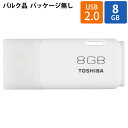
最近ではクラウドストレージの普及が進んでいますが、それでも大切なデータのバックアップや、オフライン環境でのファイル受け渡しにUSBメモリーは欠かせないアイテムですよね。
急に資料を印刷したくなったり、写真データを渡す必要が出てきたりして、「今すぐUSBメモリーが欲しい!」と焦って探している方も多いのではないでしょうか。
しかし、いざ探してみると、コンビニや100均、家電量販店など、どこで買うのが一番コスパが良いのか、性能に違いはあるのかなど、意外と悩みどころが多いものです。
この記事では、USBメモリーがどこに売ってるかを徹底調査し、それぞれの販売店の特徴や価格帯、さらには失敗しないための選び方まで詳しくまとめました。
この記事を読めば、あなたが今どこでUSBメモリーを買うべきか、どのモデルを選べば損をしないかが明確に分かりますよ!
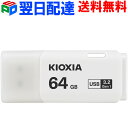

・コンビニ(セブン・ローソン・ファミマ)での販売状況
・100均(ダイソー・セリア・キャンドゥ)のUSBメモリーの実力
・家電量販店で買うメリットとデメリット
・ドン・キホーテやホームセンターの取り扱い状況
- USBメモリーはどこに売ってる?主な販売店リスト
- コンビニ(セブン・ローソン・ファミマ)での販売状況
- 100均(ダイソー・セリア・キャンドゥ)のUSBメモリーの実力
- 家電量販店で買うメリットとデメリット
- ドン・キホーテやホームセンターの取り扱い状況
- ネット通販(Amazon・楽天)が結局最強な理由
- USBメモリー選びで失敗しないための5つのチェックポイント
- 【厳選】コスパ最強のUSBメモリーおすすめ5選
- 「USB 3.0」と「USB 2.0」の違いを徹底解説
- スマホでUSBメモリーを使う方法と注意点
- セキュリティ機能付きUSBメモリーが必要なケース
- USBメモリーの寿命とデータのバックアップ習慣
- 大容量USBメモリー(128GB以上)を選ぶ際の注意点
- WindowsとMac、両方で使うためのフォーマット知識
- USBメモリーの紛失を防ぐ便利なアクセサリと工夫
- USBメモリーはどこに売ってる?のまとめ
USBメモリーはどこに売ってる?主な販売店リスト

USBメモリーが必要になった時、まず思い浮かぶのはどこでしょうか。実はUSBメモリーは、私たちの身近にある多くのお店で取り扱われています。
主な販売店としては、コンビニエンスストア、100円ショップ、家電量販店、ドン・キホーテ、ホームセンター、そしてAmazonや楽天などのネット通販が挙げられます。
急ぎの場合はコンビニや100均が便利ですが、容量や転送速度、信頼性にこだわりたい場合は家電量販店やネット通販が圧倒的に有利です。
特にネット通販は、店舗ではなかなか見かけない大容量モデルや、デザイン性に優れたモデルが驚くほど安く手に入ることが多いため、実は「通販がコスパ最強でおすすめ」と言える状況になっています。
USBメモリー取り扱い店舗早見表
| 店舗カテゴリ | 入手スピード | 品揃え | 価格帯 |
| コンビニ | 最速(24時間) | 極少 | 高め |
| 100均 | 早い | 少~中 | 最安(低容量) |
| 家電量販店 | 普通 | 豊富 | 標準 |
| ネット通販 | 翌日~ | 無限 | 最安~(コスパ最高) |
このように、状況に合わせて最適な購入場所を選ぶことが重要です。次のセクションからは、各店舗の詳細な取り扱い状況を深掘りしていきましょう。
コンビニ(セブン・ローソン・ファミマ)での販売状況
「今すぐ必要!」という時に一番頼りになるのがコンビニですよね。深夜や早朝でも駆け込めるのが最大のメリットです。
セブンイレブン、ローソン、ファミリーマートといった主要チェーンでは、基本的にUSBメモリーの取り扱いがあります。ただし、店舗の規模や立地(オフィス街や駅ナカなど)によって在庫状況は大きく異なります。
コンビニで売られているのは、主に8GBから32GB程度の標準的なモデルです。メーカーはバッファローやエレコム、またはコンビニ独自のプライベートブランド(セブンプレミアムなど)であることが多いです。
ただし、注意点としては価格が定価に近いことです。家電量販店やネット通販と比較すると、同じ容量でも1.5倍から2倍程度の価格設定になっていることが珍しくありません。
コンビニ各社の特徴
- セブンイレブン: バッファロー製の信頼性の高いモデルが置いてあることが多いです。
- ローソン: 文具コーナーやスマホ充電器付近に配置されています。
- ファミリーマート: メディア関連の棚に数種類置かれていることが一般的です。
「背に腹は代えられない」という緊急時には非常に助かりますが、時間的な余裕があるなら他の選択肢も検討すべきでしょう。

100均(ダイソー・セリア・キャンドゥ)のUSBメモリーの実力
最近の100円ショップの進化は凄まじく、ついにUSBメモリーまで販売されるようになりました。特にダイソーでは、500円(税込550円)や700円(税込770円)といった価格帯で販売されています。
「100円じゃないのか」と思われるかもしれませんが、USBメモリーの原価を考えると、500円台でも十分に衝撃的な安さです。
容量は16GBや32GBがメインで、とりあえず一時的にデータを保存したいという用途には十分なスペックを持っています。
ただし、書き込み速度や読み込み速度は、有名メーカーの上位モデルと比較するとかなり遅い傾向にあります。大量の動画ファイルを転送しようとすると、想像以上に時間がかかることがあるので注意が必要です。
100均USBメモリーを使う際の注意点
また、重要なデータの長期保存にはあまり向いていません。あくまで「一時的なデータの持ち運び」や「使い捨てに近い感覚での利用」に適しています。
セリアやキャンドゥでは、店舗によって取り扱いがないことも多いため、確実に100均で手に入れたいなら大型のダイソーを狙うのが一番の近道です。
それでも、数百円の差でより高速・高品質なモデルがネットで買えることを考えると、通販でまとめ買いしておくのが最も賢い選択かもしれません。
家電量販店で買うメリットとデメリット
ヨドバシカメラ、ビックカメラ、ヤマダ電機、エディオンなどの家電量販店は、USBメモリーの種類が最も豊富な場所の一つです。
最新のUSB 3.2対応モデルや、Type-Cコネクタ搭載モデル、セキュリティ機能付きモデルなど、用途に合わせて専門的な選択が可能です。
家電量販店で買う最大のメリットは、店員さんに相談できることと、実物を見てサイズ感を確認できることです。また、ポイント還元を利用すれば実質価格を下げることもできます。
一方でデメリットは、やはり店舗まで足を運ぶ手間がかかることと、ネット価格と比較すると若干高めに設定されている場合があることです。
家電量販店での選び方ポイント
量販店ではワゴンセールなどで型落ち品が安くなっていることもあります。しかし、安易に安いものを選んでしまうと、実は古い規格のUSB 2.0だったという失敗も起こりがちです。
「USB 3.0以上」という表記があるかどうかを必ず確認するようにしましょう。これだけで、データの転送速度が劇的に変わります。
もし、店舗に行く時間があるなら、その場でネット通販の価格と比較してみるのも良いでしょう。最近では「Amazonの価格に合わせてほしい」という交渉に応じてくれる店舗も増えています。
ドン・キホーテやホームセンターの取り扱い状況
「驚安の殿堂」ドン・キホーテや、カインズ、コーナンといったホームセンターでもUSBメモリーは定番の商品です。
特にドン・キホーテは、独自の仕入れルートにより、有名メーカー(サンディスクや東芝など)の並行輸入品が驚くほど安く売られていることがあります。
ホームセンターの場合は、事務用品コーナーや家電コーナーにひっそりと置かれていることが多いです。種類はそれほど多くありませんが、サンワサプライやエレコムといった国内メーカーの安心できるモデルが主流です。
これらの店舗で購入する際は、「大容量モデルの在庫」に注目してみてください。128GBや256GBといった大容量モデルが、在庫処分で安くなっているチャンスに巡り合えることがあります。
店舗ごとの狙い目
- ドン・キホーテ: サンディスクなどの海外パッケージ品。コストパフォーマンスが非常に高いです。
- ホームセンター: 国内メーカーの信頼性重視モデル。仕事用で失敗したくない場合に適しています。
ただし、こういった店舗でもネット通販のセール価格には及ばないことがほとんどです。特にAmazonのタイムセールや楽天の買い回りキャンペーン時には、実店舗が太刀打ちできないほどの低価格になることが多々あります。
やはり、長期的に見て一番得をするのは、信頼できるショップでのネット購入と言わざるを得ません。
ネット通販(Amazon・楽天)が結局最強な理由
USBメモリーを購入する際、最も賢い選択肢となるのがAmazonや楽天市場、Yahoo!ショッピングといった大手ネット通販サイトです。
なぜネット通販が「最強」と言えるのか、その理由は圧倒的な「価格の安さ」と「選択肢の多さ」にあります。実店舗では棚のスペースに限りがあるため、売れ筋の数種類しか置いていないことがほとんどですが、ネット通販なら数千種類のモデルから選ぶことができます。
また、実店舗にかかる人件費や賃料がカットされている分、販売価格が非常に低く抑えられています。同じ予算を出すのであれば、実店舗よりもワンランク上の容量や転送速度を持つモデルが手に入ります。
さらに、ユーザーレビューを確認できるのも大きなメリットです。「実際に使ってみたら速度が遅かった」「耐久性に問題があった」といったリアルな声を参考にできるため、失敗するリスクを最小限に抑えることができます。
通販サイトごとの賢い利用法
| サイト名 | メリット | おすすめのタイミング |
| Amazon | 配送が最速、セール時の割引率が高い | プライムデー、タイムセール祭り |
| 楽天市場 | ポイント還元率が非常に高い | お買い物マラソン、0と5のつく日 |
| Yahoo! | PayPayポイントが貯まりやすい | 5のつく日、日曜日のキャンペーン |
特に「急ぎではないけれど、良いものを安く手に入れたい」という場合は、ネット通販を利用しない手はありません。
USBメモリー選びで失敗しないための5つのチェックポイント
どこで買うかが決まったら、次は「どのモデルを選ぶか」が重要です。安さだけで選んでしまうと、後で「使い物にならない!」と後悔することになりかねません。
まず第一に確認すべきは「USB規格」です。現在はUSB 2.0、USB 3.0、USB 3.1、USB 3.2などがありますが、最低でもUSB 3.0以上のものを選びましょう。
次に重要なのが「コネクタ形状」です。一般的なパソコンで使うType-Aだけでなく、最近のMacBookやAndroidスマホで主流のType-Cが必要な場合もあります。両方のコネクタを備えた「デュアルタイプ」も人気です。
三つ目は「容量」です。書類データだけなら16GBで十分ですが、写真や動画を保存するなら64GB以上、バックアップ用なら128GB以上を目安にすると安心です。
後悔しないためのスペック確認表
- 転送速度: USB 3.0(またはUSB 3.1 Gen1)以上を推奨。2.0は非常に遅いです。
- 信頼性: サンディスク、バッファロー、エレコム、キオクシアなどの有名ブランドを選ぶ。
- セキュリティ: 仕事で使うならパスワードロック機能付きが必須です。
- デザイン: キャップレスのスライド式は、キャップを失くす心配がなく便利です。
- 保証期間: 海外の無名メーカーは保証がないことが多いですが、国内メーカーなら1年以上の保証が付くのが一般的です。
これらのポイントを意識するだけで、「安物買いの銭失い」になる確率をぐっと減らすことができます。
【厳選】コスパ最強のUSBメモリーおすすめ5選
数ある商品の中から、今買うべき「間違いのない」おすすめモデルを5つ厳選しました。それぞれの特徴を見ていきましょう。
1. SanDisk Ultra Flair USB 3.0
世界的に信頼の厚いサンディスクの定番モデルです。スタイリッシュなメタルボディが特徴で、耐久性にも優れています。読み込み速度が速く、コスパは最高レベルです。
2. バッファロー RUF3-Kシリーズ
日本国内メーカーの安心感が欲しいならこちら。非常に軽量・コンパクトで、ストラップホールも付いているため持ち運びに最適です。
3. エレコム スライド式 USB3.2
キャップを失くす心配がないスライド式です。片手で操作できるため、忙しいビジネスシーンでの利用に非常に向いています。
4. KIOXIA(キオクシア) TransMemory U301
旧東芝メモリであるキオクシアの製品です。日本品質を維持しつつ、非常にリーズナブルな価格設定になっており、まとめ買いにも適しています。
5. Samsung Duo Plus
Type-AとType-Cの両方に対応したモデルです。スマホとパソコンの間でデータを頻繁にやり取りする方に最適で、転送速度も爆速です。
おすすめ5選の比較まとめ
| 製品名 | 特徴 | おすすめの人 |
| SanDisk Ultra | デザイン・速度◎ | コスパ重視のすべての人 |
| バッファロー | 国内メーカーの安心感 | 初心者・ビジネス利用 |
| エレコム | スライド式で便利 | 使い勝手重視 |
| KIOXIA | 安定の日本ブランド | 低価格・高品質志向 |
| Samsung Duo | Type-C対応 | スマホ・最新PC利用者 |
これらのモデルは、Amazonや楽天で常にランキング上位に入っている「外れなし」の商品ばかりです。迷ったらこの中から選べば、まず失敗することはありません。
「USB 3.0」と「USB 2.0」の違いを徹底解説
USBメモリー選びで最も重要と言っても過言ではないのが、この「規格の違い」です。見た目は同じでも、中身の性能は天と地ほどの差があります。
結論から言うと、USB 3.0はUSB 2.0の約10倍の理論速度を持っています。数百枚の写真や数GBの動画をコピーする際、2.0だと10分かかる作業が、3.0ならわずか1分で終わる計算になります。
最近では100均でもUSB 2.0のモデルが売られていますが、現代の大容量化したデータを扱うにはあまりにも非力です。
見分け方は簡単です。端子の中の色を確認してください。中が「青色」になっていればUSB 3.0(以上)、黒色や白色ならUSB 2.0であることが一般的です。
規格別スピード比較目安
1GBのデータを転送するのにかかる時間の目安は以下の通りです。
- USB 2.0: 約1分~2分(書き込みはさらに遅い)
- USB 3.0: 約10秒~20秒
- USB 3.1 / 3.2: 約2秒~5秒
価格差は数百円程度ですので、今から買うのであれば「USB 3.0以上」を絶対に選ぶべきです。特に動画を扱う機会がある方は、この差が作業効率に直結します。
スマホでUSBメモリーを使う方法と注意点
「パソコンだけでなく、iPhoneやAndroidスマホのバックアップも取りたい」というニーズが増えています。
最近のUSBメモリーには、スマホに直接挿せるタイプが登場しています。iPhoneならLightning端子(または最新モデルならType-C)、AndroidならType-C端子を備えたものを選びます。
スマホに挿すだけで、専用アプリを通じて写真や動画を簡単に移動できるため、クラウドの容量がいっぱいになってしまった時の強い味方になります。
注意点としては、「Apple正規認証(MFi認証)」を取得しているかどうかです。iPhoneで非認証品を使うと、OSのアップデート後に突然使えなくなるリスクがあります。
スマホ連携のメリット
スマホでUSBメモリーを使う最大のメリットは、通信量を一切使わずに大量のデータを移動できることです。
また、旅行先などでネット環境が不安定な場所でも、その場でデータを逃がしてスマホの空き容量を増やすことができます。
ただし、スマホに挿したまま移動すると端子を傷める可能性があるため、転送が終わったらすぐに抜くという習慣をつけることが大切です。
セキュリティ機能付きUSBメモリーが必要なケース
仕事で機密情報や個人情報を扱う場合、標準的なUSBメモリーを使うのは非常に危険です。万が一紛失してしまった場合、中身を誰にでも見られてしまうからです。
そのような場合には、「パスワードロック機能」や「ハードウェア暗号化機能」を備えたセキュリティUSBメモリーを導入しましょう。
これらの製品は、正しいパスワードを入力しない限り、データ領域にアクセスすることすらできません。さらに、一定回数パスワードを間違えると中身を自動的に消去する「自己破壊機能」を持つものもあります。
「自分は大丈夫」と思っていても、盗難や置き忘れのリスクは常にあります。社会的信用を失うリスクを考えれば、数千円の投資は安いものです。
セキュリティモデルの主な機能
- パスワード認証: ソフトウェアまたは本体のボタンでロック解除。
- AES 256bit暗号化: 強固な暗号化により、解析を困難にします。
- ウイルススキャン機能: メモリー内へのウイルス感染を自動で検知・隔離。
企業によっては、セキュリティ機能がないUSBメモリーの使用を禁止しているところも多いです。自分の仕事内容に合わせて、適切なグレードの製品を選びましょう。
USBメモリーの寿命とデータのバックアップ習慣
USBメモリーは非常に便利なツールですが、「永遠にデータを保存できるわけではない」という点には注意が必要です。
一般的にUSBメモリーの寿命は、使用回数や保存環境にもよりますが、数年から10年程度と言われています。内部のフラッシュメモリチップには書き換え回数の制限があり、長期間放置していても自然放電によってデータが消えてしまうリスクがあります。
「大切な思い出の写真をUSBメモリーに入れておいたのに、数年ぶりに開いたら読み込めなかった」という悲劇を避けるためには、定期的なチェックと複数の場所へのバックアップが不可欠です。
重要なデータはUSBメモリーだけに頼らず、パソコンのハードディスクやクラウドストレージなど、最低でも2箇所以上に保存する「二重化」を心がけましょう。
寿命を延ばすための正しい扱い方
- 正しく取り外す: パソコン側で「取り出し」操作を必ず行ってから抜きましょう。
- 高温多湿を避ける: 車内への放置や直射日光は、チップの劣化を早めます。
- 静電気に注意: 冬場などは端子に触れる前に金属に触れて静電気を逃がしてください。
- 定期的に通電する: 半年に一度はパソコンに挿して、データの確認を行いましょう。
万が一、読み込みが不安定になった場合は、すぐに新しいUSBメモリーへデータを移行してください。その際は、信頼性の高い大手メーカー品を通販で安く調達しておくのが賢いやり方です。
大容量USBメモリー(128GB以上)を選ぶ際の注意点
最近では128GB、256GB、さらには1TBといった超大容量のUSBメモリーも手ごろな価格で売られるようになりました。
しかし、大容量になればなるほど、データの書き込みにかかる時間が問題になってきます。もしUSB 2.0の規格で128GBのデータを埋めようとすれば、丸一日かかっても終わらないかもしれません。
大容量モデルを選ぶなら、絶対にUSB 3.1(Gen1/Gen2)以上の高速規格を選んでください。また、あまりにも安すぎる無名メーカーの大容量品は「容量偽装」の可能性もあるため注意が必要です。
容量偽装とは、パソコン上では128GBと表示されるのに、実際には8GB分しか保存できず、それを超えると古いデータが上書きされて消えてしまうという悪質な詐欺です。
信頼できる大容量モデルの条件
| チェック項目 | 理想的なスペック | 理由 |
| 規格 | USB 3.2 Gen1 以上 | 転送時間の短縮のため |
| メーカー | SanDisk, Samsung, KIOXIA | 容量偽装のリスク回避 |
| 販売元 | Amazon.co.jp(公式販売)等 | 模倣品を掴まないため |
「価格が安すぎる大容量品には裏がある」と考え、信頼できるショップで購入することが、結果として最も安上がりになります。
WindowsとMac、両方で使うためのフォーマット知識
「Windowsで保存したファイルがMacで開けない」「4GB以上のファイルをコピーしようとしたらエラーが出た」という経験はありませんか?
これはUSBメモリーの「フォーマット(ファイルシステム)」の違いによるものです。市販の状態では「FAT32」という形式になっていることが多いですが、これだと1ファイルあたり4GBまでしか扱えないという制限があります。
WindowsとMacの両方で、かつ大容量ファイルも扱いたい場合は「exFAT」という形式にフォーマットし直すのがおすすめです。
最近のUSBメモリーは最初からexFATになっているものも増えていますが、購入後に一度パソコンで確認してみることをおすすめします。
主なフォーマット形式の比較
- FAT32: 互換性は高いが、1ファイル4GBまでの制限あり。古いゲーム機など。
- NTFS: Windows専用。Macでは読み取り専用になることが多い。
- exFAT: Windows/Mac両対応。大容量ファイルもOK。現代のスタンダード。
フォーマットをすると中身のデータがすべて消えてしまうので、必ず空の状態で行うか、バックアップを取ってから作業しましょう。
USBメモリーの紛失を防ぐ便利なアクセサリと工夫
USBメモリーはその小ささが仇となり、「どこに行ったか分からない」「ポケットに入れたまま洗濯してしまった」というトラブルが絶えません。
紛失は単なる物の紛失だけでなく、情報の漏洩につながるため、物理的な対策も重要です。
おすすめなのは、少し大きめのキーホルダーやストラップを付けることです。カバンの中でも見つけやすくなり、置き忘れの防止にもなります。
また、最近ではAirTagなどの紛失防止タグを一緒に付けておく人も増えています。万が一の時もスマホで場所を特定できるので安心ですね。
物理的な対策アイディア
- リール付きストラップ: カバンに繋げたまま使用できるので、置き忘れがゼロになります。
- 専用ケース: 複数のUSBメモリーをまとめて管理でき、端子の保護にもなります。
- ネームタグ: 万が一拾われた時のために、連絡先(または社名)を貼っておく(セキュリティリスクには注意)。
「物理的な紛失対策」と「システム的なセキュリティ対策」を組み合わせることで、USBメモリーをより安全に運用することができます。
USBメモリーはどこに売ってる?のまとめ
ここまで、USBメモリーの販売店や選び方について詳しく解説してきました。最後に、どこで買うべきかの結論をまとめます。
とにかく今すぐ欲しい場合: コンビニ(セブン等)へ。ただし、価格は高く種類は選べません。
安く手に入れたい場合: ダイソー(500円〜)へ。ただし、速度や信頼性はそれなりです。
品質と価格のバランスを重視する場合: Amazonや楽天などのネット通販が最強です。1000円以下で、100均よりもはるかに高性能な大手メーカー品が手に入ります。
USBメモリーは、データの安全を守るための大切なツールです。ほんの数百円の差であれば、信頼できるメーカーの高速モデルを選ぶことが、将来的なトラブルを防ぐ最善の投資になります。
まずは、Amazonなどのランキングをチェックして、あなたの用途にぴったりの1本を見つけてみてくださいね!