
ダイソーにゲーミングマウスは売ってない?最新の販売状況と代替品を徹底調査!

「ダイソーでゲーミングマウスって売ってるのかな?」
そう思って探してみたけれど、見つからなかったという方も多いのではないでしょうか?
ゲームを始めたいけど初期費用は抑えたい、という時にまずチェックしたくなるのが100円ショップですよね。
この記事では、筆者モモストアがダイソーの最新の販売状況を徹底的に調査しつつ、
「ゲーミングマウスがないならどうするべきか?」という疑問にもしっかりとお答えしていきます。
結論から言うと、実は「ゲーミングマウス」という商品名のものは見当たりませんでしたが、
代替品として使えるマウスはいくつか見つかりましたよ!
最後まで読めば、あなたのゲームライフに最適なマウス選びのヒントが見つかるはずです。
・ダイソーで買える「高機能マウス」の種類と価格帯をチェック!
・ゲーミングマウスの代わりに使える?ダイソーマウスの性能を検証
・なぜダイソーに「ゲーミングマウス」が置いてないのか?その理由を深掘り
・ゲーミングマウスと普通のマウスの違いって何?初心者向け解説
- ダイソーにゲーミングマウスは本当に売ってないの?【結論からお伝えします】
- ダイソーで買える「高機能マウス」の種類と価格帯をチェック!
- ゲーミングマウスの代わりに使える?ダイソーマウスの性能を検証
- なぜダイソーに「ゲーミングマウス」が置いてないのか?その理由を深掘り
- ゲーミングマウスと普通のマウスの違いって何?初心者向け解説
- 【ダイソー以外】セリア・キャンドゥなど他の100均の販売状況は?
- ゲーミングマウスの代わりに使える?ダイソーマウスの性能を検証
- ダイソーのマウスを「ゲーミング仕様」にする裏技はある?
- 本気でゲームをしたいなら!Amazon・楽天で買える「高コスパ」ゲーミングマウス3選
- メルカリやフリマアプリで100均ゲーミングマウスを探すのはアリ?
- ダイソーマウスはどんな人におすすめ?用途別に徹底解説
- ゲーミングマウスの寿命は?長持ちさせるためのポイント
- 結論:安くても失敗しないゲーミングマウスの選び方
- ダイソーで買える「高機能マウス」の種類と価格帯をチェック!
- ゲーミングマウスの代わりに使える?ダイソーマウスの性能を検証
- なぜダイソーに「ゲーミングマウス」が置いてないのか?その理由を深掘り
- ゲーミングマウスと普通のマウスの違いって何?初心者向け解説
- 【ダイソー以外】セリア・キャンドゥなど他の100均の販売状況は?
- ダイソーのマウスを「ゲーミング仕様」にする裏技はある?
- 本気でゲームをしたいなら!Amazon・楽天で買える「高コスパ」ゲーミングマウス3選
- メルカリやフリマアプリで100均ゲーミングマウスを探すのはアリ?
- ダイソーマウスはどんな人におすすめ?用途別に徹底解説
- ゲーミングマウスの寿命は?長持ちさせるためのポイント
- 結論:安くても失敗しないゲーミングマウスの選び方
ダイソーにゲーミングマウスは本当に売ってないの?【結論からお伝えします】

まず、皆さんが一番気になるであろう結論からお伝えしますね。
現在のところ(2025年12月時点)、ダイソーの店舗や公式オンラインストアでは、「ゲーミングマウス」という名前や、「ゲーム向け」と明確にうたわれた専用のマウスは販売されていません。
残念ながら、期待していたようなRGBライティングが光る多ボタンマウスは、ダイソーでは見つからないのが現状です。
しかし、これはダイソーがゲーム市場に興味がないということではありません。
ダイソーはあくまで「生活必需品」や「便利グッズ」を中心に展開しているため、特定のニッチな需要に対応する専用品は、まだ主力商品にはなっていないということなんですね。
ゲーミングマウスの「定義」から外れる?ダイソーのマウス
そもそも「ゲーミングマウス」とは、一般的なマウスと比べてどのような違いがあるのでしょうか?
主な特徴としては、高速な反応速度(ポーリングレート)、高精度なセンサー(DPI)、そしてカスタマイズ可能な多ボタンが挙げられます。
ダイソーで販売されているマウスは、主に「PC作業用」や「持ち運び用」としての役割を想定されており、これらのゲーミング特有の高性能な機能を備えているわけではありません。
例えば、多くのゲーミングマウスはDPIを8000以上に設定できますが、ダイソーで見かけるマウスのDPIは、せいぜい1000〜1600程度です。これは、文書作成やウェブ閲覧には十分ですが、一瞬の動きが勝敗を分けるFPSゲームなどでは、正直に言って性能不足を感じる可能性が高いでしょう。
そのため、ダイソーが販売しているマウスは、たとえ価格が高めの500円商品であっても、ゲーミングマウスとは区別されていると考えるのが自然です。
代替品として使えるのか?重要なのは「DPI」と「反応速度」
では、ダイソーのマウスはゲームで全く使えないのかというと、そうとも限りません。
遊ぶゲームの種類によっては、ダイソーのマウスでも十分に楽しめる可能性があります。
例えば、パズルゲームや、ターン制の戦略シミュレーションなど、シビアなマウス操作を要求されないゲームであれば、基本的なクリック操作やカーソル移動ができれば問題ありません。
しかし、先に述べたように、FPS(一人称シューティング)やMOBA(マルチプレイヤーオンラインバトルアリーナ)のような、ミリ秒単位の反応速度が求められるジャンルでは、ダイソーのマウスではその性能差がそのままゲームの勝敗に直結してしまいます。
もしダイソーでマウスを選ぶなら、パッケージに記載されている「DPI(感度)」の数値や、「レポートレート(反応速度)」の記述をチェックしてみてください。
残念ながら、多くのダイソー製品ではこれらの詳細なスペックが記載されていないことが多いですが、もし記載されていれば、より数値が高いものを選ぶのがベストです。
結論として、本格的なゲーミングには向かないものの、「とりあえず動けばいい」程度のカジュアルなゲームなら代用可能、というのがモモストアの見解です。
100均だからこそのメリットと割り切り
ダイソーのマウスにはゲーミング性能はありませんが、100均ならではの大きなメリットがあります。それはもちろん「価格」と「手軽さ」です。
例えば、ノートPCを急に持ち運ぶことになり、マウスを忘れてしまったとき、すぐに近くのダイソーで安価なマウスを手に入れられるのは非常に便利です。
また、小さいお子様がPCを触る際の「おもちゃ代わり」や、マウスがすぐに壊れてしまうような過酷な環境(例えば、工場や屋外での作業用PCなど)で、消耗品として割り切って使う用途には最適です。
もしあなたが「高性能じゃなくていいから、ワイヤレスマウスが欲しい」というシンプルな要望であれば、ダイソーの300円〜500円のマウスは素晴らしい選択肢になります。
ゲーミングマウスを探していたのに、通常のダイソーマウスを買うことになったとしても、その価格と機能のバランスを考えれば、決して無駄な買い物にはならないはずですよ。
ダイソーで買える「高機能マウス」の種類と価格帯をチェック!
ダイソーに「ゲーミングマウス」がないのは分かったけれど、では実際にどんなマウスが売られているのでしょうか?
ダイソーは近年、300円、500円といった高価格帯の商品を充実させており、PC周辺機器も例外ではありません。
以前の100円の有線マウスだけでなく、ワイヤレスタイプや静音タイプなど、様々なニーズに応える製品が登場しています。
これらの「高機能マウス」は、ゲーミング性能こそありませんが、通常のPC作業においては非常に快適な環境を提供してくれますよ。
特にワイヤレスマウスは、デスク周りをすっきりさせたい方や、ノートPCを持ち運ぶ機会が多い方にとって、手放せないアイテムになっています。
【300円帯】有線マウスの進化系モデル
300円のマウスは、以前の100円マウスから比べると、格段に品質が向上しています。
主な特徴は、信頼性の高い有線接続(USB-A)であること、そして光学式センサーが採用されていることです。
有線接続は、遅延が少ないというメリットがあるため、実はカジュアルなゲーム用途には向いているとも言えます。
ただし、ケーブルがある分、デスク上が煩雑になりやすいというデメリットもありますね。
デザインも以前より洗練されており、シンプルな黒や白だけでなく、カラフルなモデルや、少しだけデザインに凝ったモデルも見かけるようになりました。
「とにかく安くて、壊れにくいものを」という方には、この300円帯の有線マウスが一番のおすすめです。
| 価格帯 | 接続方法 | 主な特徴 | 推奨用途 |
| 300円(税込330円) | 有線(USB-A) | 基本的な3ボタン、光学式、ケーブル長約1m | デスクトップPC、オフィス作業、学校のPC |
| 500円(税込550円) | 有線/ワイヤレス両方あり | ワイヤレス静音、もしくは多ボタン有線、DPI切り替え機能付き | ノートPC、カフェ作業、多機能性を求める方 |
【500円帯】ワイヤレス・静音の選択肢
ダイソーで最も「高機能」と言えるのが、500円帯(税込550円)のマウスです。
この価格帯になると、2.4GHz帯のワイヤレス接続に対応したモデルが登場します。
ワイヤレスマウスは電池が必要になりますが、ケーブルの煩わしさから解放されるため、一度使うと有線には戻れないという方も多いですよね。
さらに、クリック音がカチカチ鳴らない「静音マウス」もこの価格帯で手に入る場合があります。
図書館や静かなカフェ、あるいは夜中に家族に気兼ねなくPCを使いたいという方には、静音マウスは非常に重宝します。
ただし、ワイヤレスモデルの中には、電池の持ちがあまり良くない製品もあるようですので、予備の電池を一緒に購入しておくことをお勧めします。これもダイソーで手軽に買えますから、安心ですね。
DPI切り替え機能付きマウスはゲームで使えるか?
一部の500円ワイヤレスマウスには、「DPI切り替えボタン」が付いていることがあります。
DPIとはマウスの感度(どれだけ動かすとカーソルが動くか)を示す数値で、これが高いほど少しの動きでカーソルが大きく動きます。
ゲーミングマウスではこのDPIを細かく調整できることが必須とされますが、ダイソーのDPI切り替え機能は、例えば「800DPIと1600DPIの2段階」など、非常にシンプルなものが多いです。
しかし、これは文書作成中に少しだけカーソルを速く動かしたい、といった日常的な使用においては十分便利な機能です。
「これがゲーミングマウスの代わりになるか?」と問われると、やはり「NO」ですが、ゲーム以外の作業効率を上げたいという目的であれば、500円でDPI機能が手に入るのは驚異的と言えるでしょう。
ゲーミングマウスの代わりに使える?ダイソーマウスの性能を検証
ダイソーマウスの性能が、果たしてどこまでゲームに通用するのか?
もちろん、本格的なeスポーツタイトルでプロを目指す方には不向きですが、「ライトユーザーが気軽に遊ぶ」という視点で、ダイソーマウスの性能を詳しく検証してみましょう。
重要なのは、「価格とのバランス」と「プレイするゲームの要求スペック」です。
反応速度(遅延)の体感レビュー
ゲーマーにとって最も重要な要素の一つが「反応速度」、つまり遅延(レイテンシ)です。
ダイソーのワイヤレスマウスは、一般的なオフィス用途のワイヤレス技術(2.4GHz)を採用しています。
結論から言うと、体感できるほどの大きな遅延はほとんどありませんが、非常にシビアな操作を要求される環境では、わずかな遅れを感じる可能性があります。
例えば、リズムゲームや格闘ゲーム、ハイレベルなFPSなど、コンマ数秒の入力が求められるゲームでは、プロ仕様の有線マウスや高価格帯のワイヤレスマウスとの差は明確に出てしまいます。
しかし、RPGやマイクラのようなクラフトゲーム、パズルゲームなど、操作の猶予があるゲームであれば、ダイソーマウスでも問題なくプレイが可能です。
もし少しでも遅延を減らしたいなら、ワイヤレスではなく、ダイソーの有線タイプのマウスを選ぶのが賢明です。
センサーの精度(DPI)とトラッキング性能
センサーの精度(DPI)は、マウスの正確性を決定します。
ゲーミングマウスが高DPIを誇るのは、モニターの解像度が上がっても、小さな動きで画面全体をカバーできるようにするためです。
ダイソーマウスのDPIは前述の通り1000〜1600程度が主流で、これはフルHD(1920×1080)のモニターでの一般的なPC作業には十分な数値です。
しかし、4Kモニターでゲームをする場合や、ゲーム内で非常に繊細なエイム(照準合わせ)をしたい場合には、DPI不足を感じるでしょう。
また、トラッキング性能(マウスパッド上でカーソルがスムーズに動くか)についても、ダイソーマウスは安価な光学センサーを使っているため、光沢のあるデスクやガラス面では動作が不安定になることがあります。
可能であれば、ダイソーで販売されているマウスパッド(こちらも100円〜300円で購入可能)を併用することで、安定性が向上しますよ。
多ボタン(サイドボタン)の有無と機能性
ゲーミングマウスの大きな特徴の一つが、「多ボタン」です。通常のマウスの左右クリック、ホイール以外に、親指の位置などに複数のサイドボタンが付いており、これにゲーム内の特定の操作(例:回復アイテムの使用、武器の切り替え)を割り当てることができます。
しかし、ダイソーで販売されているマウスは、基本的に3ボタン(左右クリックとホイールクリック)のみで、カスタマイズ可能なサイドボタンは搭載されていません。
一部の500円マウスには「進む」「戻る」ボタンが付いていることがありますが、これらはOS(Windowsなど)の機能に固定されていることが多く、ゲーム内で自由にキー割り当てをするのは難しいでしょう。
もしあなたが多ボタン機能を重視するゲーマーであれば、ダイソーマウスではなく、やはり専用のゲーミングマウスを選ぶことを強くお勧めします。操作性の快適さが格段に違いますよ。
なぜダイソーに「ゲーミングマウス」が置いてないのか?その理由を深掘り
ダイソーがなぜ「ゲーミングマウス」を積極的に販売しないのか、その背景には、いくつかのビジネス的な理由や商品のコンセプトがあります。
単に「需要がない」というだけでなく、「品質基準」や「コストパフォーマンス」といった、ダイソーならではの戦略が関わっているんです。
これらの理由を知ることで、「ダイソーにないなら、どこで買うべきか」という次のステップも見えてきますよ。
理由1:求められる「品質」と「コスト」のバランスが難しい
真のゲーミングマウスに必要なのは、前述の通り「高精度なセンサー」や「耐久性の高いスイッチ」、「低遅延な通信技術」などです。
これらを搭載するためには、どうしても部品のコストが高くなります。
例えば、ゲーミングマウスによく使われる「オムロン社製スイッチ」だけでも、安価な部品とは比較にならない価格です。
ダイソーは、基本的に「税込110円~550円」の価格帯で、お客様に満足してもらえる品質を提供することをミッションとしています。
本格的なゲーミングマウスの性能を維持しつつ、ダイソーの価格帯に収めるのは、現在の技術では非常に困難なのです。
もし無理に作ろうとすれば、「ゲーミング」と名乗るにはあまりにも低性能なマウスになってしまい、結果として「期待外れの商品」としてブランドイメージを損なうリスクがあります。
理由2:メインターゲット層は「オフィス・一般ユーザー」
ダイソーの主な顧客層は、日用品や生活雑貨、文房具、そして一般的なPC周辺機器を求めるユーザーです。
ゲーミングマウスを必要とするPCゲーマーは、ダイソーの顧客全体から見ると、非常にニッチな層と言えます。
店舗の限られた陳列スペースを考えると、より多くの人に売れる商品(例:普通のワイヤレスマウス、充電ケーブル、イヤホンなど)を優先して並べるのは、店舗経営の観点から見ると当然の判断です。
もしゲーミングマウスを置くとしても、その販売数が他の主力商品よりも少なければ、陳列するメリットが薄れてしまいます。
ダイソーの戦略は、「多くの人が日常的に必要とするものを、安く提供する」という点にあり、専門性の高いゲーミング製品はその戦略から少し外れてしまうのです。
理由3:ニッチな製品は「専門店」や「ECサイト」に任せる戦略
ダイソーのような巨大な小売チェーンは、すべての市場を独占しようとはしません。
ゲーミングデバイスというニッチで専門性の高い分野は、家電量販店やゲーミングデバイス専門のECサイト、例えばAmazonや楽天市場といった場所に任せるという「棲み分け」の戦略をとっています。
これにより、ダイソーは自社の強みである「低価格な日用品」の品質維持と開発に集中することができます。
もしあなたが、ゲーミングデバイスを探しているなら、ダイソーではなく、専門的なレビューが豊富で、価格比較も容易なECサイトを利用するのが最も効率的で賢い方法だと言えるでしょう。
専門店やECサイトなら、あなたの求めるDPIやボタン数、デザインに合ったマウスが必ず見つかります。
ゲーミングマウスと普通のマウスの違いって何?初心者向け解説
「ゲーミングマウス、ゲーミングマウスって言うけど、具体的に何が違うの?」
PCゲーム初心者の方にとっては、この違いがよく分からないかもしれませんね。
見た目が派手なだけ?と思うかもしれませんが、実はゲームのパフォーマンスに直結する重要な違いがいくつかあるんです。
ここでは、普通のマウスとゲーミングマウスの主な違いを、初心者の方にも分かりやすいように、車の性能に例えて解説していきます。
違い1:速度と精度 — 「軽自動車」と「F1カー」の違い
これが最も大きな違いです。普通のマウスは「普段使いの軽自動車」のようなもの。
スーパーへの買い物や、近所の移動には十分ですが、高速道路でのレースには不向きです。
一方、ゲーミングマウスは「F1カー」や「高性能スポーツカー」に相当します。
主な性能の違いは以下の通りです。
| ゲーミングマウス | 普通のマウス(ダイソーなど) | |
| DPI(感度) | 8000~30000以上(高精度) | 800~1600程度(一般精度) |
| ポーリングレート(反応速度) | 1000Hz以上(1秒間に1000回PCに信号を送る) | 125Hz程度(1秒間に125回) |
| 耐久性(スイッチ) | 5000万回~1億回クリック(高耐久) | 500万回~1000万回クリック(標準耐久) |
この「ポーリングレート」の違いは特に重要で、1000Hzだと1ミリ秒ごとに操作がPCに伝わりますが、125Hzだと8ミリ秒ごとになります。
この7ミリ秒の差が、ゲームでの「敵を倒せるか」「反応が遅れるか」を分けます。
違い2:カスタマイズ性 — 「オプションパーツ」の多さ
普通のマウスは基本的に「クリック」と「スクロール」しかできませんが、ゲーミングマウスはユーザーのプレイスタイルに合わせてカスタムできるのが特徴です。
サイドボタンに「手榴弾」「ジャンプ」「回復」などのキーを割り当てたり、マウスの重さを変えるための「ウェイト(重り)」が付属していたりします。
特にMMORPG(多人数参加型オンラインRPG)向けのゲーミングマウスには、10個以上のボタンが付いているものもあり、複雑な操作を指先一つで完結できます。
ダイソーマウスにはこのカスタマイズ性が全くありませんので、ゲームの快適さを追求したいなら、専用のデバイスが必要になります。
違い3:形状と持ち方 — 「手に馴染むデザイン」へのこだわり
普通のマウスは「誰もが使える汎用的な形状」をしていますが、ゲーミングマウスはゲーマーの持ち方(かぶせ持ち、つかみ持ち、つまみ持ち)に合わせて、人間工学に基づいた多様な形状で設計されています。
長時間ゲームをしても手が疲れにくいように、手のひらにフィットするデザインや、滑りにくい素材が使われています。
ダイソーマウスは非常にコンパクトなものが多く、手の大きな方や、激しい操作をする方にとっては、持ちにくさや疲れを感じやすいかもしれません。
これはゲームを続ける上で非常に重要な要素なので、本格的にゲームをするなら、実際に手に取って試せるゲーミングデバイス専門店などで選ぶことをお勧めします。
【ダイソー以外】セリア・キャンドゥなど他の100均の販売状況は?
ダイソーにゲーミングマウスがないなら、他の100円ショップはどうでしょうか?
セリアやキャンドゥ、ワッツなど、他の大手100円ショップでも、PC周辺機器の取り扱いはありますが、結論から言うと、「ゲーミングマウス」というカテゴリーの製品は見当たりません。
しかし、各社それぞれに特徴的なPCマウスを販売しており、特にデザイン性やサイズ感でダイソーとは違った選択肢を提供しています。
もしあなたが「とにかく安く、予備のマウスが欲しい」というシンプルな目的であれば、他の100均もチェックする価値は十分にありますよ。
セリア:小型・デザイン重視のシンプルマウス
セリアは、他の100均と比べてデザイン性の高い商品が多いのが特徴です。
マウスに関しても、ダイソーやキャンドゥのような「黒くて無骨なデザイン」だけでなく、パステルカラーや可愛いデザインの小型マウスを見つけることができます。
価格帯は100円(税込110円)の商品が多いですが、中には300円の商品もあります。
セリアのマウスは、特に手の小さい方や女性、またはノートPCと一緒に持ち運ぶセカンドマウスとして最適です。
ゲーミング性能はありませんが、おしゃれなデザインでデスク周りを明るくしたい方にはおすすめです。
キャンドゥ・ワッツ:多機能よりも「安定性」を重視
キャンドゥやワッツ(Watts)も、ダイソーやセリアと同様に、基本的な有線・ワイヤレスマウスを取り扱っていますが、価格帯は100円〜500円が中心です。
これらの店舗のマウスは、どちらかというと「安定して使えること」を重視した、非常にシンプルな設計が多い印象です。
特に目立った高機能(静音やDPI切り替え)はないものの、品質に大きなばらつきが少ないため、「とりあえずこのマウスがあれば安心」という信頼感があります。
もしダイソーで欲しいマウスが見つからなかった場合、キャンドゥやワッツを覗いてみるのも良い選択肢です。意外な掘り出し物が見つかるかもしれません。
結論:100均全てで「ゲーミング」は諦めるべき
ここまで、大手100円ショップの販売状況を見てきましたが、共通して言えるのは、「ゲーミング」という言葉に特化した製品は、どの店舗にも置いていないということです。
これは、100均という業態が、特定の高性能を追求するよりも、「安価で幅広い用途に対応できること」を優先しているためです。
もしあなたが、多ボタンや高精度センサー、低遅延といったゲーミング特有の機能を求めているのであれば、最初からECサイトや家電量販店のマウスコーナーへ行くことをお勧めします。
時間と労力を節約するためにも、100均は「予備のマウス」や「事務作業用のマウス」を探す場所として割り切りましょう。
ゲーミングマウスの代わりに使える?ダイソーマウスの性能を検証
前の見出しでも少し触れましたが、ここではダイソーのマウスを「ゲーミングマウスの代替品」として見た場合、具体的にどの程度の性能が期待できるのかを、さらに詳しく検証していきます。
特定のゲームジャンルに絞って、「使える・使えない」の判断基準を明確にしていきますね。
あなたの遊びたいゲームが、ダイソーマウスでプレイ可能かどうか、ここで確認してみてください!
FPS(Apex, Valorantなど)での使用感
結論から申し上げると、FPSゲームでダイソーマウスを使うのは非常に難しいです。
FPSでは、一瞬で正確に敵に照準を合わせる「エイム」が求められますが、ダイソーマウスの性能では、このエイム精度を維持するのが困難です。
理由は以下の通りです。
- 低DPI: 高解像度モニターでの微調整が難しい。
- 低ポーリングレート: 敵の動きに対して反応が遅れる。
- 軽量すぎる(または重すぎる): マウスの重さや重心が調整できないため、安定した操作ができない。
特に、プロゲーマーが利用するような高速なフリックエイム(一瞬で大きくマウスを動かして狙う操作)を行うと、センサーが動きを正確に読み取れず、カーソルが飛んでしまう「トラッキングエラー」が発生する可能性があります。
FPSを快適に、そして上達を目指すなら、最低でもDPIが2000以上、ポーリングレートが500Hz以上の、エントリーモデルのゲーミングマウスを選ぶことを強く推奨します。
RPG・シミュレーション(原神, Cities:Skylinesなど)での使用感
RPGやシミュレーションゲームであれば、ダイソーマウスは十分に代用可能です。
これらのゲームは、「正確性」よりも「長時間操作できること」や「カーソルがスムーズに動くこと」が重要です。
例えば、「原神」のようなアクション要素があるゲームでも、戦闘は主にキーボードとスキルの組み合わせで行うことが多く、マウスはカメラ操作やUIのクリックがメインになります。
ダイソーのマウスは、手の疲れにくい形状ではありませんが、クリックやスクロールといった基本的な操作は問題なく行えます。
ただし、長時間のプレイを考えると、やはり専用のゲーミングマウスの方が、手首や腕への負担は少ないでしょう。
MOBA・RTS(League of Legends, StarCraftなど)での使用感
MOBA(マルチプレイヤーオンラインバトルアリーナ)やRTS(リアルタイムストラテジー)は、大量のコマンド入力を素早く行うことが求められます。
このジャンルでは、「多ボタン機能」が非常に重要になりますが、ダイソーマウスにはサイドボタンがないため、操作の効率が大幅に低下してしまいます。
ゲーム内のスキルやアイテムの使用をキーボードに頼る必要が出てくるため、操作が煩雑になり、反応が遅れる原因になります。
MOBA/RTSを本格的に楽しむなら、最低でも「進む/戻る」ボタンが付いているマウスか、できればサイドに複数のマクロボタンがあるゲーミングマウスを選ぶべきです。
ダイソーのマウスを「ゲーミング仕様」にする裏技はある?
「ダイソーのマウスを買ってしまったけど、どうにかしてゲームで使えないかな?」
そう考える方もいるかもしれませんね。残念ながら、ハードウェアとしての反応速度やセンサー精度を物理的に向上させる裏技はありませんが、
ソフトウェアや周辺機器の工夫によって、「使用感を少しでもゲーミングマウスに近づける」ことは可能です。
ここでは、ダイソーマウスを少しでも快適に、そしてゲームで使いやすくするための裏技をご紹介します!
裏技1:専用ソフトウェアでキーをカスタマイズする
ダイソーのマウス自体に専用のドライバやカスタマイズソフトはありませんが、WindowsやMacのOS標準機能、またはフリーソフトを利用して、マウスの機能を拡張することができます。
例えば、フリーソフトの中には、マウスのホイールクリックやサイドボタン(もしあれば)に、キーボードの特定のキーを割り当てることができるものがあります。
これにより、ゲーム内でよく使う「回復アイテム」や「ジャンプ」などをホイールクリックに割り当てることが可能になり、操作性が格段に向上します。
ただし、導入や設定が少し複雑になるため、PC操作に慣れている方向けの裏技と言えるでしょう。
Google検索で「マウス キー割り当て フリーソフト」と検索して、信頼できるソフトを探してみてください。
裏技2:マウスソールとマウスパッドを強化する
ゲーミングマウスの操作感を大きく左右するのが、「マウスソール(マウスの裏に貼られている滑りを良くするシール)」と「マウスパッド」です。
ダイソーマウスのソールは、滑りがあまり良くない場合が多いので、市販の汎用的なマウスソール(テフロン素材など)を貼り替えることで、滑り出しと停止の感覚を大幅に改善できます。
また、マウスパッドも非常に重要です。
ダイソーの布製マウスパッドでも効果はありますが、できればゲーミング用の大型マウスパッド(Amazonなどで2,000円〜3,000円程度で購入可能)を使うと、マウスのトラッキング性能が安定し、より正確な操作が可能になります。
これは、マウスパッドがセンサーの読み取りを助け、わずかな動きも正確にPCに伝えるための土台となるからです。
マウス本体はダイソーでも、パッドとソールで操作性を向上させるのは、非常に有効な手段です。
裏技3:DPIを最大に設定し、OS側の感度を下げる
ダイソーマウスにDPI切り替え機能がある場合、マウス側のDPIを最も高い設定(例:1600DPI)にしておき、その上で、Windowsやゲーム内のマウス感度設定を低く調整するというテクニックがあります。
これは、マウス側のDPIが高い方が、センサーがより細かく動きを読み取っていることになるため、トラッキングエラーが起こりにくくなるというメリットがあるからです。
感度をOS側で下げることで、カーソルの動きは遅くなり、繊細なエイムが可能になります。
ただし、ダイソーマウスのDPIはそもそもが高くないため、この裏技による効果は限定的ですが、設定を最適化するという意味では試してみる価値はあります。
本気でゲームをしたいなら!Amazon・楽天で買える「高コスパ」ゲーミングマウス3選
ダイソーマウスでゲームをするのは、あくまで「応急処置」や「カジュアルなプレイ」に限られます。
もしあなたが「友達とオンラインで勝ちたい」「もっと快適にゲームを楽しみたい」と本気でゲームに取り組むなら、やはり専用のゲーミングマウスへの投資をお勧めします。
今は、昔と比べて非常に高性能でありながら、1万円以下で手に入る「高コスパ」なモデルが豊富にあります。
ここでは、筆者モモストアが厳選した、Amazon、楽天市場、Yahoo!ショッピングで手軽に買える、特におすすめの3モデルをご紹介します。
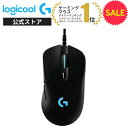
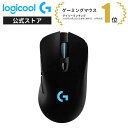
Logicool G G304h(ワイヤレス) — 迷ったらコレ!
ゲーミングデバイスの定番メーカーであるLogicool(ロジクール)のエントリーモデルです。
価格は5,000円前後と手の出しやすい価格帯でありながら、プログレードの「HEROセンサー」を搭載しており、遅延の少ないLIGHTSPEEDワイヤレス技術に対応しています。
有線マウスと変わらない快適な操作感でワイヤレスを楽しめるため、デスク周りをスッキリさせたい方に最適です。
DPIも最大12,000まで設定可能で、FPSからMMORPGまで、幅広いゲームジャンルに対応できます。
「初めてのゲーミングマウスで失敗したくない」という方に、モモストアが自信を持っておすすめするベストバイモデルです。
Razer DeathAdder V2 Mini(有線) — 小さな手にもフィット
世界的な人気を誇るRazer(レイザー)の定番シリーズの小型モデルです。
価格は4,000円前後と非常にリーズナブルでありながら、高い耐久性を持つオプティカルスイッチや、高性能なセンサーを搭載しています。
特に、手が小さい方や、つまみ持ち・つかみ持ちのプレイヤーに絶大な人気があります。
マウスのケーブルも非常に柔らかく、有線ながらも操作の邪魔になりにくい設計(Razer Speedflexケーブル)になっている点も高評価です。
Razer特有のスタイリッシュなデザインとLEDライティングも魅力で、「見た目も性能もこだわりたい」という方にぴったりです。
SteelSeries Rival 3(有線) — 最高のコストパフォーマンス
価格を徹底的に抑えたいけど、性能は妥協したくないという方に最適なのが、SteelSeriesのRival 3です。
3,000円台という驚きの価格設定でありながら、DPI最大8,500、ポーリングレート1000Hzと、ゲーミングマウスとしての基本性能はしっかりと押さえています。
軽量設計で操作しやすく、耐久性も非常に高いため、初めてPCゲームを始める方には十分すぎるほどのスペックを持っています。
予算を抑えつつ、すぐにでもゲーム環境を整えたいという方は、ぜひSteelSeries Rival 3をチェックしてみてください。
メルカリやフリマアプリで100均ゲーミングマウスを探すのはアリ?
「ダイソーに売ってないなら、メルカリやラクマなどのフリマアプリで、誰かが改造したマウスや、過去に販売されていたレアな100均マウスを探すのはどうだろう?」
そう考える方もいるかもしれません。しかし、モモストアとしてはあまりお勧めできません。
その理由と、もし購入する際の注意点について解説します。
リスク1:ほとんどが「転売」目的の一般的なマウス
フリマアプリで「100均 ゲーミングマウス」と検索しても、出てくるのはほとんどが、ダイソーなどで販売されている通常のワイヤレスマウスや有線マウスを、単に高値で転売している出品物です。
過去にダイソーで高性能なマウスが発売されたという情報もありませんし、「ゲーミング」と名乗っていても、それは出品者が勝手に付けた名称である可能性が非常に高いです。
つまり、あなたが求めている高性能な機能(多ボタン、高DPIなど)は、手に入らない可能性が非常に高いのです。
価格も、新品のダイソーマウスが550円なのに、フリマアプリでは送料込みで1,000円以上になっていることが多く、コストパフォーマンスが非常に悪いと言えます。
リスク2:衛生面と耐久性の不安
フリマアプリで中古のマウスを購入する場合、衛生面と耐久性の問題が避けられません。
マウスは手で直接触れるデバイスですから、中古品は手垢や皮脂、ホコリなどが付着している可能性が高いです。
出品者が清掃していると記載していても、内部のセンサーやスイッチまで完全に綺麗にすることは難しいでしょう。
また、ダイソーマウスは元々、耐久性が非常に高いわけではありません。
前のユーザーがどれだけ使ったか分からない中古品では、すぐにクリックが効かなくなったり、センサーが故障したりするリスクがあります。
これらのリスクを考えると、たった数百円を節約するために、中古品を購入するメリットはほとんどありません。
中古品を買うなら「メーカー製ゲーミングマウス」を!
もしあなたがフリマアプリでマウスを探すなら、ダイソーマウスではなく、LogicoolやRazerなどのメーカー製ゲーミングマウスの中古品を探すことをお勧めします。
例えば、少し古いモデルでも、ダイソーマウスとは比較にならないほどの高性能を持っていますし、メーカー製は耐久性が高いため、中古でも長く使える可能性があります。
出品者が出品前に動作確認をしているか、使用期間が短いかなど、信頼できる情報をしっかりと確認した上で購入を検討しましょう。
また、新品でもセール時であれば、3,000円台で買えるモデルもあるので、まずはECサイトのセール情報をチェックするのが最優先です。
ダイソーマウスはどんな人におすすめ?用途別に徹底解説
ゲーミングマウスとしては不向きなダイソーマウスですが、その「価格」と「手軽さ」という大きなメリットを活かせる用途はたくさんあります。
ここでは、ダイソーマウスが輝く具体的なシチュエーションやユーザー層を、筆者モモストアが用途別に解説していきます。
あなたのニーズに合致していれば、ダイソーマウスは最高のコストパフォーマンスを発揮してくれるはずです!
用途1:サブPCや予備として使う方
最もダイソーマウスが活躍するのが、「メインではないPC」や「緊急時の予備」としての役割です。
例えば、リビングに置いてある家族共用のPCや、ほとんど使わない古いPCなど、使用頻度が低いPCに高価なマウスは必要ありません。
また、メインのゲーミングマウスが急に故障したり、電池が切れたりした場合の「緊急避難用」として、ダイソーマウスを一つストックしておくと非常に安心です。
特にワイヤレスモデルはコンパクトなので、PCバッグの隅に入れておいても邪魔になりません。
用途2:PC作業がメインで、時々カジュアルなゲームをする方
普段はウェブ閲覧、文書作成、動画視聴などの一般的なPC作業が中心で、たまに「マインスイーパ」や「ソリティア」などのカジュアルなゲームを少しだけ楽しむという方にも、ダイソーマウスは十分です。
これらの作業やゲームでは、高性能なセンサーや多ボタンは必要ありませんし、むしろシンプルで操作しやすいダイソーマウスの方が、迷わずに使えるというメリットがあります。
特に静音マウスを選べば、クリック音を気にせずに作業に集中できるため、オフィスワークの効率向上にも役立ちます。
用途3:持ち運び用のモバイルマウスとして使う方
カフェや図書館、出張先など、外出先でノートPCを使う機会が多い方にとって、ダイソーのコンパクトなワイヤレスマウスは非常に便利です。
高価なマウスを持ち運ぶのは、紛失や破損のリスクがありますが、ダイソーマウスなら万が一壊れても諦めがつきます。
また、マウス自体の重さが軽いため、PCバッグ全体の重さを抑えたいというニーズにも応えてくれます。
ただし、Bluetooth接続ではなく、USBレシーバーが必要なモデルが多いので、レシーバーを無くさないように注意しましょう。
ゲーミングマウスの寿命は?長持ちさせるためのポイント
ダイソーマウスではなく、本格的なゲーミングマウスを購入した場合、次に気になるのはその「寿命」ではないでしょうか。
高価なデバイスだからこそ、できるだけ長く使いたいですよね。
ここでは、ゲーミングマウスの一般的な寿命と、寿命を延ばすための具体的なメンテナンス方法を解説します。
ちょっとした気遣いで、あなたの愛機を長く現役で使えますよ!
ゲーミングマウスの一般的な寿命
ゲーミングマウスの寿命は、主に以下の3つの要素で決まります。
- スイッチ(クリック)の寿命: 多くのメーカーは「5,000万回クリック」「1億回クリック」といった耐久性を公表しています。一般的な使用であれば、数年〜10年以上持つ耐久性があります。
- センサーの寿命: センサー自体が物理的に壊れることは稀ですが、ホコリや汚れによって読み取り精度が低下することがあります。
- ケーブル(有線の場合)の寿命: ケーブルの断線や被膜の劣化は、最も一般的な故障原因の一つです。
- バッテリー(ワイヤレスの場合)の寿命: 内蔵バッテリーは、充電を繰り返すことで徐々に最大容量が低下します。使用頻度にもよりますが、おおよそ2〜3年で体感できるほど容量が減る場合があります。
総合的に見ると、ゲーミングマウスは丁寧に扱えば5年以上の使用に耐えうる設計がされていますが、クリックの連打を多用するゲームを毎日行う場合は、スイッチの消耗が早くなります。
長持ちさせるための3つのポイント
寿命を最大限に延ばすためには、日々のちょっとしたメンテナンスが重要です。
ポイント1:定期的な清掃で「ホコリ」と「手垢」を防ぐ
マウスの故障原因の多くは、手垢やホコリが原因で起こります。
特に、センサーの穴やボタンの隙間に溜まったホコリは、操作の反応を悪化させたり、故障の原因になったりします。
週に一度は、ウェットティッシュ(アルコールフリーのもの)や綿棒を使って、マウスの表面と裏面(マウスソール周辺)を優しく拭き取りましょう。
特にセンサー部分は、エアダスターでホコリを吹き飛ばすのが効果的です。
ポイント2:ケーブル(有線)を丁寧に扱う
有線マウスの場合、ケーブルの根元が折れ曲がったり、絡まったりすることで断線するリスクが非常に高いです。
ケーブルの負荷を軽減するために、「マウスバンジー」というケーブルを固定するアイテムを使用するか、常にケーブルにたるみを持たせるように意識しましょう。
マウスを片付ける際も、ケーブルをきつく巻かずに、ゆったりとまとめるようにしてください。
ポイント3:ワイヤレスマウスの充電習慣を見直す
ワイヤレスマウスのバッテリー寿命を延ばすには、「完全に使い切ってから満充電する」という古い習慣は避けるべきです。
現在のリチウムイオンバッテリーは、「少し使ったら充電する」という継ぎ足し充電の方が、バッテリーに優しいと言われています。
バッテリー残量が20%〜80%の間を維持するように心がけると、長期間にわたってバッテリーの最大容量を維持しやすくなります。
また、長時間マウスを使わない場合は、電源を切っておくことも忘れずに行ってください。
結論:安くても失敗しないゲーミングマウスの選び方
ここまで、ダイソーマウスの限界と、本格的なゲーミングマウスの魅力について詳しく解説してきました。
最後に、「安価な予算内で、後悔しないゲーミングマウス」を選ぶための、具体的なチェックリストとモモストアからの最終アドバイスをお伝えします。
ダイソーマウスで間に合わないと判断した方は、この基準を参考に、ぜひ最高の相棒を見つけてください!
失敗しないためのチェックリスト
予算を抑えつつ、ゲームの快適性を手に入れるために、以下のポイントを必ずチェックしましょう。
| チェック項目 | 妥協ライン(エントリーモデル) | チェック理由 |
| 価格帯 | 3,000円〜6,000円 | 高性能センサー搭載モデルが買える最低ライン。 |
| DPI | 最低2,000以上(できれば8,000以上) | 高解像度モニターでも快適なエイム精度を確保するため。 |
| ポーリングレート | 最低500Hz以上(できれば1000Hz) | 遅延を最小限に抑え、素早い反応を可能にするため。 |
| ボタン数 | サイドボタンが最低2つ | ゲーム内での操作を割り当て、操作効率を上げるため。 |
| 接続方法 | 有線 or 低遅延ワイヤレス(LIGHTSPEEDなど) | 遅延が少なく、安定した通信が保証されていることが重要。 |
| メーカー | Logicool、Razer、SteelSeriesなど | 実績のあるメーカーは、製品の信頼性と耐久性が高い。 |
【重要】ゲームジャンルとマウスの重さの相性
マウス選びで意外と重要になるのが「重さ」です。
マウスの重さと、あなたがプレイするゲームのジャンルの相性を考慮することで、より快適なプレイが可能になります。
- 超軽量マウス(70g以下):FPS/TPS(素早いフリックエイムや長時間の操作が必要なゲーム)
→ マウスを大きく素早く動かす必要があるため、軽い方が疲労が少なく、瞬時の反応が可能です。 - 標準〜やや重いマウス(80g〜110g):MMORPG / RTS / シミュレーション(繊細な操作よりも安定性が求められるゲーム)
→ 少し重い方が、ゲーム内のメニュー操作やカーソルの移動時に安定感があり、誤操作を防げます。
ダイソーマウスは非常に軽いものが多いですが、それは「軽量化」というよりも「部品が少ない」ためです。
軽量ゲーミングマウスは、軽さを実現するために高価な穴あき構造や高性能な部品を使っています。
「軽い」という点は似ていても、その品質と性能は天と地ほど違うことを理解しておきましょう。
モモストアからの最終メッセージ
ダイソーにゲーミングマウスは売っていませんでしたが、その代わりにあなたのゲームライフをワンランクアップさせるための選択肢をたくさん見つけることができたはずです。
最初はちょっとした投資かもしれませんが、高性能なゲーミングマウスは、あなたのゲーム体験を劇的に向上させてくれます。
もし予算が厳しい場合は、まずはAmazonや楽天市場でセールになっているエントリーモデルを探してみてください。
あなたのゲームライフがより快適で楽しいものになるよう、モモストアは応援しています!
ダイソーで買える「高機能マウス」の種類と価格帯をチェック!
ダイソーに「ゲーミングマウス」がないのは分かったけれど、では実際にどんなマウスが売られているのでしょうか?
ダイソーは近年、300円、500円といった高価格帯の商品を充実させており、PC周辺機器も例外ではありません。
以前の100円の有線マウスだけでなく、ワイヤレスタイプや静音タイプなど、様々なニーズに応える製品が登場しています。
これらの「高機能マウス」は、ゲーミング性能こそありませんが、通常のPC作業においては非常に快適な環境を提供してくれますよ。
特にワイヤレスマウスは、デスク周りをすっきりさせたい方や、ノートPCを持ち運ぶ機会が多い方にとって、手放せないアイテムになっています。
【300円帯】有線マウスの進化系モデル
300円のマウスは、以前の100円マウスから比べると、格段に品質が向上しています。
主な特徴は、信頼性の高い有線接続(USB-A)であること、そして光学式センサーが採用されていることです。
有線接続は、遅延が少ないというメリットがあるため、実はカジュアルなゲーム用途には向いているとも言えます。
ただし、ケーブルがある分、デスク上が煩雑になりやすいというデメリットもありますね。
デザインも以前より洗練されており、シンプルな黒や白だけでなく、カラフルなモデルや、少しだけデザインに凝ったモデルも見かけるようになりました。
「とにかく安くて、壊れにくいものを」という方には、この300円帯の有線マウスが一番のおすすめです。
| 価格帯 | 接続方法 | 主な特徴 | 推奨用途 |
| 300円(税込330円) | 有線(USB-A) | 基本的な3ボタン、光学式、ケーブル長約1m | デスクトップPC、オフィス作業、学校のPC |
| 500円(税込550円) | 有線/ワイヤレス両方あり | ワイヤレス静音、もしくは多ボタン有線、DPI切り替え機能付き | ノートPC、カフェ作業、多機能性を求める方 |
【500円帯】ワイヤレス・静音の選択肢
ダイソーで最も「高機能」と言えるのが、500円帯(税込550円)のマウスです。
この価格帯になると、2.4GHz帯のワイヤレス接続に対応したモデルが登場します。
ワイヤレスマウスは電池が必要になりますが、ケーブルの煩わしさから解放されるため、一度使うと有線には戻れないという方も多いですよね。
さらに、クリック音がカチカチ鳴らない「静音マウス」もこの価格帯で手に入る場合があります。
図書館や静かなカフェ、あるいは夜中に家族に気兼ねなくPCを使いたいという方には、静音マウスは非常に重宝します。
ただし、ワイヤレスモデルの中には、電池の持ちがあまり良くない製品もあるようですので、予備の電池を一緒に購入しておくことをお勧めします。これもダイソーで手軽に買えますから、安心ですね。
DPI切り替え機能付きマウスはゲームで使えるか?
一部の500円ワイヤレスマウスには、「DPI切り替えボタン」が付いていることがあります。
DPIとはマウスの感度(どれだけ動かすとカーソルが動くか)を示す数値で、これが高いほど少しの動きでカーソルが大きく動きます。
ゲーミングマウスではこのDPIを細かく調整できることが必須とされますが、ダイソーのDPI切り替え機能は、例えば「800DPIと1600DPIの2段階」など、非常にシンプルなものが多いです。
しかし、これは文書作成中に少しだけカーソルを速く動かしたい、といった日常的な使用においては十分便利な機能です。
「これがゲーミングマウスの代わりになるか?」と問われると、やはり「NO」ですが、ゲーム以外の作業効率を上げたいという目的であれば、500円でDPI機能が手に入るのは驚異的と言えるでしょう。
ゲーミングマウスの代わりに使える?ダイソーマウスの性能を検証
ダイソーマウスの性能が、果たしてどこまでゲームに通用するのか?
もちろん、本格的なeスポーツタイトルでプロを目指す方には不向きですが、「ライトユーザーが気軽に遊ぶ」という視点で、ダイソーマウスの性能を詳しく検証してみましょう。
重要なのは、「価格とのバランス」と「プレイするゲームの要求スペック」です。
反応速度(遅延)の体感レビュー
ゲーマーにとって最も重要な要素の一つが「反応速度」、つまり遅延(レイテンシ)です。
ダイソーのワイヤレスマウスは、一般的なオフィス用途のワイヤレス技術(2.4GHz)を採用しています。
結論から言うと、体感できるほどの大きな遅延はほとんどありませんが、非常にシビアな操作を要求される環境では、わずかな遅れを感じる可能性があります。
例えば、リズムゲームや格闘ゲーム、ハイレベルなFPSなど、コンマ数秒の入力が求められるゲームでは、プロ仕様の有線マウスや高価格帯のワイヤレスマウスとの差は明確に出てしまいます。
しかし、RPGやマイクラのようなクラフトゲーム、パズルゲームなど、操作の猶予があるゲームであれば、ダイソーマウスでも問題なくプレイが可能です。
もし少しでも遅延を減らしたいなら、ワイヤレスではなく、ダイソーの有線タイプのマウスを選ぶのが賢明です。
センサーの精度(DPI)とトラッキング性能
センサーの精度(DPI)は、マウスの正確性を決定します。
ゲーミングマウスが高DPIを誇るのは、モニターの解像度が上がっても、小さな動きで画面全体をカバーできるようにするためです。
ダイソーマウスのDPIは前述の通り1000〜1600程度が主流で、これはフルHD(1920×1080)のモニターでの一般的なPC作業には十分な数値です。
しかし、4Kモニターでゲームをする場合や、ゲーム内で非常に繊細なエイム(照準合わせ)をしたい場合には、DPI不足を感じるでしょう。
また、トラッキング性能(マウスパッド上でカーソルがスムーズに動くか)についても、ダイソーマウスは安価な光学センサーを使っているため、光沢のあるデスクやガラス面では動作が不安定になることがあります。
可能であれば、ダイソーで販売されているマウスパッド(こちらも100円〜300円で購入可能)を併用することで、安定性が向上しますよ。
多ボタン(サイドボタン)の有無と機能性
ゲーミングマウスの大きな特徴の一つが、「多ボタン」です。通常のマウスの左右クリック、ホイール以外に、親指の位置などに複数のサイドボタンが付いており、これにゲーム内の特定の操作(例:回復アイテムの使用、武器の切り替え)を割り当てることができます。
しかし、ダイソーで販売されているマウスは、基本的に3ボタン(左右クリックとホイールクリック)のみで、カスタマイズ可能なサイドボタンは搭載されていません。
一部の500円マウスには「進む」「戻る」ボタンが付いていることがありますが、これらはOS(Windowsなど)の機能に固定されていることが多く、ゲーム内で自由にキー割り当てをするのは難しいでしょう。
もしあなたが多ボタン機能を重視するゲーマーであれば、ダイソーマウスではなく、やはり専用のゲーミングマウスを選ぶことを強くお勧めします。操作性の快適さが格段に違いますよ。
なぜダイソーに「ゲーミングマウス」が置いてないのか?その理由を深掘り
ダイソーがなぜ「ゲーミングマウス」を積極的に販売しないのか、その背景には、いくつかのビジネス的な理由や商品のコンセプトがあります。
単に「需要がない」というだけでなく、「品質基準」や「コストパフォーマンス」といった、ダイソーならではの戦略が関わっているんです。
これらの理由を知ることで、「ダイソーにないなら、どこで買うべきか」という次のステップも見えてきますよ。
理由1:求められる「品質」と「コスト」のバランスが難しい
真のゲーミングマウスに必要なのは、前述の通り「高精度なセンサー」や「耐久性の高いスイッチ」、「低遅延な通信技術」などです。
これらを搭載するためには、どうしても部品のコストが高くなります。
例えば、ゲーミングマウスによく使われる「オムロン社製スイッチ」だけでも、安価な部品とは比較にならない価格です。
ダイソーは、基本的に「税込110円~550円」の価格帯で、お客様に満足してもらえる品質を提供することをミッションとしています。
本格的なゲーミングマウスの性能を維持しつつ、ダイソーの価格帯に収めるのは、現在の技術では非常に困難なのです。
もし無理に作ろうとすれば、「ゲーミング」と名乗るにはあまりにも低性能なマウスになってしまい、結果として「期待外れの商品」としてブランドイメージを損なうリスクがあります。
理由2:メインターゲット層は「オフィス・一般ユーザー」
ダイソーの主な顧客層は、日用品や生活雑貨、文房具、そして一般的なPC周辺機器を求めるユーザーです。
ゲーミングマウスを必要とするPCゲーマーは、ダイソーの顧客全体から見ると、非常にニッチな層と言えます。
店舗の限られた陳列スペースを考えると、より多くの人に売れる商品(例:普通のワイヤレスマウス、充電ケーブル、イヤホンなど)を優先して並べるのは、店舗経営の観点から見ると当然の判断です。
もしゲーミングマウスを置くとしても、その販売数が他の主力商品よりも少なければ、陳列するメリットが薄れてしまいます。
ダイソーの戦略は、「多くの人が日常的に必要とするものを、安く提供する」という点にあり、専門性の高いゲーミング製品はその戦略から少し外れてしまうのです。
理由3:ニッチな製品は「専門店」や「ECサイト」に任せる戦略
ダイソーのような巨大な小売チェーンは、すべての市場を独占しようとはしません。
ゲーミングデバイスというニッチで専門性の高い分野は、家電量販店やゲーミングデバイス専門のECサイト、例えばAmazonや楽天市場といった場所に任せるという「棲み分け」の戦略をとっています。
これにより、ダイソーは自社の強みである「低価格な日用品」の品質維持と開発に集中することができます。
もしあなたが、ゲーミングデバイスを探しているなら、ダイソーではなく、専門的なレビューが豊富で、価格比較も容易なECサイトを利用するのが最も効率的で賢い方法だと言えるでしょう。
専門店やECサイトなら、あなたの求めるDPIやボタン数、デザインに合ったマウスが必ず見つかります。
ゲーミングマウスと普通のマウスの違いって何?初心者向け解説
「ゲーミングマウス、ゲーミングマウスって言うけど、具体的に何が違うの?」
PCゲーム初心者の方にとっては、この違いがよく分からないかもしれませんね。
見た目が派手なだけ?と思うかもしれませんが、実はゲームのパフォーマンスに直結する重要な違いがいくつかあるんです。
ここでは、普通のマウスとゲーミングマウスの主な違いを、初心者の方にも分かりやすいように、車の性能に例えて解説していきます。
違い1:速度と精度 — 「軽自動車」と「F1カー」の違い
これが最も大きな違いです。普通のマウスは「普段使いの軽自動車」のようなもの。
スーパーへの買い物や、近所の移動には十分ですが、高速道路でのレースには不向きです。
一方、ゲーミングマウスは「F1カー」や「高性能スポーツカー」に相当します。
主な性能の違いは以下の通りです。
| ゲーミングマウス | 普通のマウス(ダイソーなど) | |
| DPI(感度) | 8000~30000以上(高精度) | 800~1600程度(一般精度) |
| ポーリングレート(反応速度) | 1000Hz以上(1秒間に1000回PCに信号を送る) | 125Hz程度(1秒間に125回) |
| 耐久性(スイッチ) | 5000万回~1億回クリック(高耐久) | 500万回~1000万回クリック(標準耐久) |
この「ポーリングレート」の違いは特に重要で、1000Hzだと1ミリ秒ごとに操作がPCに伝わりますが、125Hzだと8ミリ秒ごとになります。
この7ミリ秒の差が、ゲームでの「敵を倒せるか」「反応が遅れるか」を分けます。
違い2:カスタマイズ性 — 「オプションパーツ」の多さ
普通のマウスは基本的に「クリック」と「スクロール」しかできませんが、ゲーミングマウスはユーザーのプレイスタイルに合わせてカスタムできるのが特徴です。
サイドボタンに「手榴弾」「ジャンプ」「回復」などのキーを割り当てたり、マウスの重さを変えるための「ウェイト(重り)」が付属していたりします。
特にMMORPG(多人数参加型オンラインRPG)向けのゲーミングマウスには、10個以上のボタンが付いているものもあり、複雑な操作を指先一つで完結できます。
ダイソーマウスにはこのカスタマイズ性が全くありませんので、ゲームの快適さを追求したいなら、専用のデバイスが必要になります。
違い3:形状と持ち方 — 「手に馴染むデザイン」へのこだわり
普通のマウスは「誰もが使える汎用的な形状」をしていますが、ゲーミングマウスはゲーマーの持ち方(かぶせ持ち、つかみ持ち、つまみ持ち)に合わせて、人間工学に基づいた多様な形状で設計されています。
長時間ゲームをしても手が疲れにくいように、手のひらにフィットするデザインや、滑りにくい素材が使われています。
ダイソーマウスは非常にコンパクトなものが多く、手の大きな方や、激しい操作をする方にとっては、持ちにくさや疲れを感じやすいかもしれません。
これはゲームを続ける上で非常に重要な要素なので、本格的にゲームをするなら、実際に手に取って試せるゲーミングデバイス専門店などで選ぶことをお勧めします。
【ダイソー以外】セリア・キャンドゥなど他の100均の販売状況は?
ダイソーにゲーミングマウスがないなら、他の100円ショップはどうでしょうか?
セリアやキャンドゥ、ワッツなど、他の大手100円ショップでも、PC周辺機器の取り扱いはありますが、結論から言うと、「ゲーミングマウス」というカテゴリーの製品は見当たりません。
しかし、各社それぞれに特徴的なPCマウスを販売しており、特にデザイン性やサイズ感でダイソーとは違った選択肢を提供しています。
もしあなたが「とにかく安く、予備のマウスが欲しい」というシンプルな目的であれば、他の100均もチェックする価値は十分にありますよ。
セリア:小型・デザイン重視のシンプルマウス
セリアは、他の100均と比べてデザイン性の高い商品が多いのが特徴です。
マウスに関しても、ダイソーやキャンドゥのような「黒くて無骨なデザイン」だけでなく、パステルカラーや可愛いデザインの小型マウスを見つけることができます。
価格帯は100円(税込110円)の商品が多いですが、中には300円の商品もあります。
セリアのマウスは、特に手の小さい方や女性、またはノートPCと一緒に持ち運ぶセカンドマウスとして最適です。
ゲーミング性能はありませんが、おしゃれなデザインでデスク周りを明るくしたい方にはおすすめです。
キャンドゥ・ワッツ:多機能よりも「安定性」を重視
キャンドゥやワッツ(Watts)も、ダイソーやセリアと同様に、基本的な有線・ワイヤレスマウスを取り扱っていますが、価格帯は100円〜500円が中心です。
これらの店舗のマウスは、どちらかというと「安定して使えること」を重視した、非常にシンプルな設計が多い印象です。
特に目立った高機能(静音やDPI切り替え)はないものの、品質に大きなばらつきが少ないため、「とりあえずこのマウスがあれば安心」という信頼感があります。
もしダイソーで欲しいマウスが見つからなかった場合、キャンドゥやワッツを覗いてみるのも良い選択肢です。意外な掘り出し物が見つかるかもしれません。
結論:100均全てで「ゲーミング」は諦めるべき
ここまで、大手100円ショップの販売状況を見てきましたが、共通して言えるのは、「ゲーミング」という言葉に特化した製品は、どの店舗にも置いていないということです。
これは、100均という業態が、特定の高性能を追求するよりも、「安価で幅広い用途に対応できること」を優先しているためです。
もしあなたが、多ボタンや高精度センサー、低遅延といったゲーミング特有の機能を求めているのであれば、最初からECサイトや家電量販店のマウスコーナーへ行くことをお勧めします。
時間と労力を節約するためにも、100均は「予備のマウス」や「事務作業用のマウス」を探す場所として割り切りましょう。
ダイソーのマウスを「ゲーミング仕様」にする裏技はある?
「ダイソーのマウスを買ってしまったけど、どうにかしてゲームで使えないかな?」
そう考える方もいるかもしれませんね。残念ながら、ハードウェアとしての反応速度やセンサー精度を物理的に向上させる裏技はありませんが、
ソフトウェアや周辺機器の工夫によって、「使用感を少しでもゲーミングマウスに近づける」ことは可能です。
ここでは、ダイソーマウスを少しでも快適に、そしてゲームで使いやすくするための裏技をご紹介します!
裏技1:専用ソフトウェアでキーをカスタマイズする
ダイソーのマウス自体に専用のドライバやカスタマイズソフトはありませんが、WindowsやMacのOS標準機能、またはフリーソフトを利用して、マウスの機能を拡張することができます。
例えば、フリーソフトの中には、マウスのホイールクリックやサイドボタン(もしあれば)に、キーボードの特定のキーを割り当てることができるものがあります。
これにより、ゲーム内でよく使う「回復アイテム」や「ジャンプ」などをホイールクリックに割り当てることが可能になり、操作性が格段に向上します。
ただし、導入や設定が少し複雑になるため、PC操作に慣れている方向けの裏技と言えるでしょう。
Google検索で「マウス キー割り当て フリーソフト」と検索して、信頼できるソフトを探してみてください。
裏技2:マウスソールとマウスパッドを強化する
ゲーミングマウスの操作感を大きく左右するのが、「マウスソール(マウスの裏に貼られている滑りを良くするシール)」と「マウスパッド」です。
ダイソーマウスのソールは、滑りがあまり良くない場合が多いので、市販の汎用的なマウスソール(テフロン素材など)を貼り替えることで、滑り出しと停止の感覚を大幅に改善できます。
また、マウスパッドも非常に重要です。
ダイソーの布製マウスパッドでも効果はありますが、できればゲーミング用の大型マウスパッド(Amazonなどで2,000円〜3,000円程度で購入可能)を使うと、マウスのトラッキング性能が安定し、より正確な操作が可能になります。
これは、マウスパッドがセンサーの読み取りを助け、わずかな動きも正確にPCに伝えるための土台となるからです。
マウス本体はダイソーでも、パッドとソールで操作性を向上させるのは、非常に有効な手段です。
裏技3:DPIを最大に設定し、OS側の感度を下げる
ダイソーマウスにDPI切り替え機能がある場合、マウス側のDPIを最も高い設定(例:1600DPI)にしておき、その上で、Windowsやゲーム内のマウス感度設定を低く調整するというテクニックがあります。
これは、マウス側のDPIが高い方が、センサーがより細かく動きを読み取っていることになるため、トラッキングエラーが起こりにくくなるというメリットがあるからです。
感度をOS側で下げることで、カーソルの動きは遅くなり、繊細なエイムが可能になります。
ただし、ダイソーマウスのDPIはそもそもが高くないため、この裏技による効果は限定的ですが、設定を最適化するという意味では試してみる価値はあります。
本気でゲームをしたいなら!Amazon・楽天で買える「高コスパ」ゲーミングマウス3選
ダイソーマウスでゲームをするのは、あくまで「応急処置」や「カジュアルなプレイ」に限られます。
もしあなたが「友達とオンラインで勝ちたい」「もっと快適にゲームを楽しみたい」と本気でゲームに取り組むなら、やはり専用のゲーミングマウスへの投資をお勧めします。
今は、昔と比べて非常に高性能でありながら、1万円以下で手に入る「高コスパ」なモデルが豊富にあります。
ここでは、筆者モモストアが厳選した、Amazon、楽天市場、Yahoo!ショッピングで手軽に買える、特におすすめの3モデルをご紹介します。
Logicool G G304h(ワイヤレス) — 迷ったらコレ!
ゲーミングデバイスの定番メーカーであるLogicool(ロジクール)のエントリーモデルです。
価格は5,000円前後と手の出しやすい価格帯でありながら、プログレードの「HEROセンサー」を搭載しており、遅延の少ないLIGHTSPEEDワイヤレス技術に対応しています。
有線マウスと変わらない快適な操作感でワイヤレスを楽しめるため、デスク周りをスッキリさせたい方に最適です。
DPIも最大12,000まで設定可能で、FPSからMMORPGまで、幅広いゲームジャンルに対応できます。
「初めてのゲーミングマウスで失敗したくない」という方に、モモストアが自信を持っておすすめするベストバイモデルです。
Razer DeathAdder V2 Mini(有線) — 小さな手にもフィット
世界的な人気を誇るRazer(レイザー)の定番シリーズの小型モデルです。
価格は4,000円前後と非常にリーズナブルでありながら、高い耐久性を持つオプティカルスイッチや、高性能なセンサーを搭載しています。
特に、手が小さい方や、つまみ持ち・つかみ持ちのプレイヤーに絶大な人気があります。
マウスのケーブルも非常に柔らかく、有線ながらも操作の邪魔になりにくい設計(Razer Speedflexケーブル)になっている点も高評価です。
Razer特有のスタイリッシュなデザインとLEDライティングも魅力で、「見た目も性能もこだわりたい」という方にぴったりです。
SteelSeries Rival 3(有線) — 最高のコストパフォーマンス
価格を徹底的に抑えたいけど、性能は妥協したくないという方に最適なのが、SteelSeriesのRival 3です。
3,000円台という驚きの価格設定でありながら、DPI最大8,500、ポーリングレート1000Hzと、ゲーミングマウスとしての基本性能はしっかりと押さえています。
軽量設計で操作しやすく、耐久性も非常に高いため、初めてPCゲームを始める方には十分すぎるほどのスペックを持っています。
予算を抑えつつ、すぐにでもゲーム環境を整えたいという方は、ぜひSteelSeries Rival 3をチェックしてみてください。
メルカリやフリマアプリで100均ゲーミングマウスを探すのはアリ?
「ダイソーに売ってないなら、メルカリやラクマなどのフリマアプリで、誰かが改造したマウスや、過去に販売されていたレアな100均マウスを探すのはどうだろう?」
そう考える方もいるかもしれませんね。しかし、モモストアとしてはあまりお勧めできません。
その理由と、もし購入する際の注意点について解説します。
リスク1:ほとんどが「転売」目的の一般的なマウス
フリマアプリで「100均 ゲーミングマウス」と検索しても、出てくるのはほとんどが、ダイソーなどで販売されている通常のワイヤレスマウスや有線マウスを、単に高値で転売している出品物です。
過去にダイソーで高性能なマウスが発売されたという情報もありませんし、「ゲーミング」と名乗っていても、それは出品者が勝手に付けた名称である可能性が非常に高いです。
つまり、あなたが求めている高性能な機能(多ボタン、高DPIなど)は、手に入らない可能性が非常に高いのです。
価格も、新品のダイソーマウスが550円なのに、フリマアプリでは送料込みで1,000円以上になっていることが多く、コストパフォーマンスが非常に悪いと言えます。
リスク2:衛生面と耐久性の不安
フリマアプリで中古のマウスを購入する場合、衛生面と耐久性の問題が避けられません。
マウスは手で直接触れるデバイスですから、中古品は手垢や皮脂、ホコリなどが付着している可能性が高いです。
出品者が清掃していると記載していても、内部のセンサーやスイッチまで完全に綺麗にすることは難しいでしょう。
また、ダイソーマウスは元々、耐久性が非常に高いわけではありません。
前のユーザーがどれだけ使ったか分からない中古品では、すぐにクリックが効かなくなったり、センサーが故障したりするリスクがあります。
これらのリスクを考えると、たった数百円を節約するために、中古品を購入するメリットはほとんどありません。
中古品を買うなら「メーカー製ゲーミングマウス」を!
もしあなたがフリマアプリでマウスを探すなら、ダイソーマウスではなく、LogicoolやRazerなどのメーカー製ゲーミングマウスの中古品を探すことをお勧めします。
例えば、少し古いモデルでも、ダイソーマウスとは比較にならないほどの高性能を持っていますし、メーカー製は耐久性が高いため、中古でも長く使える可能性があります。
出品者が出品前に動作確認をしているか、使用期間が短いかなど、信頼できる情報をしっかりと確認した上で購入を検討しましょう。
また、新品でもセール時であれば、3,000円台で買えるモデルもあるので、まずはECサイトのセール情報をチェックするのが最優先です。
ダイソーマウスはどんな人におすすめ?用途別に徹底解説
ゲーミングマウスとしては不向きなダイソーマウスですが、その「価格」と「手軽さ」という大きなメリットを活かせる用途はたくさんあります。
ここでは、ダイソーマウスが輝く具体的なシチュエーションやユーザー層を、筆者モモストアが用途別に解説していきます。
あなたのニーズに合致していれば、ダイソーマウスは最高のコストパフォーマンスを発揮してくれるはずです!
用途1:サブPCや予備として使う方
最もダイソーマウスが活躍するのが、「メインではないPC」や「緊急時の予備」としての役割です。
例えば、リビングに置いてある家族共用のPCや、ほとんど使わない古いPCなど、使用頻度が低いPCに高価なマウスは必要ありません。
また、メインのゲーミングマウスが急に故障したり、電池が切れたりした場合の「緊急避難用」として、ダイソーマウスを一つストックしておくと非常に安心です。
特にワイヤレスモデルはコンパクトなので、PCバッグの隅に入れておいても邪魔になりません。
用途2:PC作業がメインで、時々カジュアルなゲームをする方
普段はウェブ閲覧、文書作成、動画視聴などの一般的なPC作業が中心で、たまに「マインスイーパ」や「ソリティア」などのカジュアルなゲームを少しだけ楽しむという方にも、ダイソーマウスは十分です。
これらの作業やゲームでは、高性能なセンサーや多ボタンは必要ありませんし、むしろシンプルで操作しやすいダイソーマウスの方が、迷わずに使えるというメリットがあります。
特に静音マウスを選べば、クリック音を気にせずに作業に集中できるため、オフィスワークの効率向上にも役立ちます。
用途3:持ち運び用のモバイルマウスとして使う方
カフェや図書館、出張先など、外出先でノートPCを使う機会が多い方にとって、ダイソーのコンパクトなワイヤレスマウスは非常に便利です。
高価なマウスを持ち運ぶのは、紛失や破損のリスクがありますが、ダイソーマウスなら万が一壊れても諦めがつきます。
また、マウス自体の重さが軽いため、PCバッグ全体の重さを抑えたいというニーズにも応えてくれます。
ただし、Bluetooth接続ではなく、USBレシーバーが必要なモデルが多いので、レシーバーを無くさないように注意しましょう。
ゲーミングマウスの寿命は?長持ちさせるためのポイント
ダイソーマウスではなく、本格的なゲーミングマウスを購入した場合、次に気になるのはその「寿命」ではないでしょうか。
高価なデバイスだからこそ、できるだけ長く使いたいですよね。
ここでは、ゲーミングマウスの一般的な寿命と、寿命を延ばすための具体的なメンテナンス方法を解説します。
ちょっとした気遣いで、あなたの愛機を長く現役で使えますよ!
ゲーミングマウスの一般的な寿命
ゲーミングマウスの寿命は、主に以下の3つの要素で決まります。
- スイッチ(クリック)の寿命: 多くのメーカーは「5,000万回クリック」「1億回クリック」といった耐久性を公表しています。一般的な使用であれば、数年〜10年以上持つ耐久性があります。
- センサーの寿命: センサー自体が物理的に壊れることは稀ですが、ホコリや汚れによって読み取り精度が低下することがあります。
- ケーブル(有線の場合)の寿命: ケーブルの断線や被膜の劣化は、最も一般的な故障原因の一つです。
- バッテリー(ワイヤレスの場合)の寿命: 内蔵バッテリーは、充電を繰り返すことで徐々に最大容量が低下します。使用頻度にもよりますが、おおよそ2〜3年で体感できるほど容量が減る場合があります。
総合的に見ると、ゲーミングマウスは丁寧に扱えば5年以上の使用に耐えうる設計がされていますが、クリックの連打を多用するゲームを毎日行う場合は、スイッチの消耗が早くなります。
長持ちさせるための3つのポイント
寿命を最大限に延ばすためには、日々のちょっとしたメンテナンスが重要です。
ポイント1:定期的な清掃で「ホコリ」と「手垢」を防ぐ
マウスの故障原因の多くは、手垢やホコリが原因で起こります。
特に、センサーの穴やボタンの隙間に溜まったホコリは、操作の反応を悪化させたり、故障の原因になったりします。
週に一度は、ウェットティッシュ(アルコールフリーのもの)や綿棒を使って、マウスの表面と裏面(マウスソール周辺)を優しく拭き取りましょう。
特にセンサー部分は、エアダスターでホコリを吹き飛ばすのが効果的です。
ポイント2:ケーブル(有線)を丁寧に扱う
有線マウスの場合、ケーブルの根元が折れ曲がったり、絡まったりすることで断線するリスクが非常に高いです。
ケーブルの負荷を軽減するために、「マウスバンジー」というケーブルを固定するアイテムを使用するか、常にケーブルにたるみを持たせるように意識しましょう。
マウスを片付ける際も、ケーブルをきつく巻かずに、ゆったりとまとめるようにしてください。
ポイント3:ワイヤレスマウスの充電習慣を見直す
ワイヤレスマウスのバッテリー寿命を延ばすには、「完全に使い切ってから満充電する」という古い習慣は避けるべきです。
現在のリチウムイオンバッテリーは、「少し使ったら充電する」という継ぎ足し充電の方が、バッテリーに優しいと言われています。
バッテリー残量が20%〜80%の間を維持するように心がけると、長期間にわたってバッテリーの最大容量を維持しやすくなります。
また、長時間マウスを使わない場合は、電源を切っておくことも忘れずに行ってください。
結論:安くても失敗しないゲーミングマウスの選び方
ここまで、ダイソーマウスの限界と、本格的なゲーミングマウスの魅力について詳しく解説してきました。
最後に、「安価な予算内で、後悔しないゲーミングマウス」を選ぶための、具体的なチェックリストとモモストアからの最終アドバイスをお伝えします。
ダイソーマウスで間に合わないと判断した方は、この基準を参考に、ぜひ最高の相棒を見つけてください!
失敗しないためのチェックリスト
予算を抑えつつ、ゲームの快適性を手に入れるために、以下のポイントを必ずチェックしましょう。
| チェック項目 | 妥協ライン(エントリーモデル) | チェック理由 |
| 価格帯 | 3,000円〜6,000円 | 高性能センサー搭載モデルが買える最低ライン。 |
| DPI | 最低2,000以上(できれば8,000以上) | 高解像度モニターでも快適なエイム精度を確保するため。 |
| ポーリングレート | 最低500Hz以上(できれば1000Hz) | 遅延を最小限に抑え、素早い反応を可能にするため。 |
| ボタン数 | サイドボタンが最低2つ | ゲーム内での操作を割り当て、操作効率を上げるため。 |
| 接続方法 | 有線 or 低遅延ワイヤレス(LIGHTSPEEDなど) | 遅延が少なく、安定した通信が保証されていることが重要。 |
| メーカー | Logicool、Razer、SteelSeriesなど | 実績のあるメーカーは、製品の信頼性と耐久性が高い。 |
【重要】ゲームジャンルとマウスの重さの相性
マウス選びで意外と重要になるのが「重さ」です。
マウスの重さと、あなたがプレイするゲームのジャンルの相性を考慮することで、より快適なプレイが可能になります。
- 超軽量マウス(70g以下):FPS/TPS(素早いフリックエイムや長時間の操作が必要なゲーム)
→ マウスを大きく素早く動かす必要があるため、軽い方が疲労が少なく、瞬時の反応が可能です。 - 標準〜やや重いマウス(80g〜110g):MMORPG / RTS / シミュレーション(繊細な操作よりも安定性が求められるゲーム)
→ 少し重い方が、ゲーム内のメニュー操作やカーソルの移動時に安定感があり、誤操作を防げます。
ダイソーマウスは非常に軽いものが多いですが、それは「軽量化」というよりも「部品が少ない」ためです。
軽量ゲーミングマウスは、軽さを実現するために高価な穴あき構造や高性能な部品を使っています。
「軽い」という点は似ていても、その品質と性能は天と地ほど違うことを理解しておきましょう。
モモストアからの最終メッセージ
ダイソーにゲーミングマウスは売っていませんでしたが、その代わりにあなたのゲームライフをワンランクアップさせるための選択肢をたくさん見つけることができたはずです。
最初はちょっとした投資かもしれませんが、高性能なゲーミングマウスは、あなたのゲーム体験を劇的に向上させてくれます。
もし予算が厳しい場合は、まずはAmazonや楽天市場でセールになっているエントリーモデルを探してみてください。
あなたのゲームライフがより快適で楽しいものになるよう、モモストアは応援しています!
〜モモストアより〜
最後までお読みいただきありがとうございました!
ダイソーには目的の「ゲーミングマウス」はありませんでしたが、代わりとなる高コスパな選択肢や、本格的なデバイスの選び方について、詳しくご理解いただけたかと思います。
もし、この中でおすすめした高コスパモデルのより詳しいレビューが欲しい、特定のゲームに合ったマウスをさらに深掘りして探したいなど、ご要望がありましたら、お気軽にお声がけください。
あなたの最適なゲーミング環境作りを、モモストアが引き続きサポートさせていただきますね!