
USBメモリーはどこに売ってる?主要な販売店と失敗しない選び方を徹底解説

「急にデータが必要になったけど、USBメモリーが手元にない!」「どこに行けばすぐに買えるの?」と焦っていませんか?
この記事では、USBメモリーが買えるあらゆる販売場所を徹底的に調査し、それぞれのメリットや価格帯、さらには失敗しないための選び方までを、分かりやすく解説します!
この記事を読めば、もうUSBメモリー探しで迷うことはありませんよ。必要なときにすぐ入手できる場所と、あなたにピッタリの製品を見つけるヒントをご紹介しますね。
・【緊急時】コンビニでUSBメモリーを買う!価格や容量の注意点
・家電量販店(ヤマダ、ヨドバシ、ビックカメラ)の品揃えとメリット
・ホームセンターやドラッグストアでも買える?意外な穴場を調査
・100円ショップ(ダイソー・セリア)ではUSBメモリーは売ってない?
- USBメモリーの販売店舗をカテゴリ別に徹底比較!
- 【緊急時】コンビニでUSBメモリーを買う!価格や容量の注意点
- 家電量販店(ヤマダ、ヨドバシ、ビックカメラ)の品揃えとメリット
- ホームセンターやドラッグストアでも買える?意外な穴場を調査
- 100円ショップ(ダイソー・セリア)ではUSBメモリーは売ってない?
- ネット通販(Amazon・楽天・Yahoo!)が圧倒的に便利な理由
- 用途別!最適なUSBメモリーの「容量」の選び方
- 速度重視なら必須!「インターフェース(USB規格)」の基本知識
- iPhoneやAndroidで使用するなら「Type-C」が断然おすすめな理由
- 大切なデータを守る!セキュリティ機能付きUSBメモリーの選び方
- 有名メーカー(KIOXIA・SanDisk・バッファロー)の特徴と信頼性
- 急いでるならこれ!コンビニ・家電量販店ごとの在庫傾向と価格相場
- 【徹底比較】USBメモリーを一番お得に安く買う方法
- USBメモリーに関するよくある質問と豆知識
- 用途が広がる!USBメモリーをさらに便利に使うアイデア集
- 失敗しないための「端子の形状」と「機能性」チェックリスト
- USBメモリーに関する豆知識:ファイルシステムって何?
- まとめ:あなたのニーズに合わせた最適な購入先と選び方
USBメモリーの販売店舗をカテゴリ別に徹底比較!

USBメモリーは、今や私たちのデジタルライフに欠かせないアイテムですよね。だからこそ、本当に多くの場所で販売されています。
しかし、「どこで買うのが一番自分にとってベストなのか」は、急いでいるのか、それとも価格や種類を重視するのかによって大きく変わってきます。ここでは、主要な販売店をカテゴリごとに比較して、それぞれの特徴を深掘りしていきましょう。
家電量販店、コンビニ、ネット通販…どこで買うのが正解?
USBメモリーの購入場所は、主に以下の3つのタイプに分けられます。あなたの今の状況に合わせて、どこに向かうべきか考えてみてくださいね。
実店舗(家電量販店・ホームセンター・ドラッグストア)
メリット:
- 現物を手に取ってサイズやデザインを確認できる。
- 専門知識を持つ店員さんに直接相談できる(特に家電量販店)。
- その場ですぐに入手できるので、緊急時に強い。
デメリット:
- 価格がネット通販に比べて割高になることが多い。
- 品揃えは豊富だが、店舗によっては在庫がない場合もある。
- 店舗に出向く手間と時間がかかる。
コンビニエンスストア
メリット:
- 24時間営業で、時間や場所を選ばず緊急で入手できる。
- 店舗数が多いため、アクセスしやすい。
デメリット:
- 取り扱い容量が少なく(16GB、32GB程度が中心)、種類も限られている。
- 価格が他の店舗やネット通販に比べてかなり割高になる。
ネット通販(Amazon・楽天市場・Yahoo!ショッピングなど)
メリット:
- 価格競争が激しく、最も安く買える可能性が高い。
- 容量、速度、デザイン、セキュリティ機能など、圧倒的な品揃えから比較できる。
- ユーザーレビューや口コミを参考にできる。
デメリット:
- 基本的に配送を待つ必要がある(お急ぎ便でも数時間~翌日)。
- 現物を手に取って確認できない。
- 偽物や粗悪品に注意が必要な場合がある。
もし今、あなたが「とにかくすぐに」「データ移動のために一時的に」必要ならコンビニへ、「じっくり選びたい」「大容量・高性能が欲しい」なら家電量販店かネット通販へ向かうのが賢い選択と言えます。
主要販売場所の比較表
主な購入場所を、緊急度や価格、品揃えの観点からまとめてみました。
| 購入場所 | 緊急度 | 価格帯 | 品揃え | 特徴 |
| ネット通販 | 低(配送待ち) | 最安値 | ◎(最も豊富) | 価格と種類重視の人におすすめ。 |
| 家電量販店 | 中~高 | 中~高 | 〇(豊富) | 店員に相談したい、高性能モデルが欲しい人におすすめ。 |
| コンビニ | 最高 | 割高 | △(限定的) | 今すぐ、少容量で良いという緊急時特化。 |
| ホームセンター | 中 | 安め | △(基本的) | 他の買い物ついでに購入したい人におすすめ。 |
| ドラッグストア | 中 | 安め | △(非常に少ない) | 店舗による。乾電池コーナー周辺を探してみて。 |
このように、目的によってベストな選択肢は変わります。この後の見出しでは、それぞれの販売店についてさらに詳しく解説していきますね。
![USBメモリ USB 2.0 フラッシュドライブ MFUF_2 [メール便] [返品交換不可]](https://thumbnail.image.rakuten.co.jp/@0_mall/flashstore/cabinet/usb/imgrc0253083541.jpg?_ex=128x128)
【緊急時】コンビニでUSBメモリーを買う!価格や容量の注意点
「明日までにデータを提出しなきゃいけない!」「出張先でうっかり忘れた!」そんな究極の緊急事態の強い味方になってくれるのが、コンビニエンスストアです。24時間営業で、文字通り街のどこにでもありますからね。
では、日本の主要なコンビニでは、実際にどのようなUSBメモリーが売られているのでしょうか?
セブン-イレブン、ローソン、ファミリーマートの取り扱い状況
ほとんどの大手コンビニチェーンでは、急なニーズに応えるためにUSBメモリーを取り扱っていますが、「どの店舗でも必ず売っているわけではない」という点には注意が必要です。特に駅構内などの小さな店舗では、スペースの関係で文房具や周辺機器の品揃えが絞られていることがあります。
主な傾向としては、以下のようになっています。
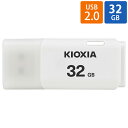
- 取り扱いメーカー:KIOXIA(旧東芝メモリ)などの国内メーカーや、提携ブランドの製品が中心です。
- 容量:主に16GB、32GBの小~中容量モデルが多いです。大容量(64GB以上)は基本的に見かけません。
- 規格:USB Type-A(一般的な長方形の端子)のUSB 3.0またはUSB 2.0規格が多いです。最近のType-C対応モデルはあまり見かけません。
コンビニの価格はやっぱり割高?相場と賢い使い方
コンビニで販売されているUSBメモリーは、価格設定が他の販売店と比べて高めになる傾向があります。
例えば、ネット通販で500円~800円程度で買える16GBのモデルが、コンビニでは1,000円~1,500円程度で販売されていることが多いです。
なぜ割高になるかというと、これは「緊急性」という付加価値に対する対価だと考えると納得できます。
「今すぐ必要」というニーズを即座に満たしてくれる、その利便性にお金を払っている、ということですね。
【コンビニ購入のポイント】
- 用途を限定する: 緊急のデータ提出や一時的なファイル移動など、本当に「今すぐ」必要な場合に限りましょう。
- 長期利用は避ける: 容量が小さく、コストパフォーマンスも悪いため、メインで使うUSBメモリーはネット通販や家電量販店で別途購入するのがおすすめです。
- 販売場所を事前にチェック: 大きな交差点にある店舗や、マルチコピー機が充実している店舗は、取り扱っている可能性が高いです。
ちなみに、もしUSBメモリーが見つからなくても、コンビニのマルチコピー機を使ってデータを転送したり、SDカードを代わりに購入して対応できる場合もあります。緊急時には、USBメモリー以外の選択肢も頭に入れておくと安心ですよ。
家電量販店(ヤマダ、ヨドバシ、ビックカメラ)の品揃えとメリット
あなたがもし、価格だけでなく、性能や信頼性にもこだわりたいと思っているなら、迷わず家電量販店に向かうべきです!
家電量販店は、USBメモリーを探す上で最も品揃えが豊富で、かつ安心感のある場所の一つです。主要な家電量販店には、それぞれどのような特徴があるのか見ていきましょう。
専門性と安心感!家電量販店の強み
家電量販店がネット通販やコンビニよりも優れている点は、その「専門性」と「現物確認」の機会にあります。
豊富なラインナップと専門家のアドバイス
ヨドバシカメラやビックカメラ、ヤマダ電機などの大手量販店では、棚一面にズラリとUSBメモリーが並んでいます。
- 容量: 4GBの小容量から、1TBを超える超大容量モデルまで。
- 規格: USB 3.0、USB 3.1、USB 3.2 Gen 2、Type-C対応など、最新の高速規格にも対応。
- 特殊機能: 指紋認証やパスワードロックなどのセキュリティ機能付きモデル、防水・防塵・耐衝撃モデルなど、ニッチな用途に対応した製品も充実しています。
特に、専門知識を持った店員さんがいるため、「このPCに合うのはどれ?」「動画編集に使うならどれくらいの速度が必要?」といった具体的な質問に答えてもらえるのは、大きなメリットです。ネット通販では解決しにくい疑問も、その場で解消できます。
価格帯とポイント還元を考慮した賢い選び方
「家電量販店は高い」というイメージがあるかもしれませんが、実は戦略的に購入すれば、ネット通販と遜色ない、あるいはそれ以上にお得になることがあります。
ポイント還元率を見極める
多くの家電量販店では、購入金額に応じたポイント還元制度があります。このポイントを他の買い物に使えることを考慮に入れると、実質価格はネット通販の最安値にかなり近づくことがあります。
例えば、価格が少し高くても、ポイント還元率が高い日やキャンペーン期間を狙うことで、トータルでお得になるケースは多いです。購入前に各店舗のポイントアップ情報をチェックしてみましょう。
主な取り扱いメーカー
- SanDisk (サンディスク): 転送速度が速い高性能モデルや、小型モデルに定評があります。
- KIOXIA (キオクシア): 品質とコストパフォーマンスのバランスが取れたモデルが多いです。
- バッファロー (BUFFALO): 耐久性やセキュリティ機能に優れたモデルを多く展開しています。
- エレコム (ELECOM): デザイン性やカラーバリエーションが豊富で、手頃な価格帯のモデルも充実しています。
このように、家電量販店なら主要メーカーの製品を横並びで比較できるため、「失敗したくない」という方に最もおすすめです。
ホームセンターやドラッグストアでも買える?意外な穴場を調査
「家の近くに大きな家電量販店はないけど、ホームセンターやドラッグストアならある」という方も多いのではないでしょうか?
実は、これらの店舗もUSBメモリーの意外な穴場になり得るんです。ただし、家電量販店やコンビニとはまた違った特徴があるので、それを理解しておくことが重要です。
カインズ、コーナンなどホームセンターの傾向
ホームセンターは、事務用品やDIY、工具、電化製品など、幅広いジャンルを取り扱っています。そのため、USBメモリーも文房具・事務用品コーナーや、電材・家電周辺機器コーナーの一角に置かれていることが多いです。
【ホームセンター購入のメリットとデメリット】
| メリット | デメリット |
| 郊外型の店舗が多く、車でのアクセスがしやすい。 | 品揃えは基本的で、高性能モデルや最新規格は少ない。 |
| 家電量販店より安価なプライベートブランド品がある場合がある。 | 店舗の規模や地域によって、取り扱い自体がないことがある。 |
| 生活必需品のついで買いができる。 | 専門知識を持つ店員さんが少ないため、相談は難しい。 |
ホームセンターで売られているのは、主に「一般的なデータ保存」に使うベーシックなモデルです。容量も16GB、32GBあたりが中心で、価格も比較的リーズナブルなものが揃っています。高性能なものを求めていない、簡単なデータのやり取りに使いたいという方には適していますよ。
ドラッグストア(マツキヨ・サンドラッグなど)の取り扱い実態
ドラッグストアは、薬や化粧品、日用品がメインですが、最近では乾電池や電球、簡単なスマホ周辺機器など、「ついで買いできる小物家電」を置いている店舗が増えています。
結論から言うと、ドラッグストアでのUSBメモリーの取り扱い率は、ホームセンターよりもさらに低く、店舗によって「ある・ない」が大きく分かれます。
もし見つかるとすれば、それは以下のケースが多いです。
- 大型店: 売り場面積が広く、日用品以外の雑貨や家電周辺機器のコーナーがある店舗。
- 陳列場所: レジ横や、乾電池・充電器のコーナーに一緒に並んでいることが多いです。
- 価格帯と種類: コンビニよりは少し安価なことが多いですが、種類は非常に少ないです。主に低価格の16GBモデルなどが中心になります。
ドラッグストアは、あくまで「期待薄だが、近くにあるなら一応チェックしてみる」というスタンスで探すのがおすすめです。確実に欲しい場合は、家電量販店やネット通販を利用しましょう。
100円ショップ(ダイソー・セリア)ではUSBメモリーは売ってない?
「え、もし100円でUSBメモリーが買えたら最高なのに!」そう思いますよね。価格を極限まで抑えたいなら、やはり100円ショップが頭に浮かぶはずです。
では、ダイソーやセリアといった主要な100円ショップでは、USBメモリーは販売されているのでしょうか?
残念ながら、USBメモリー本体の取り扱いは「ほぼない」
残念ながら、2025年現在、ダイソーやセリアなどの大手100円ショップでは、データを保存する「USBメモリー本体」の取り扱いは基本的にありません。
これは、USBメモリーという製品の品質維持や、最低限の容量を確保するためのコストが、100円という価格帯を維持するのが難しいためだと考えられます。
ただし、勘違いしやすいポイントがあります。100円ショップでは、「USB」と名の付く周辺機器は豊富に売られています。
100円ショップで買える「USB関連商品」一覧
100円ショップで手に入る「USB」がつく製品は、主にデータの「保存」ではなく「接続」や「充電」に関するものです。
| 商品名 | 用途 | 注意点 |
| USB充電ケーブル | スマホやタブレットの充電・データ転送用。 | 転送速度は遅め、急速充電には対応しないことが多い。 |
| USB-ACアダプター | コンセントからUSBケーブルで充電するための充電器。 | 出力(A数)が小さいものが多く、充電に時間がかかる場合がある。 |
| USBハブ(数ポート) | PCのUSBポートを増やすための分配器。 | 電力供給が不安定になりやすいため、マウスやキーボードなど低電力機器向け。 |
| カードリーダー(SDカード対応) | SDカードのデータをPCに読み込ませるための変換器。 | SDカードは別売りです。 |
もし、あなたが「SDカードは持っているけど、PCに差し込む場所がない」という状況なら、100円ショップで「USB接続のカードリーダー」を買うという選択肢はあります。これは非常に便利ですよ。
今後の100円ショップの動向と期待
最近の100円ショップは、300円、500円といった価格帯の「高額商品」も増えており、品質の良いガジェットが並ぶようになりました。将来的には、SDカードのように「300円の小容量USBメモリー」といった形で取り扱いが始まる可能性はゼロではありませんが、現状ではまだ期待しない方が良さそうです。
現状、USBメモリーの最安値を探すなら、やはりネット通販で探すのが一番確実で、品質も確保できます。
ネット通販(Amazon・楽天・Yahoo!)が圧倒的に便利な理由
多くの人にとって、USBメモリーを探す上で「最強の選択肢」となるのが、Amazon、楽天市場、Yahoo!ショッピングなどのネット通販です。
実店舗では叶わないような、価格面、品揃え、比較検討のしやすさにおいて、ネット通販が圧倒的な優位性を持っています。特に「急いでいない」「じっくり選びたい」という方には、ぜひネット通販のメリットを知っていただきたいです。
最安値が見つかる!価格と種類のパラダイス
ネット通販最大の魅力は、その価格競争の激しさにあります。数多くのショップが同じ商品を扱っているため、自然と価格は下がり、実店舗よりもはるかに安く手に入る可能性が高まります。
【ネット通販のメリット】
- 圧倒的な品揃え: 容量、速度、形状、メーカー、特殊機能など、実店舗の比ではありません。海外のマイナーながら高性能なメーカーの製品も見つけられます。
- 口コミと評価: 実際に購入した人のレビューや評価を参考にできるため、製品の信頼性や使用感を事前に把握できます。これは失敗を避ける上で非常に重要です。
- 比較の容易さ: フィルター機能を使って、容量やUSB規格で簡単に絞り込み、複数の商品を横並びで比較できます。
- セールでお得: Amazonプライムデー、楽天スーパーセール、Yahoo!ショッピングの5のつく日など、大型セールやポイントアップキャンペーンを狙えば、驚くほど安く購入できます。
もしあなたが「コスパ最強のUSBメモリー」を探しているなら、ネット通販のセールを待って購入するのが、最も賢い方法だと言えます。
メルカリやフリマアプリでの購入はアリ?
ネット通販の中でも、メルカリやラクマなどのフリマアプリでの購入を検討する方もいるかもしれません。中古品や未使用品を格安で手に入れられる可能性があります。
【フリマアプリ購入の注意点】
フリマアプリでのUSBメモリー購入は、少しリスクを伴います。
- 保証がない: 初期不良や故障があった場合のメーカー保証や返品が難しいです。
- 偽物の可能性: 特にSanDiskなどの有名ブランド品は、容量を偽装した粗悪なコピー品が出回っているリスクがあります。
- 中古品の劣化: USBメモリーには書き換え回数の寿命があります。中古品の場合、見えない部分で劣化が進んでいる可能性があります。
価格の安さだけに惹かれず、信頼できるメーカーの新品を、Amazonや楽天市場などの正規のネット通販で購入することをおすすめします。大切なデータを保存するものですから、少しでも信頼できるルートを選びましょう。
ぜひ、Amazonや楽天市場で、あなたの用途にぴったりのUSBメモリーを探してみてくださいね。
用途別!最適なUSBメモリーの「容量」の選び方
USBメモリーを購入する際、まず迷うのが「容量」ではないでしょうか?
価格が安いからと小容量を選んで後悔したり、逆に大容量すぎて持て余したりするのはもったいないですよね。ここでは、あなたの主な用途に合わせて、最適な容量を選ぶための基準を解説します。
ファイルの種類と容量の目安を知る
USBメモリーの容量は、GB(ギガバイト)という単位で表されます。まずは、一般的なファイルがどれくらいの容量を占めるのかの目安を知っておきましょう。
| ファイルの種類 | ファイルサイズ(目安) | 1GBあたり保存できる数(目安) |
| 文書ファイル(Word、Excel) | 1ファイルあたり 数KB~数MB | 数千~数万ファイル |
| 標準画質写真(JPG) | 1枚あたり 2MB~5MB | 約200枚~500枚 |
| 高画質写真(RAW) | 1枚あたり 20MB~50MB | 約20枚~50枚 |
| 音楽ファイル(MP3) | 1曲あたり 3MB~5MB | 約200曲~330曲 |
| フルHD動画(1時間) | 約4GB~8GB | 0.12時間~0.25時間 |
この表を見ると、文書ファイルなどはほとんど容量を気にしなくて良いことが分かりますが、写真や動画を扱うとなると、一気に容量が必要になることが分かります。
あなたの用途に合わせた最適な容量はこれ!
具体的な用途別に、推奨される容量の目安をご紹介します。あくまで目安なので、少し余裕を持った容量を選ぶと安心です。
授業や仕事の文書・データの受け渡しがメイン
推奨容量:8GB~16GB
主にWordやExcel、PDFなどの文書ファイル、プレゼンテーション資料(PowerPoint)の受け渡しが中心であれば、8GBや16GBで十分に間に合います。コンビニでも手に入りやすい容量なので、緊急時にも対応しやすいのがメリットです。
写真のバックアップや高画質画像の保存
推奨容量:32GB~64GB
デジタルカメラで撮った高画質の写真データや、デザイン・イラストの元データなど、比較的容量の大きいファイルを扱うなら、32GB以上を選びましょう。特に長期的な写真のバックアップを考えるなら、64GBを選んでおけば数年分のデータを安心して保存できます。
動画ファイルやOSのリカバリーデータの作成
推奨容量:128GB以上
フルHDや4Kなどの動画ファイルを保存する場合や、PCのOSをリカバリーするための起動ディスクを作成する際は、大容量が必須です。128GBあれば、ほとんどの用途で容量不足に悩むことはないでしょう。最近では256GBや512GBのモデルも価格が下がってきているので、動画を頻繁に扱う方は検討の価値があります。
大容量になるほど価格は高くなりますが、転送速度も速くなる高性能モデルが多いので、ストレスなく作業するためにも、少し背伸びをしてでも大容量を選ぶのがおすすめです。
速度重視なら必須!「インターフェース(USB規格)」の基本知識
USBメモリーを選ぶ際、容量の次に、いや、人によっては容量以上に重要になるのが「速度」です。この速度を決めているのが「インターフェース」、つまりUSBの規格です。
「よくわからない数字が並んでる…」と敬遠しがちですが、ここを理解すると、データの転送時間が劇的に短縮され、あなたの作業効率が段違いにアップしますよ!
もう迷わない!主要なUSB規格とスピードの目安
USB規格には、現在主に使われているものだけでもいくつかの種類があります。数字が大きいほど、新しい規格で、理論上の転送速度が速くなります。
| 規格名(表記例) | 理論上の最大速度 | 実際の使用感 |
| USB 2.0 | 480Mbps | 非常に遅い。小容量の文書ファイル向け。 |
| USB 3.0 / USB 3.1 Gen 1 / USB 3.2 Gen 1 | 5Gbps | 標準的。日常的な写真や小~中容量のファイル転送で活躍。 |
| USB 3.1 Gen 2 / USB 3.2 Gen 2 | 10Gbps | 高速。大容量のデータや動画ファイル転送におすすめ。 |
| USB 3.2 Gen 2×2 | 20Gbps | 超高速。プロフェッショナルな用途や大容量のPCバックアップ向け。 |
規格の表記が複雑になっているので、今はシンプルに「USB 3.x」と書かれているものを選びましょう。「USB 2.0」は、よほどの緊急時や、本当に文書ファイルしか扱わない場合を除き、避けたほうが賢明です。
PCとUSBメモリーの規格合わせが最重要!
ここで一つ、非常に重要な注意点があります。
USBメモリーの速度を最大限に引き出すためには、「PC側のUSBポートの規格」と「USBメモリー本体の規格」が一致している必要があります。
例えば、最新の「USB 3.2 Gen 2」対応の超高速USBメモリーを買っても、PC側のポートが古い「USB 2.0」だった場合、転送速度は遅い方の「USB 2.0」の速度に制限されてしまいます。
【確認すべきポイント】
- PCのポートを確認: PCのUSBポートの色が青色であれば、USB 3.0以降に対応している可能性が高いです。
- 最新PCならType-Cポートをチェック: Thunderbolt 3/4やUSB4に対応しているType-Cポートなら、非常に高速な転送が可能です。
あなたが日常的に大容量のファイルを扱うことが多いなら、「USB 3.2 Gen 2」対応のUSBメモリーと、それに対応したPCポートの組み合わせを強く推奨します。一度高速な転送速度を体験すると、もう古い規格には戻れなくなりますよ!
iPhoneやAndroidで使用するなら「Type-C」が断然おすすめな理由
最近のスマホやタブレットの多くは、充電やデータ転送に「USB Type-C」ポートを採用しています。もしあなたがPCだけでなく、スマホやタブレットとのデータのやり取りもしたいと考えているなら、USBメモリーの端子の形状にも注目しなければなりません。
スマホ時代の新常識!USB Type-Cの利便性
従来のUSBメモリーは、PCで一般的に使われる「USB Type-A」(長方形の端子)が主流でした。しかし、Type-C規格が登場したことで、USBメモリーの使い勝手は劇的に向上しました。
リバーシブルで差し込みミスがない
Type-C最大のメリットは、上下どちらの向きでも差し込めるリバーシブル構造であることです。夜間や手探りの状態でも、差し込みの向きでイライラすることが一切なくなります。これは、一度使うとType-Aには戻れないほどの快適さです。
スマホ・タブレットに直挿しでデータ移動が超簡単
最新のAndroidスマホやタブレット、そして最新のiPhone(iPhone 15以降)はType-Cポートを搭載しています。
Type-AとType-Cの両端子を持つ「デュアルコネクタ型」のUSBメモリーを選べば、PCで作業したデータをそのままType-C端子を使ってスマホに挿し、動画や写真を移動させたり、バックアップを取ったりするのが非常に簡単になります。
特に、外出先でPCからスマホにデータを移して共有したいときなどに、この機能は驚くほど役立ちます。
「Type-Cのみ」か「デュアルコネクタ」か?
Type-C対応のUSBメモリーを選ぶ際、あなたは2つの選択肢に直面します。
- Type-Cのみのモデル: コンパクトでデザイン性に優れていますが、従来のType-AポートしかないPCには変換アダプターが必要です。
- Type-AとType-Cのデュアルコネクタモデル: 一つのUSBメモリーの両端にAとCの端子が付いているもので、PCとスマホの両方でアダプターなしで使えるため、汎用性が高いです。
現時点では、Type-Aポートが完全に廃止されたわけではないため、汎用性の高い「デュアルコネクタモデル」を選ぶのが、最も賢い選択と言えるでしょう。これにより、古いPCから新しいスマホまで、ストレスなくデータをやり取りできます。
大切なデータを守る!セキュリティ機能付きUSBメモリーの選び方
USBメモリーには、あなたの仕事の機密データや、絶対に人に見られたくない大切な思い出の写真など、重要な情報が詰まっているかもしれません。
もし、それを紛失したり盗まれたりしたら…考えるだけで恐ろしいですよね。
だからこそ、「セキュリティ機能」が付いたUSBメモリーを選ぶことは、現代におけるデータ管理の必須事項と言えます。
パスワード保護と暗号化機能の基本
セキュリティ機能付きUSBメモリーは、主に以下の2つの方法でデータを守ってくれます。
ソフトウェアによるパスワード保護・暗号化
これは、USBメモリー内に保存されている専用のソフトウェアを使って、ファイルやフォルダにパスワードを設定したり、データ全体を暗号化したりする機能です。
メリット:
- 比較的安価なモデルにも搭載されていることが多い。
- 設定が簡単で、手軽にセキュリティを強化できる。
デメリット:
- ソフトウェアが起動しない環境(例えば、特定のOSやスマホなど)では使えない場合がある。
- パスワードを忘れると、データを取り出せなくなるリスクがある。
ハードウェアによる暗号化(AES256bitなど)
USBメモリーの内部に専用の暗号化チップが搭載されており、パスワード認証をクリアしない限り、データは暗号化されたまま読み出せない仕組みです。
メリット:
- 非常に高いセキュリティレベルを誇る(特にAES256bitは金融機関でも使われるレベル)。
- PCのOSに依存せず、常にセキュリティが働いている状態になる。
デメリット:
- ソフトウェア暗号化モデルよりも価格が高い。
もし機密性の高いデータを扱うのであれば、ハードウェア暗号化(AES256bit)を搭載したモデルを選ぶことを強くおすすめします。安心感が違いますよ。
指紋認証やテンキー認証付きモデル
さらに高度なセキュリティを求めるなら、物理的な認証システムが付いたモデルもあります。
- 指紋認証: USBメモリー本体に指紋センサーが付いており、指をかざすだけでロックを解除できます。パスワード入力の手間がなく、セキュリティと利便性を両立しています。
- テンキー認証: 本体にテンキー(数字ボタン)が付いており、設定した暗証番号を入力しないとPCに認識されない仕組みです。誰でも簡単に操作できるのが魅力です。
これらの特殊なセキュリティ機能付きモデルは、家電量販店やネット通販のセキュリティ関連のカテゴリで探すことができます。特にバッファローなどの国内メーカーから、信頼性の高い製品が多く出ていますよ。
有名メーカー(KIOXIA・SanDisk・バッファロー)の特徴と信頼性
「USBメモリーなんて、どこのメーカーでも大して変わらないでしょ?」と思っていませんか?
実は、メーカーによって製品の品質、得意な分野、そして保証体制が大きく異なります。大切なデータを安心して預けるためにも、信頼できる有名メーカーの特徴を知っておくことは非常に重要です。
KIOXIA(キオクシア):元東芝メモリの安心ブランド
KIOXIAは、かつて東芝メモリとして世界的なシェアを持っていた、日本のメーカーです。NAND型フラッシュメモリ(データの記憶部分)を自社で開発・製造している数少ない企業の一つであり、その技術力と品質は折り紙付きです。
【KIOXIAの特徴】
- 信頼性の高さ: 日本の厳しい品質基準で作られており、故障率が低いと評価されています。
- コストパフォーマンス: 高い品質でありながら、価格帯は比較的リーズナブルなモデルが多く、バランスに優れています。
- デザイン: シンプルで飽きのこないデザインが多く、ビジネスシーンでも使いやすいです。
「迷ったらとりあえず国内メーカーのKIOXIA」というくらい、安心して選べるブランドです。
SanDisk(サンディスク):スピードとコンパクトさの世界的リーダー
SanDiskは、アメリカの半導体メーカーWestern Digital(ウエスタンデジタル)傘下のブランドで、世界的に見てもフラッシュメモリ製品のトップシェアを誇っています。特に速度性能と革新的なデザインに定評があります。
【SanDiskの特徴】
- 圧倒的なスピード: USB 3.2 Gen 2など、最新の高速規格に対応した高性能モデルをいち早く市場に投入しています。動画編集などの大容量データ転送に最適です。
- 超小型モデル: USBポートに差し込んだままにしても邪魔にならない、超小型のUSBメモリー(クルーズフィットなど)が豊富です。ノートPCに挿しっぱなしで使う用途に人気があります。
- Type-C製品の充実: Type-C対応のデュアルコネクタモデルなども充実しており、スマホ連携を重視する人におすすめです。
「速度やデザインにこだわりたい、最先端の製品が欲しい」という方は、SanDiskから選ぶと間違いありません。
バッファロー(BUFFALO):セキュリティと耐久性の国内パイオニア
バッファローは、日本のPC周辺機器メーカーで、ルーターや外付けHDDなど、ネットワーク・ストレージ製品全般に強いブランドです。
【バッファローの特徴】
- セキュリティ機能: ハードウェア暗号化や、強制暗号化機能など、ビジネスや法人用途にも耐えうる高いセキュリティ機能を搭載したモデルが豊富です。
- 充実したサポート: 国内メーカーならではの、購入後のサポート体制がしっかりしているため、万が一の時も安心です。
- 高い耐久性: 防水・防塵・耐衝撃性を備えたタフなモデルも提供しており、外出先でラフに扱う可能性のある方にも適しています。
「とにかくデータを失くしたくない、安心して使いたい」という、データの安全性を最優先に考える方に最適なメーカーです。
急いでるならこれ!コンビニ・家電量販店ごとの在庫傾向と価格相場
あなたが今まさに、「今すぐUSBメモリーを手に入れたい!」という状況なら、どこに向かうべきか、そしてだいたいの予算はいくら見ておくべきかを知っておく必要がありますよね。
ここでは、主要な実店舗の在庫傾向と価格相場を再確認し、無駄足にならないための具体的なヒントをお伝えします。
コンビニ(セブン、ファミマ、ローソン)の在庫チェックリスト
前述の通り、コンビニは「緊急避難所」です。しかし、在庫があるかどうかは運任せになってしまいがちです。
【コンビニ別 在庫傾向と相場】
| 店舗名 | 在庫傾向 | 容量/価格相場 | 見つけやすい場所 |
| セブン-イレブン | 大型店や駅前店で可能性大 | 16GB〜32GB / 1,000円〜1,500円 | マルチコピー機周辺、文具コーナー |
| ローソン | 取り扱い率は比較的高めだが種類は少ない | 16GB〜32GB / 1,000円〜1,500円 | レジ横、乾電池・充電器コーナー |
| ファミリーマート | 2種類の容量を取り扱っている店舗がある | 16GB〜32GB / 1,000円〜1,650円 | 文具コーナー、レジ周辺 |
緊急時の行動アドバイス:
1. まず電話で確認: 無駄足を踏まないために、向かう先のコンビニに「USBメモリーの在庫があるか」を事前に電話で確認するのが最も確実です。
2. 容量は妥協: 大容量は諦め、とりあえず16GBや32GBで間に合わせることを優先しましょう。
家電量販店の「在庫あり」を見つけるコツ
家電量販店は在庫が豊富ですが、広い店内で迷子になるのは避けたいですよね。特に急いでいるなら、以下のコツで探す場所を絞り込みましょう。
【家電量販店での探し方】
- PC周辺機器フロアの奥: ほとんどの場合、PC周辺機器(マウス、キーボード、外付けHDDなど)が並ぶコーナーの一角にあります。
- 店員に即質問: 広い店内をさまようよりも、「USBメモリーはどこですか?」とすぐに店員さんに尋ねるのが最速です。
- Webサイトの在庫確認: ヨドバシカメラやビックカメラは、Webサイトで商品の在庫状況を店舗ごとに確認できるサービスを提供していることが多いです。これを利用すれば、行く前に在庫の有無が分かります。 ([ヨドバシカメラのUSBメモリー通販ページをチェック] (https://www.yodobashi.com/category/19531/19532/19545/19668/))
家電量販店は、価格は少し高めですが、豊富な種類から選べる安心感があります。価格よりも「確実に入手できること」と「品質」を重視するなら、最優先で検討すべき場所です。
【徹底比較】USBメモリーを一番お得に安く買う方法
「すぐに必要じゃないけど、どうせ買うなら一番安く、お得に手に入れたい!」これは誰もが思うことですよね。コストパフォーマンスを最大限に高めて、USBメモリーを購入する方法を、販売場所とタイミングの両面から徹底的に比較していきます。
場所別:最安値が見つかるルート
USBメモリーの単価(1GBあたりの価格)で比較すると、圧倒的に有利なのはネット通販です。実店舗の約半額以下で手に入ることも珍しくありません。
1. ネット通販(Amazon、楽天、Yahoo!ショッピング)
→ 最安値・コスパ最強!
特に「大容量モデル」ほど、ネット通販のメリットが大きくなります。例えば、128GB以上のモデルは、実店舗で買うと1万円近くするものが、ネットでは半額以下で見つかることがあります。また、AmazonではバッファローやSanDiskなどの有名メーカー品が頻繁にセール対象になっています。
2. ディスカウントストア(ドン・キホーテなど)
→ 掘り出し物があるかも!
ドン・キホーテなどのディスカウントストアも、PC周辺機器を扱っていることがあります。価格は家電量販店より安価な傾向がありますが、品揃えは少なく、特に古い規格やマイナーメーカーの製品が多いです。品質よりも価格を優先するならチェックしてみる価値はあります。
3. 中古/フリマアプリ(メルカリなど)
→ リスク覚悟なら最安
価格は最安値になり得ますが、前述の通り、品質や動作保証がないという大きなリスクがあります。大切なデータを扱うストレージ機器としては、あまり推奨できません。あくまで自己責任での利用となります。
タイミング別:セール・キャンペーンを狙う
価格を抑える上で、いつ買うかという「タイミング」は非常に重要です。
- Amazon: プライムデー(7月頃)、ブラックフライデー(11月)、新生活セール(3月~4月)など。
- 楽天市場: 楽天スーパーセール、お買い物マラソン(毎月開催)。
- Yahoo!ショッピング: 5のつく日(毎月5日、15日、25日)や、超PayPay祭。
- 家電量販店: 決算セール(3月、9月)や、週末限定のチラシ商品。
これらのセール期間中は、USBメモリーも必ずと言っていいほど割引対象になります。いますぐ必要でなければ、これらのセールを待って、ネット通販で購入するのが最もお得に手に入れる方法です。 ([楽天市場のUSBメモリーランキングも参考に] (https://ranking.rakuten.co.jp/daily/206900/409618/))
USBメモリーに関するよくある質問と豆知識
USBメモリーを購入する際に、多くの方が抱く疑問や、知っておくと得する豆知識をまとめてみました。これらの情報も、あなたの賢いUSBメモリー選びに役立ててくださいね。
Q1: USBメモリーとSDカードの違いは何ですか?
A: どちらもデータを保存するストレージメディアですが、主な違いは「用途」と「形状」です。
| USBメモリー | SDカード | |
| 用途 | PC間のデータ移動、一時保存、OSのリカバリーディスク。 | デジタルカメラ、ビデオカメラ、スマホ(Android)などの常時保存用。 |
| 形状 | USB端子(Type-A、Type-C)が一体化している。 | 小型のカード状(別途リーダーが必要なことが多い)。 |
| 耐久性 | キャップやスライド式で端子を保護できるものが多い。 | 小さいため、紛失や折れ曲がりに注意が必要。 |
USBメモリーはPCへの接続が簡単なため、「データの持ち運び」に特化していると言えます。SDカードは、機器に挿しっぱなしで使う用途に適しています。
Q2: USBメモリーの「寿命」はどれくらいですか?
A: USBメモリーに使われているフラッシュメモリには、「書き換え回数の上限」があります。これは物理的な特性であり、メーカーや製品によって異なりますが、一般的に「数千回~数万回」の書き換えが可能と言われています。
通常の利用(年に数回~数十回程度のデータ移動)であれば、寿命を心配する必要はほとんどなく、数年~10年程度は問題なく使用できます。ただし、毎日大量のデータの書き込み・削除を繰り返すような使い方(例えば、頻繁なログ記録など)をすると、寿命は短くなります。
【寿命を延ばすコツ】
- 大切なデータはPCやクラウドにもバックアップを取っておく。
- 書き込み・削除を頻繁に行うデータは、内蔵ストレージや外付けHDDを使う。
USBメモリーは、あくまで「データの持ち運び」や「一時的なバックアップ」に使うものだと認識しておきましょう。
Q3: USBメモリーを抜くときは「安全な取り外し」が必要ですか?
A: 基本的には、PCの画面上で「安全な取り外し」操作をしてから抜くことが推奨されています。これを怠ると、書き込み途中のデータが破損したり、最悪の場合、USBメモリー本体が壊れてしまう可能性があります。
ただし、最近のWindowsやMacのOSは、USBの安全性を高める仕組みが導入されており、昔ほど神経質にならなくても大丈夫なケースも増えています。しかし、大切なデータを守るためには、やはり「安全な取り外し」を習慣づけるのがベストです。
([データの安全な取り外し方法をGoogleで検索] (https://www.google.com/search?q=USB+%E5%AE%89%E5%85%A8%E3%81%AA%E5%8F%96%E3%82%8A%E5%A4%96%E3%81%97+%E6%96%B9%E6%B3%95))
用途が広がる!USBメモリーをさらに便利に使うアイデア集
USBメモリーは、単にデータを保存するだけでなく、使い方次第でさらに便利なツールになります。ここでは、知っておくとあなたのデジタルライフが豊かになる、USBメモリーの応用的な使い方をご紹介します。
PCのリカバリーディスク(回復ドライブ)として使う
もしあなたのPCがOSの不具合で起動しなくなった場合、どうしますか?
USBメモリーがあれば、「リカバリーディスク(回復ドライブ)」を作成しておくことができます。これは、PCのOSを修復・再インストールするための起動ディスクとして機能します。
【ポイント】
- 容量: 16GB~32GB程度の容量が推奨されています(OSによって異なります)。
- 重要性: PC購入直後に作成しておくことが、万が一の際の最重要対策になります。
- 作成方法: Windowsであれば、検索窓に「回復ドライブ」と入力すれば作成ツールが見つかります。
この用途の場合、USBメモリーは他のデータを入れずに専用として使うのが鉄則です。
持ち運べる「ポータブルアプリ」の実行環境として
USBメモリーの中に、Webブラウザ(Firefoxなど)やテキストエディタなどのアプリケーションをインストールし、「どこでも自分の環境」として持ち運ぶことができます。
ネットカフェや他人のPCを借りる際でも、自分のUSBメモリーを挿せば、いつもの使い慣れたソフトを起動できるため、非常に便利でセキュリティも確保できます。 ([ポータブルアプリについて詳しく検索] (https://www.google.com/search?q=%E3%83%9D%E3%83%BC%E3%82%BF%E3%83%96%E3%83%AB%E3%82%A2%E3%83%97%E3%83%AA%E3%82%B1%E3%83%BC%E3%82%B7%E3%83%A7%E3%83%B3+USB%E3%83%A1%E3%83%A2%E3%83%AA%E3%83%BC))
テレビやゲーム機の容量拡張として
最近のスマートテレビやゲーム機(PS4/PS5、Xboxなど)には、USBポートが付いています。これにUSBメモリーを接続することで、録画データやゲームのセーブデータ、メディアファイルの保存先として活用できる機種が増えています。
テレビやゲーム機の内蔵ストレージが足りなくなった場合に、外付けHDDよりも安価かつ手軽な容量拡張方法として、USBメモリーは非常に優秀です。ただし、ゲーム機の場合は高速なUSB 3.0以上が必須条件となることが多いので、購入前に必ず対応規格を確認してくださいね。
失敗しないための「端子の形状」と「機能性」チェックリスト
ここまで、購入場所、容量、速度といった重要な要素を見てきましたが、最後に「買ってから後悔した」とならないために、細かな機能性と端子の形状について、購入前に確認すべきチェックリストをまとめます。
USBメモリーの形状とデザインの重要性
一見、見た目だけの問題に見えますが、形状は使い勝手に大きく影響します。
- キャップ式: 最も一般的。端子を保護できる反面、キャップを紛失しやすいというデメリットがあります。
- スライド式/ノック式: キャップがないため、紛失の心配がなく、片手でスライドさせてすぐに使える利便性があります。
- 回転式(ツイスト式): 金属カバーが回転して端子を保護します。耐久性が高く、キーホルダーなどに付けて持ち運びやすいデザインが多いです。
- 超小型モデル: ノートPCに挿しっぱなしで使いたい方、特に車載オーディオなどで使いたい方に最適です。
特にノートPCを頻繁に持ち運ぶ方は、超小型モデルや、丈夫な回転式を選ぶと、破損のリスクを減らせます。 ([USBメモリーの形状を比較] (https://www.google.com/search?q=USB%E3%83%A1%E3%83%A2%E3%83%AA%E3%83%BC+%E5%BD%A2%E7%8A%B6+%E6%AF%94%E8%BC%83))
「Type-A」「Type-C」「Lightning」の端子確認
あなたのPCやスマホがどの端子を使っているか、もう一度確認しておきましょう。
| 端子の種類 | 主な使用機器 | ポイント |
| USB Type-A | デスクトップPC、古いノートPC、テレビ、ゲーム機 | 最も一般的な長方形の端子。 |
| USB Type-C | 最新のノートPC、MacBook、Androidスマホ、iPhone 15以降 | リバーシブルで高速。今後の主流です。 |
| Lightning | iPhone 14以前のiPhone、iPad | Apple製品専用。専用のLightningコネクタ付きUSBメモリーが必要です。 |
もし迷ったら、「Type-AとType-Cのデュアルコネクタモデル」を選んでおけば、将来的にデバイスを買い替えてもそのまま使い続けられる可能性が高いですよ。
知っておきたい!便利な付加機能
最後に、あると便利な付加機能についてです。
- LEDアクセスランプ: データ転送中に光るランプです。データの書き込み・読み出し中であることが一目で分かり、安全な取り外しタイミングを見極めるのに役立ちます。
- 防水・防塵・耐衝撃性: アウトドアで使う方、水に濡れやすい環境で使う方は、これらの耐久性能を備えたモデルを選びましょう。万が一の時も安心感が違います。
- ストラップホール: キーホルダーやストラップを付けられる穴です。紛失防止に役立つため、持ち運ぶ機会が多いなら必須の機能です。
USBメモリーに関する豆知識:ファイルシステムって何?
USBメモリーを購入し、PCに挿したときに「フォーマットしますか?」と聞かれたことはありませんか?
これは、USBメモリーをPCが使えるようにするための「ファイルシステム」を設定する作業です。このファイルシステムを知っておくと、大容量のファイルを扱う際に役立ちます。
主要なファイルシステム3種類
USBメモリーで主に使われるファイルシステムには、「FAT32」「exFAT」「NTFS」の3種類があります。
FAT32
最も古い規格ですが、Windows、Mac、Linuxなど、ほとんどすべてのOSや、テレビ、ゲーム機などで読み書きが可能です。汎用性は高いのですが、「4GBを超える単一のファイル」を保存できないという致命的な制限があります。動画ファイルを扱う場合は避けましょう。
exFAT
FAT32の互換性を持ちつつ、4GBのファイルサイズ制限を解消するために開発されたシステムです。Windows、Macともに標準で対応しており、「大容量のデータを複数のOS間でやり取りする」場合に最もおすすめです。最近のUSBメモリーは、このexFATでフォーマットされていることが多いです。
NTFS
Windows専用のファイルシステムです。セキュリティ機能や信頼性が高い反面、Macでは基本的に読み取りしかできず、書き込みができません。Windows PCだけで使う用途(特にOSのリカバリーディスクなど)に最適です。 ([ファイルシステムの違いについてGoogleで検索] (https://www.google.com/search?q=%E3%83%95%E3%82%A1%E3%82%A4%E3%83%AB%E3%82%B7%E3%82%B9%E3%83%86%E3%83%A0+FAT32+exFAT+NTFS+%E9%81%95%E3%81%84″ target=”_blank”>https://www.google.com/search?q=%E3%83%95%E3%82%A1%E3%83%A3%E3%82%A4%E3%83%AB%E3%82%B7%E3%82%B9%E3%83%86%E3%83%A0+FAT32+exFAT+NTFS+%E9%81%95%E3%81%84))
ファイルシステムを自分で変更する方法
もしUSBメモリーのファイルシステムを変えたい場合は、PCの機能を使って簡単に変更できます。
【手順(Windowsの場合)】
- USBメモリーをPCに挿し、「PC」を開きます。
- USBメモリーのアイコンを右クリックし、「フォーマット」を選択します。
- 「ファイルシステム」のプルダウンメニューから、「exFAT」や「NTFS」を選択します。
- 「開始」ボタンを押すと、フォーマット(初期化)が完了します。
※フォーマットすると、USBメモリー内のデータはすべて消えてしまうので、実行前に必ず必要なデータはバックアップしておきましょう。
まとめ:あなたのニーズに合わせた最適な購入先と選び方
ここまで、USBメモリーがどこに売っているのか、そしてどのように選ぶべきかを詳しく解説してきました。
最後に、あなたの状況に応じて、どこに向かうべきか、どのスペックを選ぶべきかをもう一度シンプルに整理しましょう。
【目的別】最適な購入場所の結論
| あなたの目的 | 最適な購入場所 | 選ぶべきスペック |
| とにかく今すぐ欲しい! | コンビニエンスストア | 16GB〜32GB(容量は妥協) |
| 価格を抑えて大容量・高性能が欲しい | ネット通販(Amazon・楽天など) | USB 3.2 Gen 2、128GB以上、有名メーカー |
| 現物を見て店員に相談したい | 家電量販店(ヨドバシ・ビックなど) | セキュリティ機能付き、最新規格(予算次第) |
| 他の買い物ついでに手軽に欲しい | ホームセンター | ベーシックなモデル(16GB〜32GB) |
USBメモリーは、価格や性能の幅が広い製品です。
あなたのPCの端子(Type-AかType-Cか)や、主に何を保存したいか(文書か動画か)を明確にすることで、最適な一つを迷うことなく選び取れるはずです。
もし、どのモデルが良いかまだ決められない場合は、Amazonや楽天市場で「USBメモリー 64GB USB3.2」などのキーワードで検索し、有名メーカー(SanDisk、KIOXIA、バッファロー)の製品レビューを比較してみるのが一番早くて確実ですよ。
この記事が、あなたのUSBメモリー選びに役立てば嬉しいです!