
ゲーミングスマホコントローラーはどこで買える?販売店と選び方を徹底解説!
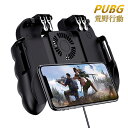
皆さん、こんにちは!
モモストアの筆者です。最近のスマホゲームって、グラフィックも操作性もまるで専用ゲーム機みたいに進化していますよね。
でも、複雑な操作を指だけでやるのって限界がありますし、「もっと快適にプレイしたい!」と思っている方も多いのではないでしょうか?
そんな時に役立つのが「スマホコントローラー」です。
「でも、どこに行けば売っているの?」「種類が多くて選び方がわからない…」と悩んでいませんか?
この疑問を解決するため、この記事では、スマホコントローラーの実店舗での販売場所から、オンラインでの賢い購入方法、さらには失敗しないための選び方まで、モモストアが詳しく解説していきます!
この記事でわかること(目次代わりにご活用ください)
・スマホコントローラーはどこで売ってる?【主要な実店舗まとめ】
・大手家電量販店(ヨドバシ・ビックカメラなど)の取り扱いラインナップ
・意外な穴場!ドン・キホーテや雑貨店での探し方
・ゲーム専門店・リサイクルショップでの購入メリット・デメリット
・スマホコントローラーを買うならオンラインと実店舗どっちがおすすめ?
- スマホコントローラーはどこで売ってる?【主要な実店舗まとめ】
- 大手家電量販店(ヨドバシ・ビックカメラなど)の取り扱いラインナップ
- 意外な穴場!ドン・キホーテや雑貨店での探し方
- ゲーム専門店・リサイクルショップでの購入メリット・デメリット
- スマホコントローラーを買うならオンラインと実店舗どっちがおすすめ?
- 【失敗しない】スマホコントローラーの種類と選び方ガイド
- Android/iPhoneユーザーが選ぶべきコントローラーの接続方式
- 人気メーカー別!初心者から上級者までのおすすめ比較
- Amazon・楽天市場・Yahoo!ショッピングのオンライン価格調査
- 中古品やフリマアプリ(メルカリなど)での購入はあり?
- 買う前に知っておきたい!接続時の注意点と設定方法
- モモストアが考える!最新ゲーミングコントローラーのトレンド予想
- Amazon・楽天市場で購入する際に見ておくべき「隠れたスペック」
- コントローラーで楽しみたい!ジャンル別おすすめゲームと機能
- スマホコントローラーに関するよくあるQ&A(トラブルシューティング)
- 高性能スマホコントローラーの「価格帯別」選び方
- スマホコントローラーを「修理に出す」か「買い替える」かの判断基準
- スマホコントローラーの性能を最大限に引き出す設定テクニック
スマホコントローラーはどこで売ってる?【主要な実店舗まとめ】

スマホコントローラーを探すとき、まずは手に取って試したい!という方も多いですよね。
実際に多くのモデルが陳列されている実店舗の情報を、モモストアがまとめてみました。
結論から言うと、スマホコントローラーの取り扱いが多いのは、やはり「家電量販店」と「ゲーム専門店」の2択になります。
ただし、最近では意外な場所でも売られていることがあるので、それぞれの特徴を知っておくと、効率よくお目当てのコントローラーを見つけられますよ。
特に、人気ブランドの新作や、特定のゲームに特化したモデルは、売り場が限定されていることもありますので、事前にチェックしておくと安心です。
実店舗の主な販売カテゴリと特徴
販売店を大きく3つのカテゴリに分けて、それぞれの特徴と販売傾向をまとめてみましょう。
| カテゴリ | 具体的な店舗名(例) | 取り扱い傾向 |
| 家電量販店 | ビックカメラ、ヨドバシカメラ、ヤマダデンキなど | 種類が最も豊富。有名メーカー品からマイナーな商品まで幅広く揃う。実際に触れるデモ機がある場合も多い。 |
| ゲーム専門店 | ゲオ、TSUTAYA(ゲーム売場)、ゲーム販売店など | 家庭用ゲーム機との互換性があるコントローラーがメイン。スマホ専用品は少なめだが、ゲーミング関連グッズとして陳列されている場合がある。 |
| バラエティ/雑貨店 | ドン・キホーテ、ロフト、ハンズなど | 価格帯の安いものや、簡易的なグリップ、モバイルバッテリーと一体化した多機能タイプが多い。ガチなゲーマー向けよりはライトユーザー向け。 |
上記のように、本格的なコントローラーを求めるなら「家電量販店」、
「とりあえず試してみたい」「安く済ませたい」なら「バラエティ/雑貨店」を回ってみるのがおすすめです。
もちろん、足を運ぶ前には、各店舗のオンラインストアで在庫状況や取り扱いブランドをざっと確認しておくと、時間の節約になりますよ。
特に新しいモデルや海外製の製品は、入荷数が少ないこともありますので、狙いを定めておきましょう!

大手家電量販店(ヨドバシ・ビックカメラなど)の取り扱いラインナップ
本格的なゲーミングデバイスを探すなら、やはり大手家電量販店は外せません。
ヨドバシカメラやビックカメラ、ヤマダデンキといった大型店舗では、PCゲーミングコーナーの一角や、スマホアクセサリーコーナーの一番目立つ場所に、スマホコントローラーがズラリと並んでいます。
これらの店舗が優れている点は、ただ種類が多いだけでなく、知識豊富な店員さんに相談できること、そして実際に手に取って重さやボタンの押し心地を試せることでしょう。
特にコントローラーは、手の大きさや操作感に合うかどうかが非常に重要なので、実際に試せるのは大きなメリットです。
有名ブランドの最新モデルが豊富
家電量販店では、以下のような有名ゲーミングブランドの製品が手に入りやすいです。
- Razer(レイザー):本格的なeスポーツ仕様のハイエンドモデルが豊富。
- Logicool G(ロジクール ジー):信頼性が高く、幅広い価格帯のモデルが揃います。
- Backbone(バックボーン):iPhone/Androidに挟み込むタイプのトップブランド。
- SONY (PS5 DualSense) / Microsoft (Xbox Controller):これらの家庭用ゲーム機純正コントローラーとスマホの互換性を持たせるためのアタッチメントや周辺機器も豊富です。
また、これらの店舗ではポイント還元も魅力ですよね。
高価なコントローラーを購入する際は、ポイントを上手に活用すれば、実質的な価格を抑えることができます。
コントローラー周辺機器もまとめてチェック
スマホコントローラーを使う上で、一緒に購入しておきたい周辺機器もあります。
| 周辺機器 | 必要性 | 主な用途 |
| 冷却ファン | 高負荷ゲームをするなら必須 | 長時間プレイによるスマホの熱暴走を防ぐ。コントローラー一体型もあります。 |
| モバイルバッテリー | 外出先での長時間プレイに必須 | コントローラーだけでなく、スマホ本体のバッテリー切れ対策。 |
| 変換アダプター | 有線接続や充電しながらプレイしたい場合に必要 | USB-CやLightning端子を分岐させ、充電とイヤホン/有線接続を同時に行う。 |
家電量販店の店員さんは、こうした周辺機器の互換性についても詳しいため、購入するコントローラーに合うものをしっかり選んでもらえるのも安心材料の一つです。
最新のスマホコントローラー情報をさらに詳しく知りたい方は、こちらのGoogle検索でチェックしてみましょう。スマホコントローラーの最新トレンドをGoogle検索でチェック
意外な穴場!ドン・キホーテや雑貨店での探し方
「本格的なゲーマーじゃないけど、手軽に使えるものが欲しい」という方にとって、ドン・キホーテや大型雑貨店(ロフト、ハンズなど)は意外な穴場スポットになります。
これらの店舗は、家電量販店ほどハイエンドなモデルは置いていませんが、「安価」で「ユニークな機能」を持ったコントローラーが見つかることが多いのが特徴です。
ドン・キホーテの「激安・多機能」モデル
ドン・キホーテは、スマホ関連の便利グッズやガジェット類が充実していますよね。
スマホコントローラーも例外ではなく、1,000円台〜3,000円台といった手頃な価格帯のモデルがメインです。
特に、以下のような製品を探すのがおすすめです。
- モバイルバッテリー一体型コントローラー:プレイしながら充電もできる、コスパ最強モデル。
- 簡易トリガーボタン:スマホ画面の上部に装着するだけの、FPSや音ゲーに特化した物理ボタン。
- 小型Bluetoothコントローラー:スマホに取り付けず、持ち運びやすさを重視したシンプルなデザイン。
ドン・キホーテの商品は回転が速いので、掘り出し物に出会えるチャンスもありますが、逆に「これだ!」と思っても次回行った時にはもう無い、ということも。
見つけた時が買い時、というのがドンキ流の探し方かもしれません。
雑貨店やコンビニでの簡易的なグリップ
ロフトや東急ハンズといった雑貨店では、ゲーミング用途というよりは「快適にスマホを操作するためのグリップ」として陳列されていることが多いです。
コントローラー機能はないものの、長時間のプレイで手が疲れるのを軽減する効果は抜群です。
また、コンビニエンスストア(セブンイレブン、ローソン、ファミリーマートなど)では、コントローラー本体はほとんど取り扱いがありませんが、「スマホスタンド」や「モバイルバッテリー」など、ゲーミング環境を整えるための必須アイテムは手に入る場合がありますので、緊急時にはチェックしてみてください。
ゲーム専門店・リサイクルショップでの購入メリット・デメリット
ゲーム専門店やリサイクルショップも、スマホコントローラーを探す上で選択肢に入ってきますが、少し特殊な探し方になることを覚えておきましょう。
新品の専門店と中古のリサイクルショップとでは、メリット・デメリットが大きく異なります。
ゲーム専門店の主なメリット・デメリット
主要なゲーム専門店(例:ゲオ、古本市場のゲームコーナーなど)では、家庭用ゲーム機(PS5、Switch、Xbox)の周辺機器がメインの品揃えです。
そのため、スマホ専用のコントローラーはあまり多くないかもしれませんが、以下の点に注目です。
- メリット:PS5やXboxの純正コントローラーを購入し、それをスマホに接続するという使い方ができます。純正品は品質や耐久性が非常に高いのが魅力です。
- デメリット:スマホに接続するための専用アタッチメント(クリップ)は別売りになることが多く、専門店では取り扱いがない場合もあります。
リサイクルショップ・中古店のメリット・デメリット
リサイクルショップ(例:ハードオフ、ブックオフなど)では、廃盤になったレアなコントローラーや、格安のコントローラーに出会える可能性があります。
| メリット | デメリット |
| 新品価格よりも大幅に安く購入できる。 | 動作保証がない、または期間が短い場合がある。 |
| 人気モデルを安価で試せる。 | キズや使用感がある(特にスティックの摩耗)。 |
| 思わぬ掘り出し物が見つかる。 | 箱や説明書、保証書が欠品している場合が多い。 |
中古品を購入する際は、特に「スティックのドリフト(勝手に動く現象)」や「ボタンの効き」を、可能であれば店頭でチェックさせてもらうか、動作保証期間を必ず確認してくださいね。
失敗を避けたいなら、やはり「新品」または「オンラインの信頼できる店舗」が一番安心です。
スマホコントローラーを買うならオンラインと実店舗どっちがおすすめ?
さて、実店舗の状況を見てきましたが、結局のところ「オンライン」と「実店舗」、どちらで購入するのが最も賢いのでしょうか?
これは、あなたの目的とコントローラーに対する経験値によって答えが変わってきます。
実店舗がおすすめな人
実店舗での購入が向いているのは、以下のような方々です。
- コントローラー初心者の方:初めて購入する場合、重さやグリップ感が自分に合うか確認するのは必須です。
- すぐに使いたい方:在庫さえあれば、その日のうちに持ち帰ってプレイできます。
- 店員に相談したい方:スマホの機種との互換性や、設定方法についてプロの意見を聞きたい方。
- 限定モデルを探している方:店舗によっては独自の在庫やセール品がある場合があります。
実店舗の最大の強みは、「五感で確かめられる」ことです。数千円〜数万円するコントローラーですから、買って後悔しないよう、可能な限り試すことをおすすめします。
オンラインがおすすめな人
オンラインストア(Amazon、楽天市場、Yahoo!ショッピングなど)での購入が向いているのは、以下のような方々です。
- 価格重視の方:実店舗よりも安価なことが多く、セールやポイントアップも頻繁に行われます。
- レビューを重視する方:実際に使った人の膨大な口コミや評価を参考に、客観的な判断ができます。
- 海外製品やマイナーな製品を探している方:国内の店舗には置いていない、マニアックな製品や最新の海外モデルが簡単に見つかります。
- 比較検討をじっくりしたい方:自宅でスペック表を見比べながら、時間をかけて最高の1台を選びたい方。
モモストアとしては、「一度実店舗で試し、オンラインで最安値で購入する」という合わせ技を推奨します。
Amazonでの人気スマホコントローラーランキングを見てみるのも、機種選びの参考になりますよ。Amazonでの人気スマホコントローラーランキングを見てみる
【失敗しない】スマホコントローラーの種類と選び方ガイド
いざコントローラーを購入しようと思っても、その種類の多さに驚くはずです。
大きく分けて、3つのタイプがあり、それぞれ操作感やメリットが異なります。
ここでしっかりとそれぞれの特徴を把握し、あなたのプレイスタイルに合ったものを選びましょう。
スマホを挟む「一体型(テレスコピック型)」
これが今、最も人気の高いスタイルです。
コントローラーの両サイドにスマホを挟み込んで固定し、まるで携帯ゲーム機のような一体感でプレイできます。見た目もスタイリッシュで、持ち運びにも便利です。
- メリット:遅延が少ない(有線接続モデルが多い)、一体感があり操作が直感的、持ち運びやすい。
- デメリット:スマホケースを外さないと装着できないモデルが多い、大型のタブレットには使えない。
家庭用ゲーム機に近い「分離型(グリップ&クリップ型)」
PS5やXboxの純正コントローラー、またはそれに近い形状のコントローラーをBluetoothで接続し、スマホをクリップでコントローラー上部に固定するタイプです。
- メリット:使い慣れた家庭用ゲーム機の操作感でプレイできる、コントローラーの品質が高い。
- デメリット:かさばる、クリップの重みでバランスが悪くなることがある、スマホとコントローラーが一体ではないため持ち運びには不便。
画面に直接触れる「物理トリガー型」
主にFPS(シューティングゲーム)で使われるタイプで、スマホ画面の上部にL1/R1などの物理ボタンを装着し、それを指で操作することで画面上のタップを代用します。
コントローラーというよりは「補助デバイス」に近いですが、指の操作を邪魔しない点が魅力です。
- メリット:非常に安価、ほとんどのスマホに装着可能、遅延がほぼない。
- デメリット:複雑な操作(スティック操作など)はできない、あくまで補助的な役割。
あなたがどんなゲームを主にプレイするのか、そしてどこでプレイするのか(自宅か外出先か)を基準に選ぶと、失敗が少なくなりますよ。
Android/iPhoneユーザーが選ぶべきコントローラーの接続方式
スマホコントローラーを選ぶ際、最も重要なのが「接続方式」です。
特にAndroidとiPhoneでは、コントローラーの互換性が異なる場合がありますので、自分の持っている機種に合ったものを選ぶ必要があります。
主流の接続方式は「Bluetooth」と「有線(USB-C/Lightning)」
現在、スマホコントローラーの接続方式は主に以下の2つです。
| 接続方式 | 特徴 | メリット | デメリット |
| Bluetooth接続 | ワイヤレス。ペアリングが必要。 | 配線不要でスッキリ。多くのスマホで利用可能。 | ごく稀に遅延が発生する(特に安価なモデル)。充電が必要。 |
| 有線接続 | USB-CまたはLightningで直接接続。 | 遅延が全くない(最速)。コントローラーの充電が不要な場合が多い。 | 配線が邪魔になる。スマホの端子が塞がれるため、充電しながらプレイしにくい。 |
iPhoneユーザーは「MFi認証」をチェック
iPhoneやiPadユーザーの場合、コントローラーを選ぶ際に「MFi認証(Made For iPhone/iPad)」があるかどうかをチェックすると安心です。
MFi認証を受けたコントローラーは、Appleが定める品質基準を満たしており、iOSのアップデートによって急に使えなくなるというリスクが非常に低くなります。
もちろん、MFi認証がないコントローラーでもBluetooth接続で使えるものは多いですが、長く快適に使いたいなら認証品を選ぶのが賢明でしょう。
Androidユーザーは「USB-CのOTG機能」をチェック
Androidユーザーで有線接続を検討している場合、スマホ本体が「OTG(On-The-Go)」機能に対応しているかを確認してください。
この機能が有効でなければ、USBケーブルでコントローラーを接続しても認識しない場合があります。
ほとんどの現行モデルのAndroidスマホは対応していますが、念のため確認しておくと安心です。
接続方式についてさらに深掘りしたい方は、こちらのGoogle検索も参考にしてみてください。iPhone向けコントローラーの選び方をさらに詳しく調べる
人気メーカー別!初心者から上級者までのおすすめ比較
コントローラーのタイプや接続方式を理解したところで、次は具体的なメーカーと製品を見ていきましょう。
ここでは、初心者からeスポーツを目指す上級者まで、幅広い層に支持されている主要メーカーをピックアップし、その特徴を比較します。
Razer(レイザー):eスポーツの頂点を目指すなら
Razerは、ゲーミングデバイスの代名詞とも言えるブランドです。
スマホコントローラーにおいても、その品質と反応速度はトップクラス。
主に一体型の「Kishi(キシー)」シリーズが有名で、有線接続によって遅延を極限まで抑えたモデルが人気です。
- おすすめ層:競技性の高いゲーム(FPS、格闘ゲームなど)をプレイする上級者、品質に一切妥協したくない方。
- 価格帯:やや高め(1万円台後半〜)。
Backbone(バックボーン):iPhoneゲーマーの定番
Backboneは、特にiPhoneユーザーからの支持が厚いメーカーです。
専用アプリとの連携が非常にスムーズで、コントローラーを装着するだけでゲームライブラリにアクセスできるなど、使い勝手が徹底的に考慮されています。
操作感も純正コントローラーに近く、快適なプレイを提供します。
- おすすめ層:iPhone/iPadでApple Arcadeやクラウドゲームサービスを利用する方。
- 価格帯:高め(1万円台前半〜後半)。
Logicool G(ロジクール ジー):コスパと信頼性のバランス
PC周辺機器で有名なLogicoolのゲーミング部門です。
品質は高く保ちつつ、Razerほど高価すぎない、バランスの取れた製品が多いのが特徴です。
特に分離型(クリップ型)のBluetoothコントローラーは、価格と性能のバランスが良く、初心者にもおすすめです。
- おすすめ層:コスパを重視したい方、初めてコントローラーを購入する初心者、信頼性の高いメーカーを選びたい方。
- 価格帯:中価格帯(5千円〜1万円台前半)。
これらの主要メーカー以外にも、中国製の安価で多機能なモデルもオンラインでは多数販売されていますが、品質のバラつきや互換性の問題が起こることもあります。
初めて購入する場合は、上記のような実績のあるメーカーを選ぶのが最も安心です。
Amazon・楽天市場・Yahoo!ショッピングのオンライン価格調査
実店舗で試し打ちが完了したら、次はオンラインでの購入を検討しましょう。
オンラインストアの最大の魅力は、価格競争による安さと、豊富な在庫、そしてポイント還元です。
主要な3大ECサイトの傾向を知り、最もお得に購入できる場所を見つけましょう。
Amazon:在庫の豊富さと即日配送が魅力
Amazonは、スマホコントローラーの取り扱いブランドとモデル数が圧倒的です。
国内メーカーだけでなく、最新の海外製品もすぐに輸入されて販売されるため、「ここで見つからないものはない」と言えるほどです。
- 強み:Prime会員なら即日配送も可能、ユーザーレビューが非常に多く参考になる。
- 注意点:「マーケットプレイス」と呼ばれる第三者出品者が多いため、信頼できる販売元(Amazon直販や公式ストア)かを確認することが重要です。
楽天市場:ポイント還元とセールを狙う
楽天市場は、「楽天スーパーセール」や「お買い物マラソン」といったポイント還元イベントが非常に強力です。
普段はAmazonと価格差がなくても、これらのイベント時を狙って購入すれば、実質的な価格は最も安くなる可能性があります。
- 強み:楽天ポイントを貯めている方には最強、家電量販店の公式ストアが出店していることが多い。
- 注意点:ポイント目当てで不要なものを買ってしまわないよう、計画的な購入が必要です。
Yahoo!ショッピング:PayPayユーザーなら選択肢に
PayPayをメインで使っている方にとっては、Yahoo!ショッピングも外せない選択肢です。
こちらもTポイント(現・PayPayポイント)やキャンペーンが豊富で、ソフトバンク・ワイモバイルユーザーには特にお得な日が設定されています。
- 強み:PayPayポイント還元率が高い、Yahoo!プレミアム会員特典がある。
- 注意点:楽天市場と同様、ポイント還元を考慮した価格比較が必要です。
このように、どこで購入するかは、あなたがどのポイント経済圏に属しているかによって最適な答えが変わってきます。
購入前に、家電量販店のスマホコントローラー在庫を確認するついでに、オンラインの価格も確認すると二重の安心が得られます。家電量販店のスマホコントローラー在庫を確認する
中古品やフリマアプリ(メルカリなど)での購入はあり?
少しでも予算を抑えたい、あるいは廃盤になったモデルを探しているなら、中古市場やフリマアプリ(メルカリ、ラクマなど)を検討するのは自然な流れです。
結論から言うと、「あり」ですが、リスクを理解した上で購入することが非常に重要になります。
中古品購入で絶対にチェックすべき3つのこと
フリマアプリや中古専門店でスマホコントローラーを購入する際は、必ず以下の3点をチェックしてください。
スティックの「ドリフト現象」
これは、スティックに触れていないのにキャラクターやカーソルが勝手に動いてしまう現象です。
中古コントローラーで最も多く発生する不具合であり、ゲームプレイに致命的な影響を与えます。
出品者に「ドリフトの有無」を具体的に質問するか、「動作確認済み」の記載があるかを確認しましょう。
バッテリーの劣化具合
Bluetooth接続のコントローラーは、充電式バッテリーを内蔵しています。
前の使用者がどれくらいの期間、どのように充電していたかによって、最大稼働時間が新品よりも大幅に短くなっている可能性があります。
「バッテリーの持ち」について、具体的な使用時間を質問するのが良いでしょう。
付属品の欠品
コントローラーによっては、スマホを固定するためのクリップや、特定のOSで使用するためのドングル(アダプター)が必要な場合があります。
これらの付属品が欠品していると、せっかく安く買っても使用できず、結局は別で買い足すことになり、トータルコストが高くなることがあります。
フリマアプリの場合、個人間の取引になるため、万が一のトラブルが発生した際の保証は非常に薄いです。
そのため、相場より極端に安いものには手を出さない、そして評価の高い出品者から購入する、という鉄則を守ってくださいね。
中古品のリスクを回避したい場合は、Amazonや楽天市場で販売されている「整備済み品」を選ぶのが、保証が付いている分、安心です。
買う前に知っておきたい!接続時の注意点と設定方法
最高のコントローラーを手に入れても、接続や設定でつまずいてしまっては台無しです。
特に初めてスマホコントローラーを使う方が陥りやすい「あるあるな失敗」と、その解決策を解説します。
Bluetooth接続がうまくいかない時のチェックリスト
ワイヤレス接続が不安定な場合、以下のポイントを順番にチェックしてみてください。
- コントローラーのペアリングモード:コントローラー側が「接続待ち(ペアリングモード)」になっているか確認。ボタンを長押しする必要がある場合が多いです。
- スマホのBluetoothを入れ直す:一度スマホのBluetooth設定をオフにし、数秒待ってから再度オンにしてみてください。
- 他の機器との接続解除:スマホが他のBluetooth機器(ワイヤレスイヤホンなど)と接続されていると、新しい機器とペアリングできないことがあります。全て解除しましょう。
- OSのバージョン確認:コントローラーが対応しているiOSやAndroidのバージョンが古いと、接続できないことがあります。OSを最新版にアップデートしましょう。
ゲーム側の設定変更が必要な場合がある
コントローラーがスマホ本体と接続できたとしても、ゲームアプリ側での設定変更が必要な場合があります。
特に人気のアクションゲームやRPGでは、アプリ内の「設定」メニューから、以下のような項目を有効にする必要があります。
- コントローラー接続の有効化(ON/OFFスイッチ)
- ボタンマッピング(キーコンフィグ)
- 感度(デッドゾーン)の調整
ゲーム内でコントローラーが認識されない場合は、必ずゲームのヘルプや設定画面を確認してください。
また、すべてのスマホゲームがコントローラー操作に対応しているわけではないので、購入前にプレイしたいゲームの対応状況をチェックすることも重要です。
モモストアが考える!最新ゲーミングコントローラーのトレンド予想
最後に、モモストアの筆者が考える、今後のスマホコントローラー市場のトレンドを少し予想してみましょう。
技術の進化は止まらないので、次に買うコントローラーは、これらの新機能を搭載しているかもしれませんよ!
トレンド1:クラウドゲーミングへの完全対応
今後は、Xbox Cloud GamingやPS Remote Playといった、クラウドゲーミングサービスの普及がさらに進むでしょう。
これに伴い、コントローラーも「スマホゲーム用」というよりは、「クラウドゲーミングに最適化されたモデル」が増えていくと予想されます。
- 要求される機能:遅延の極小化、バッテリー持続時間の延長、クラウドサービス専用ボタン(例:キャプチャーボタンなど)。
トレンド2:ハプティクスフィードバックの搭載
PS5のDualSenseコントローラーに搭載されているような、「ハプティクスフィードバック(超精密な振動機能)」がスマホコントローラーにも取り入れられるでしょう。
銃を撃った時の反動や、雨粒の感触など、よりリアルな没入感をスマホゲームでも楽しめるようになります。
トレンド3:AIによるボタンマッピングの自動最適化
新しいゲームを始めたとき、面倒なボタン設定(マッピング)を自動で最適化してくれるAI機能搭載のコントローラーも登場するかもしれません。
これは、ユーザーの操作傾向を学習し、「このユーザーならこのボタン配置が最も効率的」と提案してくれるような機能です。
このように、スマホコントローラーは単なる「ボタンの集合体」ではなく、「ゲーム体験を最大化するガジェット」へと進化を続けています。
次に購入する際は、最新技術が搭載されているかどうかにも注目してみてくださいね。
Bluetooth接続の遅延対策について検索するのも、快適なゲーミングライフを送るための重要な情報源です。Bluetooth接続の遅延対策について検索する
—
Amazon・楽天市場で購入する際に見ておくべき「隠れたスペック」
オンラインでスマホコントローラーを購入する際、価格やデザインだけで決めていませんか?
実は、商品ページにはあまり大きく書かれていないけれど、プレイの快適さを大きく左右する「隠れたスペック」がいくつか存在します。
モモストアの筆者が、購入前に必ずチェックすべき項目を深掘りします。
隠れたスペック1:スマホ装着時の「最大対応厚さ」と「カメラ干渉」
一体型コントローラー(テレスコピック型)の場合、商品の説明欄に「最大対応幅」は記載されていますが、「最大対応厚さ」については書かれていないことが多いです。
厚めのスマホケースを装着したまま使いたい場合、この厚さ制限がネックになります。ケースを装着したスマホの厚みを測り、記載されているか、レビューで言及されていないかを確認しましょう。
また、コントローラーがスマホのカメラ部分に干渉しないかも重要です。
特に近年大型化しているiPhoneやAndroidのカメラユニットに、コントローラーのグリップ部分が当たってしまうと、装着自体が不安定になるだけでなく、カメラが傷つく可能性もあります。
| チェック項目 | 重要性 | 確認方法 |
| 最大対応厚さ | スマホケースを付けたまま使えるか | 商品仕様を細かく見る。レビューで「ケース装着可能」の有無を確認。 |
| カメラ穴の有無 | カメラレンズにグリップが当たらないか | 商品の装着イメージ画像を細かく確認する。 |
| Type-C/Lightning端子の接続部の形状 | 充電しながらのプレイが可能か | 接続部にパススルー充電ポートがあるか確認。 |
隠れたスペック2:スティックの「デッドゾーン」と「ホールエフェクト」
コントローラーの操作性を決めるのは、ボタンやスティックの感触です。
- デッドゾーン(Dead Zone):スティックを少し傾けても、入力として認識されない無反応な領域のことです。デッドゾーンが広すぎると、細かいエイム(照準合わせ)が難しくなります。
- ホールエフェクトセンサー:従来の物理的な接触ではなく、磁気でスティックの動きを検出するセンサーです。これを使用しているコントローラーは、ドリフト現象が原理的に発生しないため、耐久性を重視する上級者から絶大な支持を得ています。
高価格帯のコントローラーでは「ホールエフェクト搭載」と明記されていることが多いので、耐久性にこだわりたい方はこのキーワードで探してみてください。
コントローラーで楽しみたい!ジャンル別おすすめゲームと機能
スマホコントローラーを手に入れると、今まで指操作では難しかったゲームも一気に快適になります。
ここでは、コントローラー操作の恩恵を最も受けやすいゲームジャンルと、そのジャンルに最適なコントローラー機能をご紹介します。
FPS/TPS(シューティングゲーム)
『荒野行動』や『Apex Legends Mobile』などのシューティングゲームは、コントローラーとの相性が抜群です。
指操作ではエイム(照準合わせ)と移動、射撃を同時に行うのが非常に難しいですが、コントローラーを使えばその問題が一気に解決します。
- 最適機能:「背面ボタン(パドル)」搭載モデル。指をスティックから離さずにジャンプやしゃがむ動作ができるため、一瞬の差で勝敗が決まる競技性の高いプレイに必須です。
- 接続方式:遅延が命取りになるため、有線接続(USB-C/Lightning)のモデルが最も推奨されます。
アクション/格闘ゲーム
コマンド入力や連続攻撃が必要な『原神』や格闘ゲームも、物理ボタンの恩恵を大きく受けます。
画面タップと違い、ボタンを押した瞬間のフィードバック(カチッという感触)があるため、正確なタイミングでの入力が可能になります。
- 最適機能:「高品質なDパッド(十字キー)」。コマンド入力が多い格闘ゲームでは、この十字キーの操作性が命です。
- 操作感:ボタンのストローク(押し込みの深さ)が浅すぎず、確実に入力できるモデルを選びましょう。
RPG/シミュレーションゲーム
長時間のプレイになるRPG(ロールプレイングゲーム)では、「手の疲れにくさ」が最優先されます。
複雑な操作は少ないため、純正コントローラーのようなエルゴノミクス(人間工学)に基づいた握りやすいグリップ形状を持つ分離型コントローラーがおすすめです。
- 最適機能:「長時間持続するバッテリー」。一回の充電で10時間以上プレイできるモデルを選びましょう。
自分の好きなゲームジャンルが最も快適になるコントローラーを選ぶことが、ゲーミングライフを充実させるための近道です。

スマホコントローラーに関するよくあるQ&A(トラブルシューティング)
スマホコントローラーに関して、読者の皆さんから寄せられることが多い疑問や、接続時のトラブルについて、モモストアがQ&A形式で解説します。
困った時の参考にしてください。
Q1. コントローラーを接続すると、スマホ本体の動作が重くなる?
A. 基本的には重くなりません。
コントローラーとの接続は、基本的にBluetoothまたは有線(USB)による信号のやり取りだけであり、スマホ本体の処理能力(CPU/GPU)を使うわけではないため、動作が重くなることはありません。
ただし、コントローラーと同時に冷却ファンやモバイルバッテリーなど複数の周辺機器をUSBハブ経由で接続している場合、電力消費が増え、スマホ本体が熱を持ちやすくなることがあります。熱暴走は動作不良の原因となるため、注意が必要です。
Q2. コントローラーを使うと、アカウント停止(BAN)されることはある?
A. 基本的にBANされることはありませんが、例外があります。
ほとんどの有名ゲーム(『原神』『PUBG Mobile』など)は、純正コントローラーやMFi認証のコントローラーの使用を公式に認めています。
これらのコントローラーを使っても、BANされる心配はほとんどありません。
ただし、「マクロ機能(連射や複雑な操作を自動で繰り返す機能)」を搭載した一部の非公式コントローラーや、外部ツールを使って無理やりコントローラー対応させる場合は、ゲームの規約違反と見なされ、アカウント停止のリスクがあります。不安な場合は、必ず公式に推奨されているコントローラーを選ぶようにしましょう。
Q3. PS5/Xboxの純正コントローラーをスマホで使うメリットは?
A. 品質と操作感の「安心感」に尽きます。
純正コントローラーは、バッテリー寿命、ボタンの耐久性、遅延の少なさなど、全てにおいて高い水準を誇っています。
特にPS Remote PlayやXbox Cloud Gamingを利用する場合、PCや家庭用ゲーム機と同じ感覚でプレイできるため、シームレスなゲーム体験が得られます。
デメリットは、専用のスマホクリップ(アタッチメント)が必要になる点と、純粋なスマホゲーム(iOS/Android専用タイトル)の中には、ボタン配置が最適化されていないものがある点です。
スマホコントローラーに関するその他の疑問や最新のトラブルシューティングは、こちらのGoogle検索も活用してください。スマホコントローラーに関するトラブルシューティングの検索
高性能スマホコントローラーの「価格帯別」選び方
スマホコントローラーを選ぶ際、予算は非常に重要な要素です。
高性能なコントローラーは高価ですが、安価なモデルでも用途によっては十分な性能を発揮します。
あなたの予算に合わせた最適なモデルの選び方を、モモストアが提案します。
予算3,000円以下:ライトゲーマー・お試し用
この価格帯は、主に「簡易的な物理トリガー型」や、「安価なBluetooth分離型」が中心となります。
おすすめの用途:カジュアルゲーム、短時間のプレイ、スマホゲームの操作に慣れるためのお試し。
注意点:スティックやボタンの耐久性が低いことが多く、数ヶ月で不具合が出る可能性もあります。長時間プレイや競技性の高いゲームには向きません。ドン・キホーテやオンラインの格安モデルを探すのがメインになります。
予算5,000円〜1万円:標準モデル・コスパ重視
最も多くの製品が集中する価格帯で、品質と機能のバランスが最も取れています。
おすすめの用途:ほとんどのスマホゲーム、日常的な長時間プレイ。
特徴:Logicool Gなどの信頼できるメーカーのエントリーモデルや、Backboneの旧世代モデルなどが手に入ります。Bluetooth接続の遅延も少なく、初めての本格的なコントローラーとして最適です。
予算1万円〜2万円以上:ハイエンド・上級者向け
この価格帯は、Razer Kishiシリーズや、PS5/Xbox純正コントローラー+高品質クリップといった、最高級の操作性と耐久性を持つモデルが中心です。
おすすめの用途:eスポーツ、クラウドゲーミング、ゲーム実況、一切の妥協を許さない操作性。
特徴:ホールエフェクトセンサー搭載や、背面ボタン、パススルー充電機能など、ゲーマーが必要とする全ての機能が詰まっています。この価格帯の製品は、一度実店舗で触れてみることを強くおすすめします。
スマホコントローラーを「修理に出す」か「買い替える」かの判断基準
大切に使ってきたコントローラーにも、いつか寿命が訪れます。
特にスティックのドリフトやボタンの反応不良は、買い替えるべきか修理に出すべきか迷うところですよね。
モモストアがその判断基準を明確にします。
修理を検討すべきケース
以下の場合は、修理やメーカー保証の利用を検討すべきです。
- 購入後1年以内の不具合:ほとんどのメーカーは1年間の製品保証を付けています。無償修理や交換の対象となる可能性が高いです。
- 高額なハイエンドモデルの場合:1万5千円以上の高級モデルは、修理費用(通常5千円〜8千円程度)を払っても、新品を買い直すよりも経済的なメリットがあります。
- 特殊なコントローラーの場合:限定モデルやカスタムオーダー品など、代わりが効かないコントローラーは、修理して使い続ける価値があります。
買い替えを検討すべきケース
以下の場合は、新しいモデルへの買い替えを強くおすすめします。
- 保証期間が過ぎている:修理費用が高額になり、新しいモデルを買うのとあまり変わらない出費になることがあります。
- 低価格帯のモデル:3,000円〜5,000円程度の安価なモデルは、修理に出す手間と費用を考えると、最新の安価なモデルに買い替えた方が得策です。
- 新しいスマホに買い替えた:旧モデルのコントローラーが、新しいスマホのサイズや端子(例:LightningからUSB-Cへの変更)に対応していない場合。
- プレイするゲームが変わった:RPGからFPSに移行するなど、プレイスタイルが変わった場合は、背面ボタン付きなどの機能特化型への買い替えが最も満足度が高くなります。
コントローラーは消耗品ですが、大事なゲーミングパートナーでもあります。
故障の原因が寿命なのか、それとも設計上の問題なのかを見極めて、賢い選択をしてくださいね。
スマホコントローラーの性能を最大限に引き出す設定テクニック
高性能なスマホコントローラーは、ただ接続するだけでなく、スマホ本体とゲーム側の設定を最適化することで、その真価を発揮します。
特に遅延を減らすための設定は、競技性の高いゲームをプレイする上で非常に重要です。
スマホ本体の「開発者向けオプション」の活用
Androidユーザー限定のテクニックですが、設定メニューにある「開発者向けオプション」を使うと、Bluetoothの性能を向上させることができます。
設定手順(例):
設定 > 端末情報 > ビルド番号を7回タップ > 開発者向けオプションが表示される
このメニューの中にある「Bluetooth AVRCPバージョン」を最新のもの(通常は1.6)に変更したり、「Bluetoothオーディオコーデック」を高性能なもの(例:aptX Adaptive、LDACなど)に変更することで、ワイヤレスでのデータ通信の遅延を減らせる場合があります。
ゲームアプリの「グラフィック設定」を下げる
コントローラーの遅延と関係ないように思えますが、実は密接に関係しています。
スマホ本体の処理負荷が高すぎると、ゲームの動作が不安定になり、入力信号の処理が遅れてしまい、体感的な遅延が増えます。
グラフィック設定を「低」や「標準」に下げることで、スマホの処理に余裕ができ、コントローラーの入力がよりスムーズに反映されるようになります。
バッテリー残量を常に80%以上に保つ
スマホもコントローラーも、バッテリー残量が極端に少ない状態(例:20%以下)になると、省電力モードが作動し、CPUの性能やBluetoothの通信速度が意図的に制限される場合があります。
最高のパフォーマンスを引き出すためには、スマホもコントローラーも常に十分な充電状態(できれば80%以上)を保ってプレイするように心がけてください。