
USBメモリーはどこで買える?販売店舗から選び方、種類まで徹底解説!
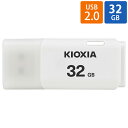
こんにちは、モモストアです!
デジタルデータの持ち運びやバックアップに欠かせない「USBメモリー」。
急に必要になったときや、新しいPC用に買い替えたいとき、「あれ、どこに売ってるんだっけ?」と迷うことはありませんか?
この記事では、USBメモリーが買えるあらゆる店舗の情報を、品揃えや価格帯、緊急度に応じた選び方まで含めて徹底的に解説していきます!
さらに、最近増えているType-Cモデルや、失敗しない容量選びのポイントもご紹介。
この記事を読めば、あなたの用途にぴったりのUSBメモリーを、最善の場所でゲットできること間違いなしです。

・いますぐ欲しい!コンビニ(セブン・ローソン・ファミマ)での取り扱い状況
・【安さ重視】ダイソーやセリアなどの100円ショップで手に入る?
・家電量販店(ヤマダ・ビック・ヨドバシ)は種類が豊富!専門スタッフのアドバイスも
・ドン・キホーテや大型スーパー(イオン)での販売はどう?価格と品揃え
- USBメモリーはどこで売ってる? 主要な購入先と特徴を比較
- いますぐ欲しい!コンビニ(セブン・ローソン・ファミマ)での取り扱い状況
- 【安さ重視】ダイソーやセリアなどの100円ショップで手に入る?
- 家電量販店(ヤマダ・ビック・ヨドバシ)は種類が豊富!専門スタッフのアドバイスも
- ドン・キホーテや大型スーパー(イオン)での販売はどう?価格と品揃え
- USBメモリーの選び方!容量・規格・速度の基礎知識
- Type-AとType-C、接続端子の互換性と将来性について
- 失敗しない!用途別おすすめのUSBメモリー容量(32GB, 64GB, 128GB)
- 有名メーカーの信頼性比較(SanDisk, BUFFALO, Transcendなど)
- データが消えた!もしもの時の対処法と、予防のための日常的な注意点
- ネット通販(Amazon・楽天・Yahoo!ショッピング)で購入するメリットと注意点
- 中古品やフリマアプリ(メルカリ)での購入はアリ?ナシ?
- USBメモリー以外のデータ保存方法の選択肢(外付けHDD・SSD・クラウド)
USBメモリーはどこで売ってる? 主要な購入先と特徴を比較

急にUSBメモリーが必要になった時、まず頭に浮かぶのは「コンビニ」かもしれませんが、実は購入先によって価格や品揃え、手に入る時間帯が大きく異なります。
あなたの状況に合わせて、最適な購入先を選ぶための基本情報を整理しましょう。
USBメモリーの主な購入先は、大きく分けて「緊急性が高い場所」「品揃え重視の場所」「価格重視の場所」の3つに分類できます。
緊急性が高い場所(コンビニ・ドラッグストア)の特徴
コンビニや一部のドラッグストア(例:マツモトキヨシやサンドラッグなど、店舗によりますが文具コーナーを設けている場合)は、24時間営業や深夜まで営業していることが最大のメリットです。
「明日までにデータ提出が必要なのに、手持ちがない!」というような、緊急事態の際に頼りになる存在です。
ただし、取り扱いがある場合でも、種類や容量の選択肢は非常に限られています。主に8GBや16GBといった小容量で、価格も家電量販店やネット通販に比べると割高になる傾向があります。
購入時のチェックポイント:
- 容量:小容量(8GB~16GB)が多い。
- 価格:割高。
- メリット:いつでも買える、駅前など立地が良い。
品揃え重視の場所(家電量販店・PC専門店)の特徴
大量のデータを扱う方や、特定の規格(超高速なUSB 3.2 Gen 2やType-Cモデル)を探している方は、迷わず家電量販店(ヤマダ電機、ビックカメラ、ヨドバシカメラなど)を選びましょう。
これらの店舗では、国内外の多様なメーカー、容量、転送速度のモデルが豊富に揃っています。
特に、データ転送速度が速い高性能モデルや、耐久性に優れたタフネスモデル、セキュリティ機能付きモデルなど、専門性の高い製品を見つけやすいのが特徴です。
さらに、専門知識を持ったスタッフに相談できるため、「自分のPCに合った規格が分からない」といった疑問もその場で解決できるのも大きなメリットですね。
価格重視の場所(ネット通販・100円ショップ・ディスカウントストア)の特徴
「急いでいないから、とにかく安く手に入れたい」「大量購入したい」というニーズには、ネット通販(Amazon、楽天市場、Yahoo!ショッピング)や、ディスカウントストア(ドン・キホーテなど)、さらには100円ショップが選択肢に入ります。
ネット通販は、実店舗よりも圧倒的に安い価格で手に入る可能性が高く、セール時には驚くほどの価格で大容量モデルが手に入ることもあります。
100円ショップは、極小容量や緊急用の用途に限定されますが、とにかくコストを抑えたい場合に便利です。ただし、品質や耐久性については過度な期待はしない方が良いでしょう。
このように、USBメモリーを探す際は、「急ぎかどうか」「容量はどれくらい必要か」「価格重視か品質重視か」を明確にして、最適な購入先を選ぶことが重要です。
いますぐ欲しい!コンビニ(セブン・ローソン・ファミマ)での取り扱い状況
本当に急いでいるとき、最も頼りになるのがコンビニエンスストアです。
「仕事で使うファイルを今すぐ移動させたい」「急なプレゼンでデータを持っていく必要がある」といった場面では、24時間営業のコンビニは心強い味方になりますよね。
しかし、「全てのコンビニで確実に売っているわけではない」という点には注意が必要です。
主要コンビニ3社のUSBメモリー販売事情
コンビニの販売状況は、店舗の規模や立地(オフィス街か住宅街か)によって大きく異なりますが、一般的な傾向を見てみましょう。
| コンビニ名 | 取り扱いの傾向 | 容量の目安 | 価格帯(目安) |
| セブンイレブン | 店舗による。文具・PC用品コーナーのある大型店で取り扱いが多い。 | 8GB、16GBが中心。 | 1,500円~3,000円程度 |
| ローソン | 取り扱い店舗は比較的少ない。ターミナル駅周辺やオフィス街の店舗に期待。 | 8GB程度。 | 2,000円前後 |
| ファミリーマート | 取り扱いはセブンイレブンとほぼ同程度。地域限定ブランドのPCサプライ品に含まれることがある。 | 8GB、16GBが中心。 | 1,500円~3,000円程度 |
どのコンビニでも、取り扱いがあるのは主に「最低限の機能を持った小容量モデル」です。USB 2.0規格のものが多く、高速なデータ転送が必要な作業には向かない可能性が高いです。
購入前に電話で確認するのが、無駄足を踏まないための最善策と言えます。
コンビニUSBのメリット・デメリットと賢い使い方
メリット:
- 圧倒的な利便性:24時間いつでも購入可能。
- 立地の良さ:駅前やオフィス街など、必要な場所にすぐ見つかる。
- 緊急時の救世主:急なデータ移動や提出の「つなぎ」として使える。
デメリット:
- 品揃えの少なさ:容量や規格の選択肢がほとんどない。
- 価格の割高感:ネット通販などに比べて価格が高い。
- 性能の低さ:転送速度が遅いUSB 2.0規格が多い。
コンビニのUSBメモリーは、あくまで「緊急時のワンポイントリリーフ」と割り切って使うのが賢明です。
日常的に大容量のデータを持ち運ぶ用途には不向きですので、メイン使いのものは、後述する家電量販店やネット通販でじっくり選ぶことをお勧めします。
コンビニで購入する際の注意点:容量とレシート
コンビニで取り扱われているのは、ほとんどが8GBや16GBです。最近のPCやスマートフォンのデータは容量が大きくなっているため、「この容量で足りるかな?」と不安になるかもしれません。
もし、複数の大容量ファイル(高解像度の写真や動画、大きなCADデータなど)を移動させたい場合は、コンビニではなく、営業時間内の家電量販店に向かう方が確実です。
また、購入時に必ずレシートをもらい、初期不良があった際の返品・交換に備えることも忘れないようにしてくださいね。
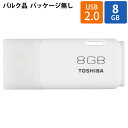
【安さ重視】ダイソーやセリアなどの100円ショップで手に入る?
「どうせ短期間しか使わないし、とにかく安く済ませたい!」という方にとって、100円ショップは魅力的な選択肢です。
結論から言うと、ダイソーやセリアといった主要な100円ショップでもUSBメモリーは販売されていますが、いくつか知っておくべき重要なポイントがあります。
100円ショップのUSBメモリーはどんなもの?
かつては「100円でUSBメモリーが買える!」と話題になりましたが、最近では価格帯が300円〜500円(税抜き)のものが主流になっています。
それでも、家電量販店やネット通販の一般的なモデルが1,000円以上することを考えると、非常に安価です。
ダイソーやセリアでよく見かける容量と規格
現在、100円ショップで見かけるのは、主に以下の容量と規格の製品です。
- 容量:主に8GB、稀に16GB。
- 価格:300円〜500円商品が多い。
- 規格:ほぼ全てが旧規格のUSB 2.0。
特に注意すべきは、「USB 2.0」という規格です。
これはデータ転送速度が遅い古い規格であり、数GB程度の小さなファイルであれば問題ありませんが、動画ファイルなど大容量のデータを移動させる場合は、非常に時間がかかります。
「とにかくデータを入れて移動させられればいい」という用途(例:学校や職場に提出する文書ファイル、古いプリンターのドライバーを入れるなど)であれば十分役立ちます。
品質と耐久性に関する正直な話
モモストアが考えるに、100円ショップのUSBメモリーを選ぶ際に最も重要視すべきは「品質と耐久性」です。
安価である分、有名メーカーの製品に比べて、故障やデータ破損のリスクは高まる傾向にあると認識しておくべきでしょう。
| 使用用途 | 100均USBの適性 | おすすめしない理由 |
| 緊急のデータ一時移動 | ◎(非常に適している) | とにかく安く済ませられる。 |
| PCのシステムバックアップ | △(おすすめしない) | 大切なシステムが破損するリスクがある。 |
| 長期保存する重要な写真 | ✕(絶対に避けるべき) | 突然の故障でデータが消える可能性がある。 |
| ちょっとした販促物やデータ配布 | ◎(適している) | コストを抑えて配るのに最適。 |
長期保存が必要なデータや、二度と手に入らない大切なデータを保存する場合は、必ず信頼できる有名メーカーの製品を使うようにしましょう。
100円ショップの製品は、あくまで「一時しのぎ」や「失っても問題ないデータ」の移動用として活用するのが賢明です。
家電量販店(ヤマダ・ビック・ヨドバシ)は種類が豊富!専門スタッフのアドバイスも
「性能を妥協したくない」「最新の規格が欲しい」「大量にデータを保存したい」という、本格的なニーズに応えてくれるのが家電量販店です。
ヤマダ電機、ビックカメラ、ヨドバシカメラなどの大手量販店では、USBメモリーだけで数メートルに及ぶ陳列棚が用意されており、その品揃えは圧倒的です。
家電量販店の強みとネット通販との違い
家電量販店で購入する最大のメリットは、「現物を見て、触って、比較できる」ことと、「専門スタッフに相談できる」ことです。
現物比較がもたらす安心感
USBメモリーは、モデルによってサイズや形状、キャップの有無、スライド式の機構などが異なります。
例えば、ノートPCに挿しっぱなしにしたいなら「超小型モデル」が良いでしょうし、鍵と一緒に持ち歩きたいなら「キーリング付きでキャップが外れないモデル」が良いですよね。
ネット通販では写真でしか確認できませんが、量販店なら手に取って確認できるため、「想像と違った」という失敗を防げます。
また、量販店では最新の規格であるUSB 3.2 Gen 2やUSB 4(Thunderbolt互換)に対応した高性能モデルを、実際にPC周辺機器のコーナーで確認できます。
もし「自分のPCのUSBポートがどれかわからない」という場合でも、店員さんに聞けばすぐに教えてもらえます。
店員さんに相談すべき具体的な内容
「USBメモリーが欲しい」と漠然と伝えるのではなく、以下の具体的なポイントを伝えると、店員さんも的確なアドバイスをしてくれます。
- 「MacBook Proに使う、Type-C端子のものを探しています。」(端子の種類)
- 「仕事で4K動画のデータをやり取りするので、できるだけ転送速度が速いものが欲しい。」(用途と速度)
- 「システムバックアップ用なので、128GB以上で信頼性の高いメーカーのものを。」(容量と信頼性)
- 「子供が使うので、頑丈で水に濡れても大丈夫なモデルはありますか?」(耐久性)
特に、最新のMacBookや薄型PCはUSB Type-C端子しかないことが多いため、Type-C専用モデルや、両方の端子を持つ「デュアルコネクタモデル」を提案してもらえるでしょう。
(家電量販店のUSBメモリーの品揃えを見る)
家電量販店での価格交渉の可能性
一般的に、USBメモリーは価格が安い商品なので大幅な値引きは難しいですが、ポイントカードの活用や、競合店の価格チェックは有効です。
もし、購入したいモデルがAmazonや楽天市場で明らかに安く売られている場合は、「ネットでは○○円だったのですが…」と相談してみる価値はあります。
店員さんによっては、ポイントを考慮した実質価格や、ネット価格に近づける努力をしてくれる場合もありますよ。
ドン・キホーテや大型スーパー(イオン)での販売はどう?価格と品揃え
家電量販店ほど専門的ではないけれど、コンビニよりも品揃えが豊富で価格も手頃、という中間的なポジションにあるのが、ドン・キホーテやイオンなどの大型スーパーです。
ここでは、これらの店舗でのUSBメモリーの販売状況と、どんな人におすすめできるのかを見ていきましょう。
ドン・キホーテ:意外な掘り出し物があるかも?
ドン・キホーテは、そのディスカウントストアとしての特性上、「驚安の殿堂」というだけあって、家電量販店よりも安い価格でUSBメモリーが手に入る可能性があります。
ドンキの品揃えの傾向
ドン・キホーテのUSBメモリーは、主に以下の特徴があります。
- 容量:16GB、32GB、64GBが中心。大容量モデルは少なめ。
- 規格:USB 3.0/3.1対応のモデルが多く、コンビニよりは高速。
- メーカー:有名メーカー(SanDisk, BUFFALOなど)の旧モデルや、独自のプライベートブランド(PB)製品。
- 価格:全体的に安価。
ドン・キホーテのPB製品は、「とにかく安く、そこそこの性能で使いたい」というニーズにぴったりです。
ただし、在庫の入れ替わりが激しいので、特定のモデルを探しに行くというよりは、「今、この店にあるもので一番コスパの良いものを選ぶ」というスタンスが良いでしょう。
また、たまにパッケージが古くなった有名メーカーのモデルが格安で販売されていることがあるので、掘り出し物を探す楽しみもありますよ。
大型スーパー(イオン、イトーヨーカドーなど):家族向けPCサプライ品
イオンやイトーヨーカドーなどの大型スーパーは、主に文具やPCサプライ品のコーナーでUSBメモリーを取り扱っています。
| 販売場所 | 特徴 | おすすめユーザー |
| 文具・PC用品コーナー | 一般家庭でよく使われる普及品が中心。 | 学生や主婦など、自宅で使う写真や文書ファイルの移動がメインの人。 |
| デジタル家電コーナー | 少し大きめの店舗にある。家電量販店よりは少ないが、主要メーカーのモデルが並ぶ。 | ついで買いしたい人、急ぎではないが安く済ませたい人。 |
スーパーのUSBメモリーは、安心できるメーカーの標準的なモデルが多いので、特に性能にこだわりがない、または選び方に自信がない方でも安心して購入できます。
また、駐車場が広く、食料品の買い物ついでに購入できる利便性も魅力ですね。
USBメモリーの選び方!容量・規格・速度の基礎知識
「どこで買うか」が決まったら、次に重要なのは「何を基準に選ぶか」です。
USBメモリーには、容量以外にも「規格(USB 3.0とか2.0とか)」や「転送速度」など、聞き慣れない専門用語がたくさん出てきます。
ここでは、最低限知っておくべき選び方の基礎知識を、分かりやすく解説していきますね。
容量(GB)だけじゃない!「規格」の超重要性
USBメモリーを選ぶ際、多くの人が「32GBか64GBか」という容量にばかり目が行きがちですが、実は「規格」こそが、データ転送の快適さを左右する最も重要な要素です。
| 規格名(表示) | 最大転送速度(理論値) | 実際の体感速度 | おすすめの用途 |
| USB 2.0 | 480Mbps | 非常に遅い | 緊急時、文書ファイルなど小容量データの移動 |
| USB 3.0 / 3.1 Gen 1 / 3.2 Gen 1 | 5Gbps | 速い(標準的) | 一般的な写真・動画のバックアップ、日常使い |
| USB 3.1 Gen 2 / 3.2 Gen 2 | 10Gbps | 非常に速い | 高画質動画(4K以上)の編集、ゲームデータの移動 |
もし、あなたのPCがUSB 3.0以降に対応しているのに、USB 2.0のメモリーを使ってしまうと、PCの性能を活かせず、データ転送に何倍も時間がかかってしまいます。
最新のPCをお使いなら、最低でもUSB 3.0(または3.1 Gen 1/3.2 Gen 1)以上の規格を選ぶようにしましょう。パッケージには、必ずこの規格名が記載されていますよ。
転送速度(読み書き速度)の見方
規格が同じでも、製品によって実際の「読み書き速度」は異なります。これは、メモリー内部に使われているチップの性能によるものです。
パッケージに記載されている「最大読込速度○○MB/s」「最大書込速度○○MB/s」という数字をチェックしましょう。
速度の目安:
- 一般的なモデル:読込 80MB/s、書込 10MB/s〜30MB/s程度。
- 高速モデル:読込 200MB/s以上、書込 100MB/s以上。
特に「書込速度(データを保存する速さ)」が遅いと、大きなファイルを移動させる際にイライラしがちです。
動画編集や大量の写真を扱う方は、書込速度が速い(100MB/s以上を目安)モデルを選ぶと、作業効率が劇的に向上します。
物理的な形状と機能(キャップ・スライド・セキュリティ)
性能だけでなく、日々の使いやすさも重要です。
- キャップ式:最も一般的。耐久性があるが、キャップを紛失しやすいのが難点。
- スライド式:キャップがなく、端子を本体に収納できる。キャップ紛失の心配がないが、構造上、ホコリが端子に入りやすい側面もある。
- 超小型(ナノサイズ):PCに挿したままにしておいても邪魔にならない。車のカーナビや、ノートPCの容量拡張に最適。ただし、小さすぎて紛失しやすいので注意が必要です。
さらに、法人利用や機密データを扱う場合は、パスワードロック機能や指紋認証機能が付いた「セキュリティUSBメモリー」を選ぶと、紛失時の情報漏洩リスクを大幅に減らせます。(USBメモリーの規格と選び方について詳しく検索)
Type-AとType-C、接続端子の互換性と将来性について
最近のPCやスマートフォンを見ていると、「あれ?挿すところが前と違う…」と感じることが増えましたよね。
USBメモリーにも、従来の「Type-A」と、新しい「Type-C」という2種類の主流な端子があります。
この互換性の問題を理解しておくことは、今後のデジタルライフを快適に送る上で非常に重要です。
従来の端子「USB Type-A」とは?
Type-Aは、皆さんが最も馴染み深い、長方形の端子です。
向きを間違えると挿さらない、あの端子ですね。
デスクトップPCや古いノートPC、テレビ、ゲーム機など、ほとんどの機器に搭載されている「標準形」です。
Type-AのUSBメモリーを持っていれば、多くの機器で汎用的に使えるというメリットがあります。
次世代の標準「USB Type-C」のメリット
Type-Cは、上下の区別がなく、どちらの向きでも挿せる楕円形の端子です。最近のMacBook、薄型WindowsノートPC、Androidスマートフォン、iPad Proなどに搭載されています。
Type-Cの最大のメリット:
- 向きを気にせず挿せる:暗い場所や手探りでもストレスがない。
- 高速転送に対応:Type-C端子自体が、USB 3.2やThunderboltといった高速規格に対応しやすい構造になっている。
- スマートフォンに直挿し:Type-C対応のスマホであれば、PCを経由せずに直接データをやり取りできる。
Type-Cは、今後全ての電子機器の標準端子になっていく可能性が非常に高いです。新しいPCを購入する予定がある方は、Type-C対応のUSBメモリーを検討する価値は大いにあります。
互換性問題を解決する「デュアルコネクタモデル」
「家ではType-Aの古いPCを使うけど、職場や学校ではType-Cの新しいPCやスマホを使う」というように、両方の端子を使う機会がある人に最適なのが、デュアルコネクタモデルです。
このモデルは、一つの本体にType-AとType-Cの両方の端子が付いており、蓋やスライド機構で切り替えて使用できます。
いちいち変換アダプターを持ち歩く必要がなく、PC間、PCとスマホ間など、あらゆる機器でスムーズなデータ移動が可能になります。
ただし、デュアルコネクタモデルは、通常のUSBメモリーよりもわずかに価格が高くなる傾向があります。しかし、その利便性を考えると、十分に投資する価値のある製品だとモモストアは考えています。
失敗しない!用途別おすすめのUSBメモリー容量(32GB, 64GB, 128GB)
容量選びは、価格に直結するだけでなく、使い勝手に大きく影響します。
「大は小を兼ねる」という考えもありますが、大容量になるほど価格も高くなるため、自分の用途に合った最適な容量を見極めるのが賢い選択です。
ここでは、容量ごとの具体的な用途の目安を詳しく見ていきましょう。
32GB:日常使い、文書・写真の移動に最適
32GBは、現在最もコストパフォーマンスに優れており、一般的な用途で最もよく選ばれている容量です。
| データ種類 | 目安保存数 | 具体的な用途 |
| 文書ファイル(Word, Excel, PDF) | 数万ファイル | 学校のレポート、仕事の資料の持ち運び |
| 高画質写真(1枚5MB) | 約6,000枚 | スマートフォンの写真バックアップ(一部) |
| 音楽ファイル(MP3 1曲5MB) | 約6,000曲 | カーオーディオ用の音楽ファイル |
「PCのバックアップではなく、特定の資料だけを移動させたい」という目的であれば、32GBで十分事足ります。
価格も安く、コンビニや100円ショップを除くほとんどの場所で手に入りやすい容量です。
64GB:動画や高解像度データのバックアップ標準
64GBは、写真や動画をある程度保存したい方の標準的な選択肢となります。
最近のスマートフォンで撮影する動画や写真の解像度は非常に高いため、32GBではすぐに容量が足りなくなってしまうこともあります。
- 4K動画:約2時間分(圧縮率による)
- ゲームデータ:一部のゲームのセーブデータやMODファイル
- PCの一時バックアップ:主要なフォルダやファイルのバックアップ
特に、4K動画の撮影や編集を趣味にしている方は、この64GB、もしくは次に紹介する128GB以上を選ぶことを強くお勧めします。
価格も手頃になり、性能と容量のバランスが非常に優れているのが64GBの魅力です。
128GB以上:システムバックアップやプロ仕様
128GB以上の大容量モデルは、「PCのシステム全体のバックアップ」や「仕事で扱う大容量データの保管」など、プロフェッショナルな用途に向いています。
大容量(128GB〜512GB)の主な用途:
- PCの完全バックアップ:WindowsやmacOSのOSファイルを含めた全てのデータのコピー。
- デザイナー・クリエイター:Adobeソフトのプロジェクトファイルや高解像度の素材の保管。
- 音楽制作者:大量の音源ライブラリ(サンプルパックなど)の持ち運び。
大容量モデルを選ぶ際は、「転送速度が高速であること」が絶対条件です。
例えば、100GBのデータをUSB 2.0の低速モデルで移動させると、途方もない時間がかかってしまいます。
128GB以上のモデルは、必ずUSB 3.1 Gen 2などの高速規格であることを確認し、できれば大容量USBメモリーの選び方を専門サイトでチェックしてから購入しましょう。
有名メーカーの信頼性比較(SanDisk, BUFFALO, Transcendなど)
USBメモリーは、データという最も大切な資産を預けるものです。
安さだけを追求して無名のメーカー品を選んでしまうと、数ヶ月でデータが読み込めなくなるという悲劇に見舞われる可能性も否定できません。
ここでは、業界で高い信頼性を誇る主要メーカーの特徴をご紹介します。
SanDisk(サンディスク):世界的なフラッシュメモリのパイオニア
SanDiskは、フラッシュメモリ製品(SDカード、microSD、USBメモリーなど)の分野で世界的にトップシェアを誇るメーカーです。
- 特徴:デザイン性が高く、小型・軽量なモデルが豊富。特に「Ultra」シリーズや「Extreme」シリーズは高速性が自慢。
- 強み:自社でチップから開発・生産しているため、品質が安定している。偽造品対策もしっかりされている。
- 価格帯:やや高めだが、性能を考えるとコスパは高い。
特に、超小型のナノサイズモデルや、Type-CとType-Aのデュアルコネクタモデルなど、トレンドを抑えた製品ラインナップが魅力です。
迷ったらSanDiskを選んでおけば、まず間違いはないと言えるでしょう。
BUFFALO(バッファロー):安心の国内メーカー
BUFFALOは、PC周辺機器全般を扱う日本のメーカーで、国内でのサポート体制の安心感が最大の魅力です。
- 特徴:耐久性やセキュリティ機能に優れた、実用的なモデルが多い。
- 強み:日本のユーザーのニーズに合わせた製品開発をしており、特にセキュリティ機能(パスワードロックなど)付きモデルが充実している。
- 価格帯:標準的。家電量販店での取り扱いが非常に多い。
「海外メーカーだと保証が不安…」という方や、社内利用や機密データの保管用にセキュリティ機能を重視する方には、BUFFALOがおすすめです。
Transcend(トランセンド):コストパフォーマンスの雄
Transcendは、台湾に拠点を置くメーカーで、メモリ製品やストレージ製品を幅広く展開しています。
- 特徴:高いコストパフォーマンスと、堅実な品質を両立。
- 強み:耐久性や動作保証に定評があり、低価格ながらも安心して使える製品が多い。
- 価格帯:安価。ネット通販で頻繁にセール対象になる。
「安くても品質は妥協したくない」という、価格と品質のバランスを重視するユーザーに人気のメーカーです。
避けるべきUSBメモリーとは?
ネット通販で極端に安い無名メーカーの製品には、注意が必要です。
- 見せかけの容量:容量を偽装している「偽造品」が存在する可能性があります。例えば、本当は8GBなのに32GBと表示されているケースなどです。
- 低品質なチップ:安価なチップが使われているため、すぐに故障したり、転送速度が公称値よりも極端に遅かったりすることがあります。
信頼できる販売店や、Amazon、楽天市場、Yahoo!ショッピングの公式ストアから、上記の有名メーカーの製品を選ぶのが最も安全な方法です。
データが消えた!もしもの時の対処法と、予防のための日常的な注意点
どんなに信頼できるメーカーのUSBメモリーを使っていても、故障や誤操作でデータが消えてしまうリスクはゼロにはなりません。
「あれ、ファイルが見当たらない…」という絶望的な状況を回避するための対処法と、日々の予防策について解説します。
データが読み込めない、認識しない時の応急処置
USBメモリーをPCに挿しても認識しなくなった場合、まずは以下の簡単な確認作業を行ってみましょう。
- 別のUSBポートに挿し直す:PC側のポートが一時的に不調なだけかもしれません。
- 別のPCで試す:PC側のドライバーや設定に問題がある可能性があります。
- 再起動する:PCを再起動することで、システムがリフレッシュされ、認識するようになることがあります。
- タスクバー(Windows)やディスクユーティリティ(Mac)を確認する:PCは認識しているが、エクスプローラー(Finder)に表示されていないだけの可能性もあります。
これらの方法で解決しない場合は、物理的な故障か、内部データの破損が考えられます。
大切なデータを救うデータ復旧サービスの選択
どうしても復旧させたいデータがある場合は、専門のデータ復旧サービスに依頼することを検討しましょう。
- 復旧サービスとは:特殊な設備と技術を用いて、故障したUSBメモリーの内部メモリチップからデータを読み出すサービスです。
- 注意点:復旧には高額な費用(数万円〜数十万円)がかかることが多く、必ずしも全てのデータが戻ってくるわけではありません。
絶対にやってはいけないこと:
故障したUSBメモリーを何度も抜き挿ししたり、自分で分解しようとしたりすることは、復旧の可能性をさらに低下させるため、絶対に避けましょう。
(データ復旧サービスについて調べる)
故障を未然に防ぐための日常的なTIPS
日々のちょっとした注意で、USBメモリーの寿命は大きく延びます。
最も重要な予防策:
- 「安全な取り外し」を徹底する:データ転送中に急に引き抜くと、データだけでなくUSBメモリー自体が破損する原因になります。必ずPC側で「安全に取り外し」の操作を行ってから抜きましょう。
- 高温多湿を避ける:特に車内や直射日光の当たる場所など、高温になる場所での保管は、内部のチップにダメージを与えるため厳禁です。
- 衝撃を与えない:落としたり、強い衝撃を与えたりすると、基盤やコネクタが損傷する可能性があります。
- こまめなバックアップ:重要なデータは「USBメモリー+PC本体+クラウド」など、最低2箇所以上に保存する習慣をつけましょう。
ネット通販(Amazon・楽天・Yahoo!ショッピング)で購入するメリットと注意点
家電量販店での品定めが終わったら、最終的な購入場所としてネット通販を検討するのは、もはや常識です。
Amazon、楽天市場、Yahoo!ショッピングといった主要なECサイトは、実店舗にはない多くのメリットを提供してくれます。
ネット通販の最大の魅力:価格と品揃え
ネット通販の最大の強みは、「実店舗よりも圧倒的に安い価格」と「無限に近い品揃え」です。
- 価格の安さ:店舗の運営コストがかからない分、常に最安値に近い価格で販売されています。セール期間中(例:Amazonプライムデー、楽天スーパーセールなど)は、驚くほどの割引率になることも珍しくありません。
- 最新モデルの早さ:メーカーの最新モデルが、実店舗よりも早く、または同時に販売開始されることが多いです。
- 口コミとレビュー:実際に購入したユーザーのレビュー(良い点、悪い点、実際の転送速度の報告など)を事前にチェックできるため、失敗のリスクを減らせます。
特に大容量モデルや、特定のニッチな規格(例:USB 4)を探している場合は、ネット通販を利用するのが最も効率的です。
ネット通販特有の注意点と偽造品対策
メリットが多いネット通販ですが、いくつかの注意点もあります。
注意点1:偽造品(フェイク品)の存在
前述の通り、ネット通販にはSanDiskなどの有名メーカーのロゴを偽装した粗悪な偽造品が出回ることがあります。
偽造品を見分けるチェックリスト:
- 極端な安値:市場価格よりも異常に安い場合は、まず疑う。
- 販売元:Amazon.co.jpやメーカー公式ストアなど、信頼できる販売元から購入する。無名のストアが販売している場合は避ける。
- レビュー:不自然に高評価なレビューばかり、または「容量が足りない」「すぐに壊れた」といった否定的なレビューが多い場合は要注意。
注意点2:到着までの時間
「いますぐ欲しい!」という緊急性の高い場合は、当日配送や翌日配送に対応しているかを必ず確認しましょう。
賢く買うならネット通販をおすすめ
モモストアとしては、家電量販店で現物を確認してから、ネット通販で最安値で購入するという流れを強くお勧めします。
もちろん、Amazon、楽天市場、Yahoo!ショッピングで購入すれば、ポイントも貯まり、さらにお得になりますよ。
中古品やフリマアプリ(メルカリ)での購入はアリ?ナシ?
「さらに安く手に入らないかな?」と考えて、中古品やフリマアプリ(メルカリなど)での購入を検討する方もいるかもしれません。
結論から言うと、USBメモリーの中古品購入は、リスクが非常に高いため、モモストアではあまりお勧めできません。
中古品USBメモリーに潜む「3つの重大リスク」
USBメモリーは、HDDやSSDとは異なり、中身のデータが外から見えにくいという特殊性があります。
- データ漏洩のリスク:前所有者がデータを完全に消去できていない可能性があります。フォーマット(初期化)されていても、専用のソフトを使えばデータが復元できる場合があり、個人情報や機密データが残っている可能性があります。
- ウイルス感染のリスク:前所有者のPCがウイルスに感染していた場合、そのウイルスがUSBメモリー内に潜んでいる可能性があります。何も知らずに自分のPCに挿すと、感染源になってしまう危険性があります。
- 耐久性のリスク:USBメモリーには「書き換え可能回数」に寿命があります。中古品の場合、どれだけ酷使されたかが分からず、購入後すぐに壊れてしまう可能性があります。
特に、フリマアプリでは個人間の取引となるため、販売者が専門知識を持っているとは限らず、上記のようなリスク管理がされていないケースがほとんどです。
メルカリや中古店で購入する際の唯一の例外
唯一、中古品購入が許容できる可能性があるのは、「全く重要なデータを含まない、一時的な使い捨て用途」の場合です。
例えば、「古いゲーム機のデータ移動専用」「友人へのジョークデータ配布用」など、万が一壊れても、情報漏洩しても全く問題がないと割り切れる場合のみ検討しても良いでしょう。
しかし、少しでも大切なデータを扱う可能性があるなら、新品の低価格モデル(Transcendなど)や、100円ショップの製品を選ぶ方が遥かに安全です。
信頼できる中古品店の選び方
もし中古品を購入するなら、PC専門のリサイクルショップなど、買取時にデータ消去と動作チェックを専門的に行っている店舗を選びましょう。
こうした店舗では、データ消去証明書を発行している場合もあり、フリマアプリよりも幾分か安心できます。(中古USBメモリーのリスクについてさらに調べる)
USBメモリー以外のデータ保存方法の選択肢(外付けHDD・SSD・クラウド)
USBメモリーは便利ですが、大容量化が進む現代においては、より優れたデータ保存方法も存在します。
あなたの用途によっては、USBメモリーよりも、他の保存方法が適しているかもしれません。
大容量・長期保存なら「外付けHDD(ハードディスク)」
数十GB〜数百GBではなく、数TB(テラバイト)というレベルの大容量データ(例:家族全員の写真・動画、仕事のアーカイブデータなど)を長期保存したい場合は、外付けHDDが適しています。
- 容量:1TB、2TB、4TBなどが一般的。
- 価格:容量あたりの単価が最も安く、コストパフォーマンスが高い。
- デメリット:衝撃に弱く、転送速度はSSDに比べて遅い。持ち運びにはあまり向きません。
基本的に「自宅のPCにつなぎっぱなしで、定期的にバックアップを取る」という使い方におすすめです。
圧倒的な速度と耐久性なら「外付けSSD(ソリッドステートドライブ)」
外付けSSDは、近年最も注目されている保存デバイスです。
USBメモリーと同じフラッシュメモリを使っていますが、より高性能なコントローラを搭載しており、転送速度はUSBメモリーの数倍〜数十倍になることもあります。
- 速度:非常に速く、大容量データも一瞬で転送可能。
- 耐久性:HDDのような物理的な駆動部分がないため、衝撃に強い。
- 用途:PCの動作環境をまるごとSSDに入れて持ち運ぶ「ブータブル環境」の作成や、大容量の動画ファイルを編集ソフトで直接開くなどのプロ用途に最適。
価格はHDDやUSBメモリーよりも高価ですが、速度と耐久性、携帯性の全てを高いレベルで求める方には、外付けSSDが断然おすすめです。
どこからでもアクセス可能!「クラウドストレージ」
クラウドストレージ(Google Drive、Dropbox、OneDriveなど)は、物理的なデバイスを必要としないため、最も手軽で安全性が高いデータ保存方法です。
- メリット:インターネットさえあれば、スマホ、PC、タブレットなどあらゆるデバイスからアクセス可能。紛失や盗難の心配がない。
- デメリット:インターネット環境が必須。大容量になると月額料金がかかる。
モモストアからのおすすめは、「日常の文書ファイルや、ちょっとした写真」はクラウド、「長期保管が必要な動画やPCのシステムバックアップ」は外付けSSDやHDD、そして「急なデータの移動」にはUSBメモリーと、用途に応じて使い分けることです。
これで「USBメモリーはどこで買える?」という疑問から、選び方、使い方、さらにはデータ復旧のTIPSまで、全てを網羅できたかと思います。
あなたのデジタルライフが、この記事でより快適になれば嬉しいです!
最後までお読みいただき、ありがとうございました。
筆者:モモストア