
コンビニでUSBメモリは売ってる?セブン・ローソン・ファミマの最新在庫と緊急時に確実な販売店!
「急にデータが必要になった!」「マルチコピー機で印刷したいけどUSBメモリを忘れた!」
そんな時、多くの人が最初に駆け込むのが24時間営業しているコンビニですよね。セブンイレブン、ローソン、ファミリーマートといった大手コンビニなら、きっとUSBメモリも売っているだろうと期待してしまいます。
しかし、実際にコンビニのパソコン周辺機器コーナーを見てみると、「あれ?USBメモリがない…」と困ってしまうケースが意外と多いんです。
この記事では、USBメモリがコンビニで売っているのかどうかを最新の販売状況に基づいて徹底的に調査しました。
さらに、もしコンビニで見つからなかった場合に、今すぐ、確実に、そしてお得にUSBメモリを手に入れるための「確実な販売店リスト」をモモストアが詳しくご紹介します。
データ保存・移動で困っている方は、ぜひ最後まで読んでみてくださいね!
・USBメモリがコンビニで売ってない!今すぐ手に入れたい時の「確実な販売店」リスト
・家電量販店(ヨドバシ・ヤマダ・ビック)とドンキホーテ:豊富な種類から選ぶメリット
・100円ショップ(ダイソー・セリア)のUSBメモリは使える?価格と性能の真実
・オンライン通販(Amazon・楽天・Yahoo!)で買うべき理由:コスパと選択肢の優位性
- コンビニ(セブン・ローソン・ファミマ)でUSBメモリを買える確率は?最新販売状況を徹底調査
- USBメモリがコンビニで売ってない!今すぐ手に入れたい時の「確実な販売店」リスト
- 家電量販店(ヨドバシ・ヤマダ・ビック)とドンキホーテ:豊富な種類から選ぶメリット
- 100円ショップ(ダイソー・セリア)のUSBメモリは使える?価格と性能の真実
- オンライン通販(Amazon・楽天・Yahoo!)で買うべき理由:コスパと選択肢の優位性
- 失敗しないUSBメモリの選び方!容量・規格(Type-C/USB3.2)の基礎知識
- 【用途別】資料移動、バックアップ、ゲームデータ保存に最適なモデルはこれ!
- コンビニにUSBメモリが常備されていないのはなぜ?緊急時に困る背景を解説
- USBメモリがない時の代替手段!データ転送・保存の緊急回避策
- 中古やフリマアプリ(メルカリ・ラクマ)でUSBメモリを買うリスクと注意点
- USBメモリを長く安全に使うための設定とセキュリティ対策
- 結論:USBメモリを一番お得に、安心して買う方法はどれか?
- USBメモリに関するQ&A:知っておきたい疑問を解決!
- USBメモリ関連の最新トレンドと今後の展望
コンビニ(セブン・ローソン・ファミマ)でUSBメモリを買える確率は?最新販売状況を徹底調査
結論から言うと、コンビニでUSBメモリを購入できる確率は「五分五分」、またはそれ以下というのが実情です。期待して行っても、空振りになる可能性があることを知っておく必要があります。なぜなら、コンビニは店舗の立地や規模によって、取り扱っている商品が大きく異なるからです。
セブンイレブン・ローソン・ファミリーマートの傾向と取り扱いメーカー
大手コンビニ3社について、これまでの調査結果やユーザーの声を総合すると、以下のような傾向が見えてきます。
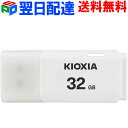
まず、USBメモリの取り扱いがある場合、そのメーカーはKIOXIA(キオクシア、旧東芝メモリ)が非常に多いです。これは信頼性の高い日本メーカーであること、また、販売チャネルでの流通のしやすさなどが影響していると考えられます。取り扱い容量は、主に16GBや32GBといった、文書ファイルやちょっとした写真の移動に使う「緊急用・簡易用」のものが中心となります。
セブンイレブンでのUSBメモリの販売状況
セブンイレブンは、他のコンビニと比べて、モバイルバッテリーや充電ケーブルといったガジェット系アイテムの品揃えが豊富な傾向があります。そのため、「USBメモリもあるかも」と期待する人は多いでしょう。
実際に販売している店舗もありますが、特に駅前などの人通りが多い小型店舗よりも、住宅街にある比較的大きめの店舗で見つかることが多いようです。価格は、家電量販店やオンライン通販に比べると割高になる傾向があり、例えば32GBで1,000円〜1,500円程度を目安として考えておくと良いでしょう。しかし、本当に困っている時には、この価格差は「安心料」として納得できるものかもしれませんね。
ローソン・ファミリーマートでのUSBメモリの販売状況
ローソンやファミリーマートでも、基本的にはセブンイレブンと同様、緊急用の小容量モデル(16GB、32GB)の取り扱いが見られます。
特にファミリーマートは、以前からKIOXIA製のUSBメモリやSDカードを複数容量(16GBと32GBなど)で扱っているという情報が多く、コンビニの中では比較的、USBメモリを探しやすい店舗かもしれません。ただし、これも店舗によります。もし近隣に複数店舗あるなら、少し大きめの店舗を狙ってみるのがおすすめです。
注意していただきたいのは、コンビニに置かれているのは「USB2.0」規格の古いモデルか、「USB3.0/3.2 Gen1」の最低限の速度のものが多いという点です。大容量の動画ファイルを頻繁に移動させたいといった高速転送を求める用途には、向いていないことが多いので注意が必要です。
結局のところ、コンビニはあくまで「緊急時の一時しのぎ」としての役割。もし、容量や速度、ブランドにこだわりたいなら、後述するオンライン通販を利用するのが断然コスパが良いです。
筆者モモストアとしては、緊急性がないのであれば、Amazonや楽天市場でじっくり選ぶのが一番賢いと思っています。種類も豊富で、価格もずっと安いですし、翌日には届くことが多いので、焦る必要はありませんよ。
USBメモリがコンビニで売ってない!今すぐ手に入れたい時の「確実な販売店」リスト
コンビニで見つからなかった場合でも、焦る必要はありません!
USBメモリは今や必須のデジタルツールですから、多くの実店舗で取り扱いがあります。ここでは、コンビニよりも確実に在庫があり、種類も選べる販売店を緊急度の高い順にご紹介します。
最も確実!家電量販店(ヨドバシカメラ、ビックカメラ、ヤマダ電機など)
USBメモリを探す上で、最も在庫が豊富で、かつ多様な選択肢があるのが家電量販店です。
主要な家電量販店なら、ほぼ間違いなくUSBメモリコーナーが設けられており、店舗によっては数百種類もの製品が並んでいます。
家電量販店で購入するメリット
- 圧倒的な品揃え: 容量(8GBから1TB以上)、規格(USB2.0、3.0、3.2、Type-C)、メーカー(バッファロー、エレコム、サンディスク、KIOXIAなど)が豊富。
- 専門知識: スタッフに用途やパソコンの機種を伝えれば、最適な製品のアドバイスをもらえます。
- 安心感: 保証やサポートがしっかりしており、初期不良などのトラブル時も安心です。
- 高速モデルの入手: 大容量データの転送に必須な「高速転送モデル」が必ず見つかります。
緊急時であっても、少し足を延ばして家電量販店に行けば、その後のデータ作業が格段にスムーズになるでしょう。
また、オンラインストア(ヨドバシ.comやビックカメラ.comなど)では、実店舗の在庫を確認できるサービスもありますから、事前にチェックしておくと時間の節約になりますね。
ディスカウントストアの雄!ドンキホーテ(ドンキ)のUSBメモリ事情
ドンキホーテは、デジタルガジェットや周辺機器の品揃えも充実しており、USBメモリもほぼ確実に手に入ります。
ドンキの特徴は、「とにかく安い」「ユニークな商品がある」という点です。最安値帯の製品や、キャラクターとのコラボ商品、変わったデザインのUSBメモリを見つけることができます。
ただし、家電量販店と比べると、最新の超高速モデルや大容量モデルの品揃えは劣る場合があります。主に売っているのは、手頃な価格帯の32GBや64GBモデルが中心です。
「とにかく安く、今すぐ手に入れたい!」という場合には、ドンキホーテは非常に有力な選択肢となります。多くの店舗が深夜まで営業しているのも、急なニーズに対応できる大きなメリットですね。
その他の販売店:ホームセンター、PC専門店、文房具店
| 店舗名 | 主な取り扱い商品 | 価格帯 | 緊急時の入手難易度 |
|---|---|---|---|
| ホームセンター(コーナン、カインズなど) | 簡易的な小容量モデル(防塵・防水モデルがあることも) | やや安め〜標準 | 中(取り扱いがない店舗もある) |
| パソコン専門店(PCデポ、TSUKUMOなど) | プロ仕様の超高速モデル、特殊なコネクタの製品 | 標準〜高め | 低(確実に見つかるが店舗数が少ない) |
| 大型文房具店(ロフト、東急ハンズなど) | デザイン重視、ギフト向け、キャラもの | 標準〜高め | 中(デジタルコーナーの有無による) |
このように、様々な場所でUSBメモリは販売されていますが、確実に高性能なもの、あるいは大容量のものが欲しいなら、やはり家電量販店かオンライン通販一択となります。特に、高速で安定した転送速度を求めるなら、店頭で製品スペックをじっくり比較できる家電量販店が便利です。
家電量販店(ヨドバシ・ヤマダ・ビック)とドンキホーテ:豊富な種類から選ぶメリット
コンビニでの購入を諦め、家電量販店やドンキホーテに足を運ぶことには、単に「在庫がある」という以上の大きなメリットがあります。それは、自分の用途に合ったUSBメモリを「選べる」という点です。
高性能モデルを選べるのが実店舗の強み
コンビニで売っているUSBメモリは、容量も速度も「最低限」のものがほとんどです。しかし、私たちがUSBメモリを使う目的は多岐にわたります。例えば、以下のようなケースです。
- 4K動画の編集データをやり取りしたい
- OSのバックアップやリカバリディスクを作成したい
- PCゲームのデータを保存して持ち運びたい
これら大容量かつ高速なデータ処理が求められる場合、コンビニの低速なUSBメモリでは時間がかかりすぎたり、最悪データ転送中にエラーが発生したりするリスクがあります。
実店舗で見かける主な製品バリエーション
| 種類 | 特徴と選ぶべき人 | 主な容量帯 |
|---|---|---|
| 高速転送モデル(USB3.2 Gen2以上) | 読込速度が500MB/sを超えるものも。大容量ファイルや4K動画を扱うプロ・ヘビーユーザー向け。 | 64GB, 128GB, 256GB |
| Type-C対応モデル | 最新のMacBookやAndroidスマホにも直接挿せる。PCとスマホ間でデータを移動させたい人向け。 | 32GB, 64GB, 128GB |
| セキュリティ機能付きモデル | パスワードロックや暗号化機能(AES256bitなど)を搭載。機密データを扱うビジネスマン向け。 | 16GB, 32GB, 64GB |
| 超小型/紛失防止モデル | PCに挿しっぱなしで邪魔にならないサイズ。紛失を防ぐストラップホール付きや耐久性の高いモデル。 | 16GB, 32GB |
特に、最近のパソコンはType-C端子しかないモデルも増えているため、Type-Cと従来のType-A両方に対応したUSBメモリが家電量販店では人気を集めています。自分のPCやスマホに合うコネクタ形状を店頭で確認できるのは、実店舗ならではの大きなメリットです。
オンライン通販の価格と比較して賢く選ぶ
実店舗で製品を見て、触って確認した後、最終的な購入はオンライン通販を利用するのが、最もコスパを良くする秘訣です。
家電量販店で「これだ!」というモデルを見つけたら、その場でAmazonや楽天市場、Yahoo!ショッピングの価格をチェックしてみましょう。
実店舗では定価に近い価格で販売されていても、オンラインではセールやポイント還元によって、数割安く購入できることがよくあります。
モモストアが考える、家電量販店とオンライン通販を組み合わせた最も賢い買い方は、
- 実店舗:種類やサイズ、接続端子を確認し、最適なモデルを特定する。
- オンライン:特定したモデルの最安値と口コミをAmazonや楽天でチェックし、購入する。
この流れを実践すれば、「実物を見られない」というオンラインのデメリットと、「価格が高い」という実店舗のデメリットを打ち消し合えるので、最も満足度の高い買い物ができるはずです。

100円ショップ(ダイソー・セリア)のUSBメモリは使える?価格と性能の真実
「家電量販店に行く時間もないし、急いでるから、とりあえず100均で済ませたい」と考える方もいるかもしれません。ダイソーやセリアといった100円ショップは、今や何でも手に入る場所ですから、USBメモリの取り扱いがあるのかどうかは気になるところですよね。
100均でUSBメモリは「ほぼ売ってない」が正解
残念ながら、結論としては大手100円ショップではUSBメモリ本体の取り扱いは「ほぼない」と考えてください。
過去にはごく一部の店舗で、非常に古い規格の小さな容量(例:2GBなど)のUSBメモリが販売されていたという情報もありますが、現在の主流はSDカードやmicroSDカードの取り扱いです。データ保存媒体としてSDカードは置いていても、USBメモリは置いていないというパターンがほとんどです。
なぜなら、USBメモリはPC周辺機器という専門性の高いカテゴリに含まれ、かつ品質や規格が重要であるため、低価格で販売することが難しいからです。また、セキュリティや耐久性に関するクレームを避けるためにも、100均での取り扱いは消極的になっていると考えられます。
100均で手に入る「データ関連商品」
ただし、100均でもUSBメモリを使う上で役立つ周辺機器は豊富に手に入ります。
| 商品名 | 用途 | 注意点 |
|---|---|---|
| SDカードリーダー | microSDやSDカードのデータをPCのUSBポートに読み込ませる | PCのUSBポートがType-AかType-Cか確認が必要 |
| USB Type-C変換アダプタ | Type-AのUSBメモリをType-Cポートに接続可能にする | データ転送速度はType-A側の規格に依存する |
| 充電・通信ケーブル | スマホからPCへのデータ転送に使用 | データ転送専用ではなく、充電専用のケーブルもあるので注意 |
「もしや?」と思って100均に立ち寄るなら、USBメモリそのものよりも、SDカードリーダーなどの周辺機器を探す方がまだ可能性が高いでしょう。
100均のデータ保存媒体の信頼性は?
仮に100均でUSBメモリを見つけたとしても、またはSDカードを購入する場合でも、データ保存媒体の信頼性には十分注意が必要です。
価格が極端に安い製品は、コスト削減のため、データ転送速度が非常に遅かったり、耐久性が低かったりする可能性があります。大切なデータを保存する場合、後々読み込めなくなったり、ファイルが破損したりといったトラブルは絶対に避けたいですよね。
特に、ビジネス上の機密文書や一生残したい写真データなど、重要な情報を保存する目的であれば、多少高くても信頼できるメーカーの製品(KIOXIA、サンディスク、バッファロー、エレコムなど)をAmazonや楽天市場といった信頼できるオンラインショップで選ぶことをモモストアは強く推奨します。
オンライン通販(Amazon・楽天・Yahoo!)で買うべき理由:コスパと選択肢の優位性
「急ぎじゃないけど、そろそろ新しいUSBメモリが欲しいな」「もっと大容量で速いのが欲しい」という方にとって、オンライン通販は最強の購入場所です。コンビニや実店舗での購入と比較して、オンライン通販が圧倒的に優れている理由を解説します。
オンライン通販の3大メリット
圧倒的な「コスパ」と「安さ」
Amazon、楽天市場、Yahoo!ショッピングでは、毎日激しい価格競争が繰り広げられています。
実店舗での販売価格と比べて、オンラインでは常に最安値に近い価格で購入できる可能性が高いです。特に、Amazonのタイムセールやプライムデー、楽天のスーパーセール、Yahoo!ショッピングの5のつく日など、イベント時には驚くほど安く高性能なUSBメモリが手に入ることがあります。
また、ポイント還元率も高く、実質的な購入価格をさらに下げることができます。
「種類」と「在庫」の無限の選択肢
家電量販店でさえ、スペースの制約上、すべての製品を陳列することはできません。しかし、オンライン通販ならその制約がありません。
- 容量: 8GBの簡易的なものから、1TBを超える超大容量モデルまで。
- 規格: 最新のUSB3.2 Gen2x2、USB4、Thunderbolt対応モデルまで。
- 特殊機能: 指紋認証付きのセキュリティモデル、iPhone対応のLightning端子付きモデルなど。
このように、オンラインなら自分のニッチなニーズにも応える製品が必ず見つかります。実店舗で探す手間と時間を考えれば、オンラインで検索・比較する方が断然効率的です。
「口コミ」と「レビュー」で失敗を回避
USBメモリの性能は、パッケージの表示だけではわかりません。特に重要なのは「実際のデータ転送速度の安定性」や「耐久性」です。
オンライン通販では、すでにその製品を購入・使用した数百、数千のユーザーレビューを読むことができます。「このモデルは書き込み速度が遅い」「半年で認識しなくなった」といったネガティブな情報も知ることができ、失敗を未然に防ぐための重要な判断材料になります。
レビュー評価が高い、信頼できるメーカーの製品を選ぶようにしましょう。
筆者モモストアは、信頼できる大容量モデルが必要な場合は、必ずAmazonか楽天市場を利用しています。
特にAmazonプライム会員や楽天会員であれば、送料無料やポイントアップのメリットも大きく、翌日配送のサービスを利用すれば、実店舗と遜色ないスピードで商品が手に入りますよ!
失敗しないUSBメモリの選び方!容量・規格(Type-C/USB3.2)の基礎知識
USBメモリを買う時、「とりあえず容量が大きいもの」を選びがちですが、それだけでは後悔することになります。自分のPC環境と用途に合っているか確認するため、ここでUSBメモリの選び方の基礎知識をしっかりと押さえておきましょう。
容量選びの目安:何GBあれば十分?
USBメモリの容量は、用途によって最適なサイズが異なります。必要以上に大きな容量を買っても無駄ですし、小さすぎるとすぐに容量不足になってしまいます。
| 用途 | 容量目安 | 備考 |
|---|---|---|
| 文書ファイルやPPT資料の移動 | 8GB 〜 16GB | 緊急用・簡易的なデータのやり取りに最適。 |
| 高画質写真やPCの簡易バックアップ | 32GB 〜 64GB | 最も汎用性が高いサイズ。迷ったらこの容量を選ぶと安心。 |
| 4K動画ファイルやOSリカバリディスク | 128GB 〜 256GB | 大容量データの保存や、本格的なバックアップ用途に。 |
| PCゲームや仮想環境のデータ保存 | 512GB 〜 1TB | 専門的でヘビーな用途。高速なSSDタイプのUSBメモリ推奨。 |
最近は32GBや64GBの価格が非常に安くなっているため、迷ったら64GBモデルを選んでおくと、後から困ることが少ないでしょう。
規格の理解:USB2.0、3.0、3.2の違いと速度
USBメモリの性能を大きく左右するのが「規格」です。これが古いと、大容量データを転送するのに信じられないほど時間がかかってしまいます。
USB規格別 転送速度比較(理論値)
| 規格名称 | 別名(マーケティング名) | 理論最大速度 | 特徴 |
|---|---|---|---|
| USB 2.0 | Hi-Speed USB | 480Mbps (約60MB/秒) | 古い規格。速度が非常に遅く、緊急時以外は避けるべき。 |
| USB 3.2 Gen 1 | USB 3.0 / USB 3.1 Gen 1 | 5Gbps (約625MB/秒) | 現在の主流規格。日常的な使用に十分な速度。 |
| USB 3.2 Gen 2 | USB 3.1 Gen 2 | 10Gbps (約1.25GB/秒) | 高速。大容量データの転送を頻繁に行う人向け。 |
| USB 3.2 Gen 2×2 | SuperSpeedPlus USB 20Gbps | 20Gbps (約2.5GB/秒) | 超高速。対応するPCや機器が限られる上級者向け。 |
今から購入するなら、「USB 3.2 Gen 1」以上の規格を選びましょう。
もし、コンビニなどで「USB 2.0」のものを見つけても、価格が安くても手を出さない方が賢明です。たった数千円の差で、何十分もの待ち時間が解消されると考えれば、少しでも速い規格を選ぶ価値は十分にあると言えます。
【用途別】資料移動、バックアップ、ゲームデータ保存に最適なモデルはこれ!
USBメモリを選ぶ際、最も重要なのは「何に使うか」です。用途が明確になれば、容量や速度、必要な機能も自動的に絞り込まれてきます。ここでは、よくある用途別に、モモストアおすすめのUSBメモリの選び方をご紹介します。
オフィス・学校での資料移動(汎用性重視)
会社や学校で資料の受け渡しや、コンビニでのマルチコピー機印刷に使うなど、最も一般的な用途です。
最適な選び方のポイント
* 容量: 32GB~64GBで十分。 * 規格: USB 3.2 Gen 1(旧USB 3.0)があれば、待ち時間が短く快適。 * 形状: キャップ式よりも、紛失しにくいノック式やスライド式がおすすめ。
複数のPCで使用する可能性があるため、最も普及しているType-A端子のものを選びましょう。また、セキュリティ機能は不要な場合が多いですが、もし機密性の高いデータを扱うのであれば、パスワードロック機能付きのモデルを検討すると安心です。
この用途であれば、Amazonや楽天市場で「KIOXIA 64GB USB3.2」などのキーワードで検索すれば、非常にコスパの良い製品が見つかります。
PCやスマートフォンの大容量データバックアップ(速度・信頼性重視)
大切な写真、動画、PCのシステムバックアップなど、大容量のデータを「確実」に「高速」で保存したい場合です。
最適な選び方のポイント
* 容量: 128GB以上。できれば256GB以上。 * 規格: USB 3.2 Gen 2以上の高速モデル(SSDタイプ)を推奨。 * 耐久性: 耐衝撃性や防水性を備えたモデルを選ぶと、万が一の落下や水濡れからデータを守れます。
単なるUSBメモリではなく、「ポータブルSSD(Solid State Drive)」とUSBメモリが一体化したような製品を選ぶのが、この用途のトレンドです。読み書きの速度が段違いに速く、PCのバックアップを一瞬で完了させることができます。
少し価格は上がりますが、大切なデータが消えてしまうリスクを考えれば、投資する価値は十分にあります。
このカテゴリでは、サンディスク(SanDisk)やサムスン(Samsung)といった世界的メーカーの製品が特に信頼性が高いと評価されています。Amazonや楽天市場の口コミで、実際の速度をチェックしてから購入しましょう。
ゲームデータ保存・持ち運び(安定性と大容量重視)
PS5やPCゲームのセーブデータ、あるいはゲーム自体をUSBメモリに保存して持ち運びたい場合です。
最適な選び方のポイント
* 容量: 512GB以上。 * 規格: 常にデータにアクセスするため、耐久性の高い高速モデル(SSDタイプ)が必須。 * 信頼性: 長時間の読み書きに耐えられる、信頼性の高いメーカー製品。
ゲーム用途では、データの読み書きが非常に頻繁に行われるため、低品質なUSBメモリを使うと故障の原因になります。ここでもポータブルSSDタイプのUSBメモリが最も適しています。また、PS5などのゲーム機に接続する場合、本体側がUSB 3.0/3.2 Gen 1以上の速度を要求することが多いので、規格をしっかり確認してください。
もし、ゲーム機がType-C端子を搭載している場合は、両対応モデルを選ぶと便利です。
コンビニにUSBメモリが常備されていないのはなぜ?緊急時に困る背景を解説
ここまで、USBメモリがコンビニで売っている可能性が低いことをお伝えしてきましたが、なぜこれほどデジタル化が進んだ時代にもかかわらず、コンビニはUSBメモリを常備しないのでしょうか?緊急時に困る人が多いだけに、その背景にはいくつかの理由があります。
USBメモリは「消耗品」ではない
コンビニが扱う商品の多くは、食品や飲料、日用品といった「消耗品」や「衝動買い」されるものです。これらは賞味期限や流行があり、短期間で在庫を回転させる必要があります。
しかし、USBメモリは一度買えば数年単位で使える「耐久消費財」に近いです。
- 在庫リスク: 最新の規格(Gen 2、Type-Cなど)が次々と登場するため、古いモデルが在庫として残ってしまうリスクがある。
- スペース効率: USBメモリのようなガジェット系は、陳列スペースの割に単価が低く、利益率も高くないため、他の人気商品にスペースを譲る必要がある。
- 専門性: 顧客からの「PCで認識しない」「速度が遅い」といった質問に、アルバイトの店員が対応するのは難しく、販売後のサポート負担が大きい。
特に駅前などの小型店舗では、少しでもスペースを有効活用したいという思惑があり、どうしてもUSBメモリのような専門的なアイテムは優先順位が下がってしまうのです。
クラウドサービスとマルチコピー機の普及
現代では、USBメモリの緊急ニーズが減っているという背景も見逃せません。
かつてはデータの受け渡しと言えばUSBメモリが主流でしたが、今ではGoogle DriveやDropboxといったクラウドサービス、LINEやメールでのファイル転送が一般的になりました。
- コンビニ印刷の進化:
多くのコンビニのマルチコピー機は、USBメモリだけでなく、スマートフォンアプリ(PrintSmashなど)やクラウドストレージ経由での印刷に対応しています。つまり、急な印刷が必要になっても、USBメモリがなくても対応できる手段が増えたのです。 - スマホ中心の生活:
PCを使わない人が増え、データ保存もスマホの内部ストレージやクラウドに集約されています。そのため、そもそもUSBメモリというデバイス自体を使う機会が減っていることも、コンビニでのニーズ低下につながっています。
それでも、「会社のPCはセキュリティの関係でクラウドを使えない」「大容量の動画ファイルを送る必要がある」といったケースでは、USBメモリは依然として最良の選択肢です。
だからこそ、オンライン通販を利用して、あらかじめ予備のUSBメモリを手元に用意しておくことが、緊急時に困らないための最善策だと言えます。モモストアは、自宅に32GB、64GB、高速128GBの3種類を常にストックしていますよ。
USBメモリがない時の代替手段!データ転送・保存の緊急回避策
コンビニに行ったけどUSBメモリが売ってなかった!でも今すぐデータを取り出さなきゃ間に合わない!
そんな絶体絶命の緊急時に、USBメモリの代わりに使えるデータ転送・保存の緊急回避策をいくつかご紹介します。
小さなデータなら「メール」や「チャットツール」を活用
最も手軽で、今すぐできるのがこれです。
- メール添付: 1通あたり数MB~数十MBまで(キャリアやプロバイダによる)のファイルなら、メールに添付して自分自身に送信するのが最速です。
- ビジネスチャット: SlackやChatwork、Teamsなどのビジネスチャットツールを使えば、比較的大きなファイル(数十MB~数百MB)も送信できることが多いです。
ただし、個人情報や機密性の高いファイルは、暗号化(パスワード付きZIPファイルなど)を施してから送信するなど、セキュリティ対策を忘れずに行ってください。
最強の緊急回避策「クラウドサービス」の活用
インターネット環境さえあれば、これに勝る緊急回避策はありません。
Google Drive、Dropbox、OneDriveといったクラウドストレージサービスは、無料で数GB〜数十GBの容量を利用できます。
- PCからクラウドにファイルをアップロードする。
- 別のPCやスマホでクラウドにアクセスし、ファイルをダウンロードする。
この手順で、USBメモリと同じように簡単にデータの受け渡しが可能です。
もし、これらのアカウントを持っていない場合は、「ギガファイル便」や「firestorage」といった無料のファイル転送サービスを利用するのも手です。これは、ファイルをアップロードするとダウンロードURLが発行され、相手にそのURLを送ることでデータを共有できるサービスです。数GB~数十GBの大容量ファイルにも対応しているため、緊急時には非常に役立ちます。ただし、ダウンロード期限があるので注意しましょう。
スマホやタブレットを「一時的なストレージ」として利用
緊急時限定ですが、スマートフォンやタブレットを一時的なデータ保存場所として使う方法もあります。
iPhoneやiPadは、PCから直接ストレージとしてアクセスするのは難しいですが、Androidスマートフォンなら、USBケーブルでPCと接続することで、「MTPモード」などを利用してPCから内部ストレージにファイル転送ができる場合があります。
また、最新のPCとスマートフォンをお持ちなら、Type-Cケーブルで直接接続し、高速でファイルを移動させることも可能です。ただし、スマホの空き容量を圧迫しないよう、必要なデータだけを移すように注意してください。
結局、これらの代替策はあくまで緊急回避。やはり、安心感と汎用性を考えると、高速で信頼性の高いUSBメモリを事前に用意しておくのが一番です。オンラインで買うのが最もコスパが良いですよ!
中古やフリマアプリ(メルカリ・ラクマ)でUSBメモリを買うリスクと注意点
「新品でなくてもいいから、とにかく安くUSBメモリを手に入れたい」と考え、メルカリやラクマといったフリマアプリ、または中古ショップでの購入を検討する人もいるでしょう。確かに格安で手に入る可能性はありますが、USBメモリのようなデータ保存媒体を中古で購入することには、いくつかの大きなリスクが伴います。
中古USBメモリの3つの潜むリスク
前所有者のデータ漏洩・ウイルス感染リスク
最も恐ろしいリスクです。前所有者がデータを完全に消去(フォーマット)したつもりでも、専門的なツールを使えばデータが復元できてしまう可能性があります。もし、機密情報や個人情報が残っていた場合、知らずにそれを手に入れてしまうことになります。
また、前所有者が悪意を持ってウイルスやマルウェアを仕込んでいた場合、あなたのPCに接続した途端に感染してしまう危険性もあります。中古のUSBメモリは、セキュリティの観点から非常にリスクが高いのです。
「偽装品(ニセモノ)」や「粗悪品」のリスク
フリマアプリや海外通販で頻繁に見られるのが、容量を偽装したニセモノです。
例えば、「1TB」と表示されているのに、実際は中身が32GBのチップで構成されており、32GBを超えてデータを書き込もうとするとエラーになったり、データが破損したりするケースです。外見だけは本物そっくりに作られているため、見分けるのは非常に困難です。
また、安価な中古品は、すでに寿命が近く、データ書き込み回数の上限に達している可能性もあります。購入後すぐに故障し、大切なデータが消えてしまうリスクが高いです。
保証がない・返品が難しい
中古品や個人間の取引では、当然ながらメーカー保証はありません。フリマアプリの場合、取引完了後のトラブルには対応してもらえないことがほとんどです。「使えなかった」「データが壊れた」といったトラブルが起きても、泣き寝入りするしかない場合が多いのです。
どうしても中古を選ぶなら確認すべきポイント
リスクを理解した上で、どうしても中古品を選ぶ場合は、以下の点を徹底的に確認してください。
- 出品者の評価: 非常に重要です。評価が低い、または取引実績が少ない出品者からは購入しないこと。
- メーカー: 必ず信頼できるメーカー(サンディスク、KIOXIA、バッファローなど)の製品を選ぶ。ノーブランド品は絶対に避ける。
- 購入後の対応: PCに接続後、すぐに容量が偽装されていないか(実際に大容量のファイルを書き込んでテストする)、エラーが出ないかを徹底的にチェックする。
- 自己責任: 重要なデータは絶対に保存しない、または必ずバックアップを取るという意識を持つ。
モモストアとしては、安全と安心を買うという意味で、新品をAmazonや楽天市場などの信頼できるオンラインショップで購入することを強くお勧めします。価格差は数百円〜数千円かもしれませんが、データが失われるリスクを考えれば、その価格差は無視できるレベルでしょう。
USBメモリを長く安全に使うための設定とセキュリティ対策
せっかく手に入れたUSBメモリも、使い方を間違えるとすぐに壊れたり、データを盗まれたりする原因になります。ここでは、USBメモリを長持ちさせ、データを安全に守るための必須知識をご紹介します。
USBメモリを長持ちさせるための正しい使い方
USBメモリは「抜き差し」という物理的な動作が常に伴うため、PCに優しく使うことが重要です。
必ず「安全な取り外し」を行う
最もUSBメモリを壊しやすい行為が、PCに挿したまま突然引き抜くことです。データ転送中でなくても、PCは常にUSBメモリにアクセスしている可能性があります。
「ハードウェアを安全に取り外してメディアを取り出す」という手順を必ず踏んでください。これを怠ると、データが破損したり、最悪の場合USBメモリ自体が壊れて二度と使えなくなったりします。WindowsでもMacでも、タスクバーやメニューバーからこの操作が可能です。
高温多湿・磁気から遠ざける
USBメモリは精密機器です。車内に放置したり、直射日光の当たる場所に置いたりするのは厳禁です。高温で内部のチップが劣化する可能性があります。
また、強力な磁気を発する機器(スピーカーなど)の近くも避けましょう。データが破損する原因になり得ます。
空き容量を確保する
USBメモリもSSDと同じで、容量ギリギリまでデータを詰め込むと、データの書き込みや読み込みの効率が低下し、寿命を縮める原因になります。常に全体の10%〜20%程度の空き容量を確保しておくことが、快適に長く使うコツです。
データ漏洩を防ぐためのセキュリティ対策
USBメモリは小さく持ち運びやすいため、紛失や盗難のリスクが高いデバイスです。
パスワード保護と暗号化(BitLocker/暗号化ソフト)
機密性の高いデータを保存する場合は、必ずUSBメモリ全体を暗号化しましょう。
- Windows: 標準機能のBitLocker(ビットロッカー)を使って、USBメモリ全体を強力に暗号化できます。パスワードを知らない人は絶対にデータを見られません。
- Mac: Finderから簡単に「暗号化」を設定できます。
- 専用モデル: パスワード入力や指紋認証機能が搭載されたセキュリティUSBメモリを購入するのが最も確実です。
アンチウイルスソフトで接続時にスキャン
職場のPCや学校の共用PCなど、不特定多数のPCに接続する可能性がある場合は、ウイルス感染のリスクが高まります。
PCにUSBメモリを挿した際、すぐにアンチウイルスソフトでUSBメモリ内をスキャンする習慣をつけましょう。これにより、外部から持ち込まれたマルウェアやウイルスがPCに侵入するのを防ぐことができます。
モモストアは、日常使いのUSBメモリでもBitLockerで暗号化しています。万が一紛失しても安心感が段違いです。安全性を求めるなら、最初からセキュリティ機能付きモデルをAmazonや楽天で探すのがおすすめですよ。
結論:USBメモリを一番お得に、安心して買う方法はどれか?
ここまで、コンビニでの販売状況から、確実な販売店、そして失敗しないための選び方までを詳しく解説してきました。
最後に、あなたのニーズに合わせて「USBメモリを一番お得に、安心して買う方法」を改めて結論づけましょう。
【緊急度別】モモストアが推奨するUSBメモリの購入場所
| 緊急度 | 推奨する購入場所 | 選ぶべき理由 |
|---|---|---|
| ★★★★★ (今すぐ必要) | 家電量販店、ドンキホーテ | 在庫が豊富で、すぐに手に入る。価格は高めだが、種類は選べる。 |
| ★★★★☆ (急ぐが、翌日でOK) | Amazon(プライム会員)、楽天市場(あす楽対応)、ヨドバシ.com | コスパと速度のバランスが最強。豊富なレビューで安心。 |
| ★★☆☆☆ (予備として常備したい) | オンライン通販(Amazon・楽天・Yahoo!) | セールやポイントを狙って、最もお得に購入できる。 |
| ★☆☆☆☆ (コンビニでの緊急対応) | セブンイレブン、ファミリーマートの一部店舗 | 在庫は運次第。見つかっても価格は割高で、性能は最低限と割り切る。 |
やはり、価格、種類、品質、レビューの全てを総合的に判断すると、Amazonや楽天市場、Yahoo!ショッピングといったオンライン通販が、最も満足度の高い購入方法であるという結論になります。
コスパを極めるための最終チェックリスト
USBメモリの購入で後悔しないために、購入前に以下の3点を必ずチェックしましょう。
- 容量は適切か?:データ量に対して過不足はないか。(汎用なら64GBがおすすめ)
- 規格はUSB 3.2 Gen 1以上か?:古いUSB 2.0ではないか?(速度の遅さに後悔しないために)
- コネクタ形状はPCに合っているか?:Type-Aか、それともType-Cが必要か?(変換アダプタが必要ないか)
これらの条件を満たす信頼性の高い製品は、オンライン通販で常に最安値を探すのが一番賢い買い方です。実店舗でスペックを把握し、オンラインで購入する「合わせ技」を使えば、データライフは格段に快適になるはずですよ!
モモストアも愛用している、コスパと信頼性に優れたUSBメモリは、こちらからチェックしてみてくださいね。
【外部リンク:より詳しいUSB規格について】
USB 3.2 Gen 1とは?
【外部リンク:安全な取り外し方法】
Windowsでの安全なUSB取り外し方
【外部リンク:BitLockerの使い方】
BitLockerでUSBメモリを暗号化する方法
【外部リンク:KIOXIA USBメモリ 公式】
KIOXIAのUSBメモリ製品ラインナップ
【外部リンク:フリマアプリの偽装品注意】
フリマアプリでのUSBメモリ偽装品にご注意
USBメモリに関するQ&A:知っておきたい疑問を解決!
USBメモリの購入や使用に関して、読者の方からよくいただく質問をまとめてみました。細かい疑問を解決して、より快適なデータライフを送りましょう!
Q1: USB Type-C対応のUSBメモリはどこで買えますか?
A: Type-C対応モデルは、家電量販店またはオンライン通販で確実に入手できます。
コンビニではType-C単独のモデルはほとんど見かけません。家電量販店では「Type-AとType-Cの両対応モデル」が人気で、MacBookや最新のAndroidスマートフォン、iPad Proなどを使っている人には特におすすめです。
オンライン通販では、「USB Type-C 32GB」のように検索すれば、多くの選択肢が出てきます。Type-Cは比較的新しい規格のため、同時にUSB 3.2 Gen 1以上の高速規格に対応している製品が多く、速度的なメリットも大きいですよ。購入の際は、端子部分がキャップで保護されているか、スライド式で収納できるかといった耐久性もチェックしましょう。
Q2: USBメモリの寿命はどれくらいですか?
A: USBメモリの寿命は、データ書き込み回数によって決まります。これは「書き換え可能回数」として仕様に記載されることがあり、一般的に数千回から数万回と言われています。
日常的に使う分には、数年間は問題なく使えますが、以下の使い方をすると寿命が縮まる可能性があります。
- データの頻繁な上書き: 毎日大量のデータを書き換えたり消去したりする使い方。
- 満杯での使用: 常に容量ギリギリまでデータが入っている状態での使用。
- 不適切な取り外し: 「安全な取り外し」を行わずに引き抜く行為。
大切なデータはUSBメモリだけに保存せず、クラウドストレージや外付けHDDなど、複数の場所にバックアップを取っておくのが鉄則です。「いつか壊れるもの」として、バックアップ対策を万全にしておくことが、データ消失を防ぐ最も重要なセキュリティ対策です。
Q3: USBメモリは飛行機に持ち込んでも大丈夫ですか?
A: はい、USBメモリは飛行機に持ち込んでも全く問題ありません。
手荷物として機内に持ち込んでも、預け入れ荷物として貨物室に入れても、X線検査などでデータが消える心配はありませんのでご安心ください。USBメモリのようなフラッシュメモリは、磁気の影響を受けにくい構造になっています。
ただし、機密データが入っている場合は、紛失防止のためにも必ず手荷物として持ち運ぶようにしましょう。特に海外旅行の際など、セキュリティチェックで長時間待たされる可能性がある場合は、USBメモリがポケットやカバンから滑り落ちないよう、管理を徹底してください。
USBメモリ関連の最新トレンドと今後の展望
最後に、USBメモリの分野における最新のトレンドと、これから私たちがどんな製品に出会うことになるのか、モモストアが予測を交えながら解説します。技術の進化を知っておくことで、次世代のUSBメモリ選びに役立ちますよ。
転送速度がさらに高速化!「USB4」と「Thunderbolt」の台頭
現在主流のUSB 3.2 Gen 1(5Gbps)でも十分速いですが、プロの映像クリエイターやゲーマーの間では、さらなる高速化が進んでいます。
次世代規格の概要
| 規格名称 | 理論最大速度 | 特徴 |
|---|---|---|
| USB4 Gen 2×2 | 20Gbps (約2.5GB/秒) | Type-C端子のみ対応。高解像度ディスプレイ出力も兼ねる。 |
| USB4 Gen 3×2 / Thunderbolt 4 | 40Gbps (約5GB/秒) | 超高速。外付けSSDや高性能ドッキングステーションで使用。 |
これらの超高速規格に対応した製品は、USBメモリというよりも「スティック型SSD」として販売されることが多くなってきました。数GBのファイルを一瞬で転送したいというヘビーユーザーにとっては、価格が高くても選ぶ価値のある製品です。
今後、新しいPCやスマホの多くがこれらの高速規格に対応していくため、USBメモリの購入を検討する際は、Type-C端子と高速規格がセットになったモデルを選ぶのが、長期的に見て賢明な選択となるでしょう。
セキュリティと利便性の両立:指紋認証モデルの進化
セキュリティUSBメモリは以前からありましたが、最近は指紋認証を搭載したモデルが人気を集めています。
- 高いセキュリティ: パスワード入力の手間がなく、指を置くだけでロック解除が可能。
- 紛失時の安心感: 万が一USBメモリを落としても、本人以外の指紋では絶対にデータにアクセスできない。
特に、企業や病院など、個人情報や機密情報を扱う場所では、指紋認証付きのUSBメモリを社員に支給する動きも出てきています。
利便性と安全性が両立した製品は、今後さらに増えていくとモモストアは予想しています。機密データを扱う方は、ぜひオンライン通販で「指紋認証 USBメモリ」と検索してみてください。
USBメモリは、一見するとシンプルな道具ですが、その技術は日々進化しています。今回の記事で、コンビニでの緊急対応から、オンラインでの賢い選び方、そして最新トレンドまで、あなたのデータライフを快適にするための情報をお届けできたなら幸いです。
より良いデジタルライフのために、モモストアはこれからも役立つ情報をお届けしていきますね!